
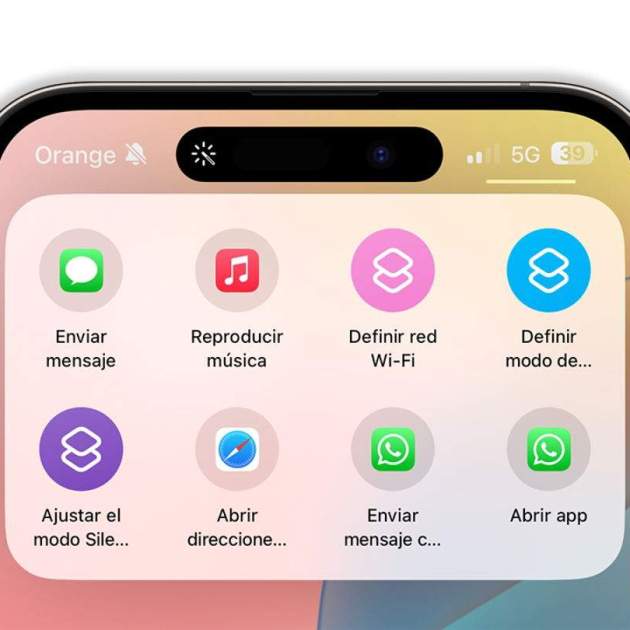
El Botó d'acció va arribar amb els iPhone 15 Pro i iPhone 15 Pro Max i ara s'ha estès a tota la gamma d'iPhone 16. Aquest botó substitueix el clàssic interruptor de silenci i ens permet assignar diverses funcions, adaptant-se millor a les nostres necessitats. Una de les funcions més útils d'aquest botó és que ens permet obrir un llançador personalitzat en el qual podem incloure nombroses apps i accions. Aquest és un dels millors trucs per aprofitar al màxim el Botó d'acció, i en aquest article t'ensenyaré com configurar-lo al teu iPhone perquè el facis servir d'una manera que segur no coneixies.
Tot i que aquesta funcionalitat ha estat disponible des del llançament de l'iPhone 15 Pro, és ara, amb més dispositius equipats amb el Botó d'acció, quan esdevé més rellevant per a molts usuaris. El truc que et mostraré es basa en la possibilitat d'obrir dreceres mitjançant el Botó d'acció, una característica que ofereix infinites possibilitats per a personalitzar l'ús del teu dispositiu.
Com crear un llançador d'apps des del Botó d'acció
Aquest llançador que pots configurar amb el Botó d'acció et permetrà accedir ràpidament a fins a 8 dreceres diferents només mantenint premut el botó. Aquestes dreceres poden ser per realitzar accions tan diverses com activar o desactivar les dades mòbils, obrir l'app de la porta de casa, enviar un missatge de WhatsApp, o iniciar l'app per pagar el parquímetre. Tot això accessible amb una ràpida pulsació del botó, cosa que converteix aquest truc en una solució extremadament pràctica per al dia a dia.
Tanmateix, la configuració d'aquest llançador no és del tot intuïtiva. El procés implica crear una carpeta especial dins de l'app Dreceres, on hauràs d'incloure les 8 dreceres que desitges tenir disponibles. Després, hauràs de vincular aquesta carpeta al Botó d'acció perquè funcioni correctament. A continuació, et detallo els passos perquè configuris aquest llançador de manera senzilla:
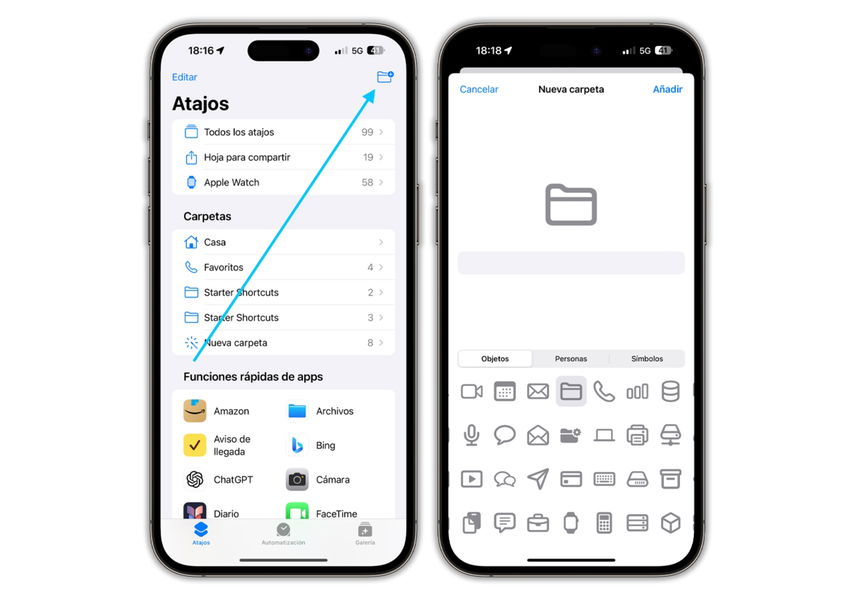
- Obre l'app Dreceres al teu iPhone i dirigeix-te a la secció Dreceres a la part inferior.
- Toca a la cantonada superior dreta per crear una nova carpeta.
- Tria una icona i un nom per a la teva carpeta, que t'ajudarà a identificar-la fàcilment.
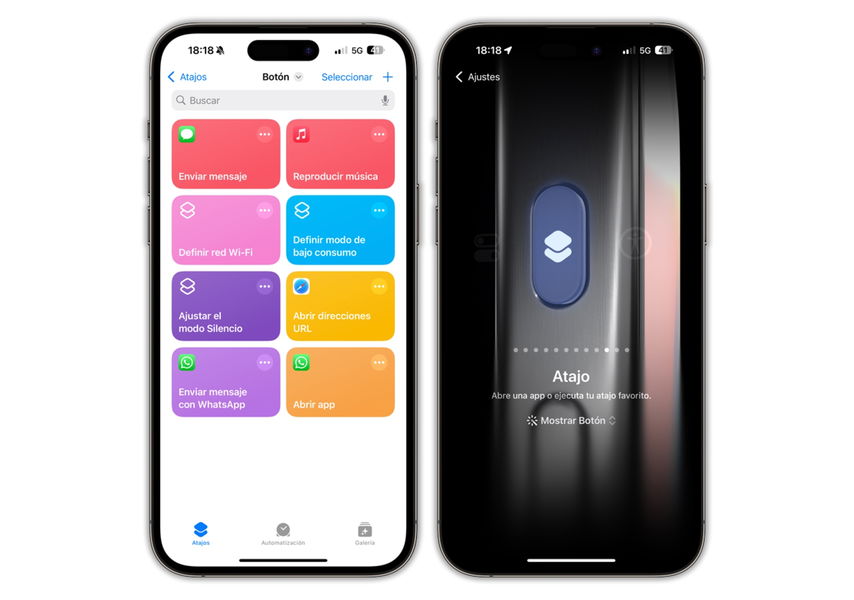
- Un cop creada la carpeta, toca la icona "+" per començar a afegir dreceres.
- Pots afegir dreceres de tota mena, com ara obrir apps, executar ordres del sistema o accions específiques que et siguin útils.
- Afegeix fins a 8 dreceres, que seran les que apareixeran al teu llançador personalitzat.
- Ara, ves a Ajustos > Botó d'acció i selecciona l'opció Drecera.
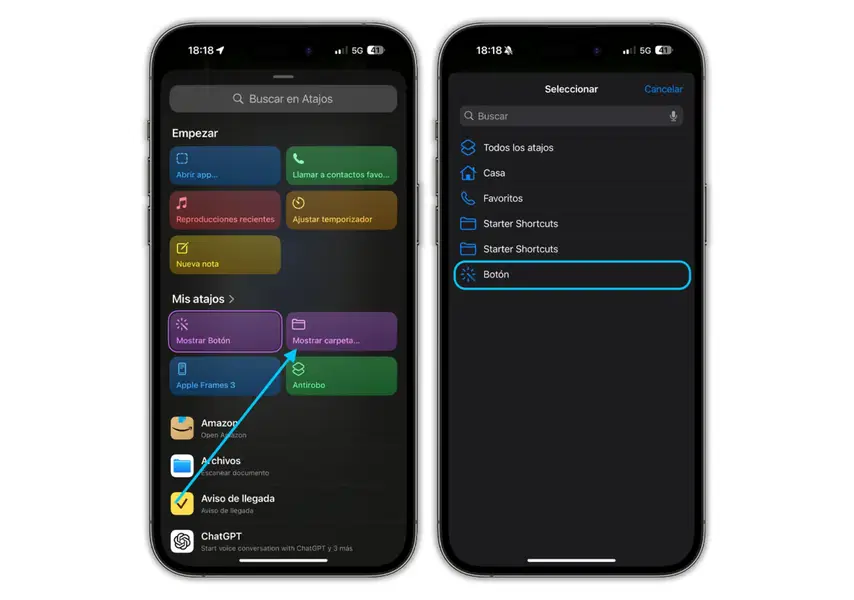
- En aquesta secció, toca la icona blava de Mostrar carpeta i selecciona la carpeta que vas crear a Dreceres.
- Cada vegada que premis el Botó d'acció, s'obrirà un llançador amb les 8 dreceres que vas configurar.
- Per utilitzar una drecera, simplement prem sobre la que necessitis, i el llançador es tancarà automàticament, o es mantindrà en pantalla fins que el facis lliscar fora.


Quan triïs les dreceres que vols incloure al llançador, et recomano fer servir la barra de cerca per trobar les accions més útils. Per exemple, si cerques WhatsApp, pots crear una drecera específica per enviar un missatge ràpid a una persona en particular sense haver d'obrir l'app. Les opcions són pràcticament il·limitades, ja que Dreceres és una de les apps més completes i versàtils que Apple ofereix en el seu ecosistema, tot i que molts usuaris la subestimen.
Les dreceres permeten realitzar una àmplia varietat d'accions a l'iPhone, i també poden ser part d'automatitzacions més complexes si ho desitges. No obstant això, per a aquest llançador és recomanable configurar accions senzilles i quotidianes que facis servir amb freqüència. És una funció increïble del Botó d'acció, però molt pocs usuaris saben com treure-li partit. Com passa amb la majoria dels trucs disponibles a iOS 18, el seu veritable potencial és en la personalització que et permet fer.