
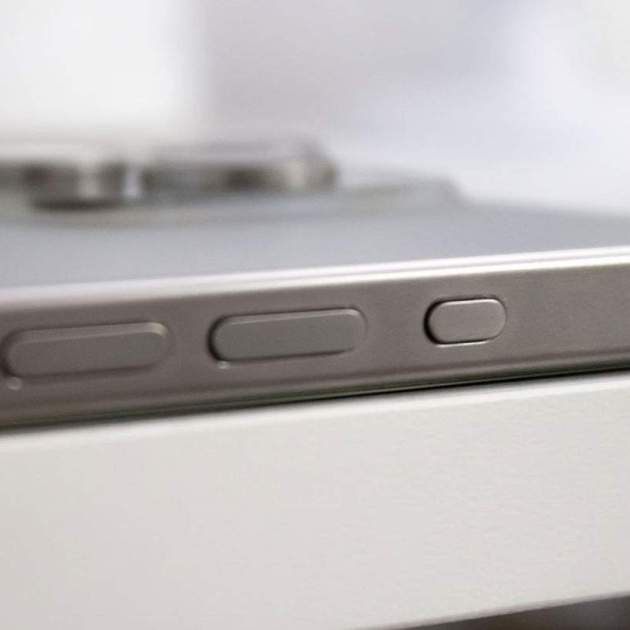
El Botó d'acció es va estrenar amb els iPhone 15 Pro i també és present en tots els iPhone 16. És un botó que ha substituït a l'interruptor de so situat a sobre dels botons de volum i que és completament personalitzable, podent fer gairebé qualsevol cosa quan el premem. I hi ha un truc amb el Botó d'acció que m'ha deixat completament descol·locat.
Normalment podem assignar un ús al Botó d'acció. Activa el mode silenci, obrir la càmera, encendre la llanterna, iniciar una nota de veu, reconèixer la cançó que està sonant i moltes altres coses. Entre elles, poder executar qualsevol drecera que tinguem creat.
I és gràcies a aquesta última funció que pots fer que el Botó d'acció tingui usos diferents, depenent de l'orientació de l'iPhone. Configurant-lo bé, podem tenir múltiples funcions assignades al Botó d'acció. I t'ensenyaré com fer-ho.
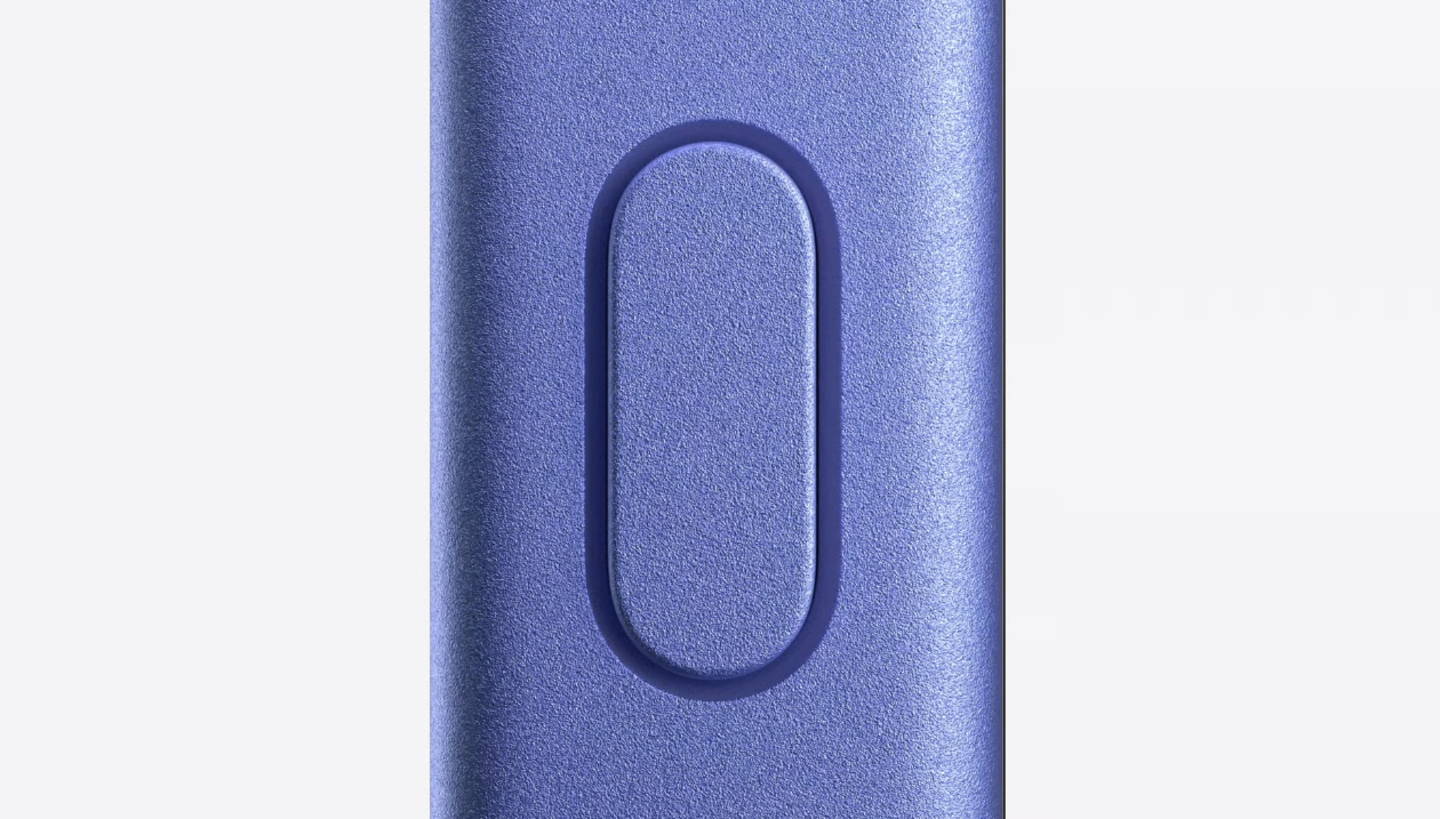
El Botó d'acció és més útil del que sembla
Com assignar múltiples funcions al botó d'acció de l'iPhone
Com t'he comentat, configurant-ho tot bé, podràs assignar al Botó d'acció de l'iPhone diferents funcions depenent de si el tens a la mà en la seva posició normal, el tens en mode apaïsat, si el tens de cap per avall o si el tens al revés. Podràs anar assignant accions depenent de com tinguis orientat l'iPhone.
Això s'aconsegueix gràcies a la màgia de la app Dreceres, una de les apps més infravalorades d'Apple que ens permet fer meravelles com aquesta. Aquests són els passos a seguir:
- Entra a la app Dreceres i toca sobre el "+" per crear una drecera nova.
- Al cercador d'accions cerca "orientació" per afegir "Identificar orientació".
- Un cop afegit, torna al cercador i escriu "Si" per afegir aquesta funció.
- Toca a Seleccionar per definir l'orientació de l'iPhone, per exemple "Horitzontal cap a l'esquerra".
- Si toques sobre el "+" pots afegir una altra orientació, com "Horitzontal cap a la dreta".
- Ara cerca quina acció vols que faci l'iPhone en aquesta orientació, per exemple desactivar el bloqueig de l'orientació per veure un vídeo en horitzontal.
- Mou aquesta acció just a sobre de "Si no".
- Ara cerca l'altra acció que vols que l'iPhone realitzi quan no està en horitzontal, per exemple ajustar el mode silenci.
- Mou aquesta acció just a sota de "Si no".
- Entra a Ajustos > Botó d'acció, llisca fins a Drecera i selecciona la drecera que has creat.
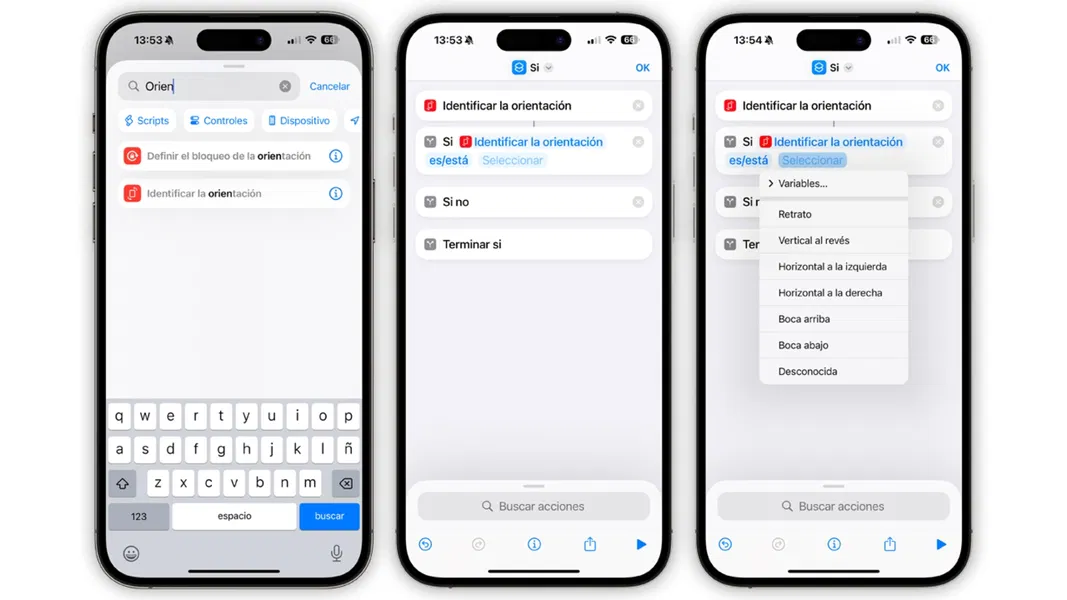


Ara ja tens configurat el Botó d'acció perquè, en aquest cas, activi o desactivi el mode silenci quan tens l'iPhone en una posició normal però, quan estigui en una posició horitzontal, es desactivi el bloqueig d'orientació perquè la pantalla giri. Per descomptat, aquest és només un exemple i pots afegir les funcions que necessitis.
A més, pots afegir més opcions. Si afegeixes una segona funció "Si" a continuació de l'anterior i repeteixes el procés amb una altra orientació, pots fer que el Botó d'acció faci una altra cosa quan l'iPhone estigui en una altra posició. Hi ha fins a 5 orientacions diferents, per la qual cosa pots crear fins a 5 usos diferents del botó.