
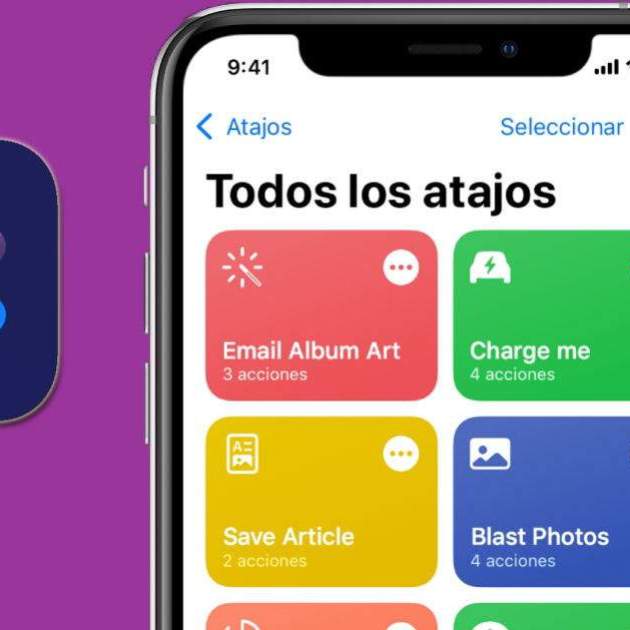
L'avenç del sistema operatiu en els dispositius d'Apple ha comportat tenir noves eines per millorar l'experiència d'usuari. Des del 2018, una de les funcions més útils i utilitzades és Dreceres en iOS, encara que no tothom coneix què és i tot el que és capaç de fer per facilitar-te la teva vida.
És una eina que també està disponible a iPadOS, motivat per les seves similituds amb la versió per a mòbils. L'ús de Dreceres és indiferent en un o en un altre dispositiu, per la qual cosa aquest manual d'ús que us mostrarem serveix per a ambdues versions.
Per a què serveix Atalits al teu iPhone o iPad
Com bé indica la paraula, una drecera és una manera ràpida de realitzar una o més tasques amb les apps. L'app Dreceres et permet crear les teves pròpies dreceres amb diversos passos, combinant una o diverses accions per automatitzar-les amb el sistema. També pots activar dreceres manualment, però aquesta eina és capaç de programar accions segons una hora o en prémer algun element a pantalla.
Quan executeu una drecera, cada acció de la llista s'executa en ordre de dalt a baix. Cada acció té una funció en la tasca que voleu realitzar, en un procés similar al dels passos individuals de treball a les cadenes de muntatge industrials. Com a exemples, podeu compartir informació o transformar elements, com ara modificar la mida d'una imatge o canviar les icones de les apps.
I com s'aconsegueix això? Doncs hi ha resposta a la teva pregunta. Hi ha apps de tercers que tenen aquest objectiu d'automatitzar accions, però es troben a un nivell molt llunyà. Gran part de la màgia de Dreceres ve de "Diagrama de contingut", un sistema que converteix de forma intel·ligent dades en accions de dreceres sobre la marxa. Si, per exemple, l'acció espera un contingut i tu li dónes un altre per un despist, "Diagrama de contingut" s'encarrega de convertir-lo en l'adequat.
Com utilitzar l'app Automàticament en els dispositius d'Apple
Abans d'experimentar amb tot el que és capaç de fer l'app Atalits, has d'atorgar els permisos necessaris del sistema. Aquesta eina compta amb ajustos de seguretat predeterminats que guardan la teva privacitat i les dades que hi ha al dispositiu. Aquests ajustos pots configurar-los com vulguis, ja sigui atorgant els permisos més elementals o bé impedint l'accés a les dades.
Una vegada tinguis això ben definit, pots crear tants dreceres com vulguis. Per crear una recepta amb les seves respectives accions i la seva automatització, has de seguir el mateix procediment (crear la drecera, afegir les accions i executar-la, que s'aconsegueixen amb aquests passos:
- A "Els meus dreceres", a l’app Drecera de l’iPhone o l’iPad, tria el botó "+" a la cantonada superior dreta.
- Toca "Nom de la dreça", escriu el nom de la dreça i, tot seguit, toca "OK".
- Selecciona l’opció "Afegeix una acció".
- Toca una acció de la llista per afegir-la a la dreça.
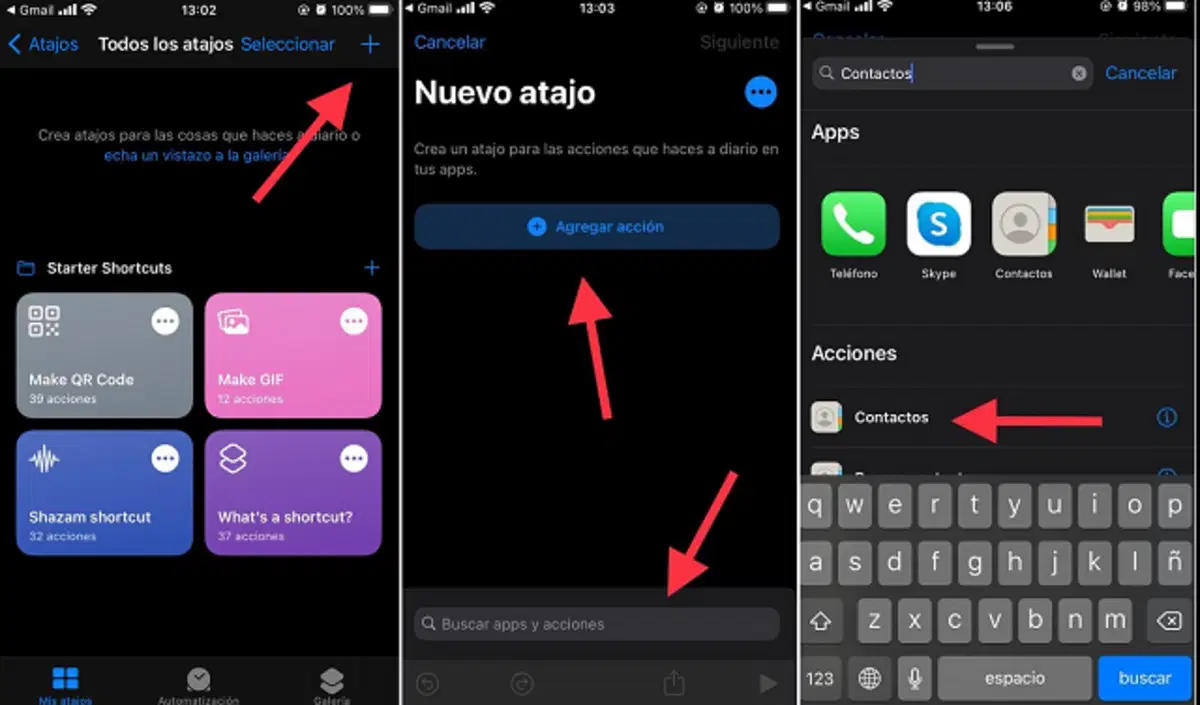
Converteix els contactes en apps directament des de Dreceres a iOS
- Per afegir una altra acció, llisca el dit cap amunt sobre la llista d'accions que hi ha a la part inferior de la pantalla i tria una acció.
- Quan acabis d'afegir accions al teu flux de treball, prem a la "X".
- Per provar el teu nou drecera, selecciona els tres punts horitzontals a la drecera per obrir-la a l'editor i prem al botó "Play" per activar-la.
Configurar les notificacions de Dreceres a iPhone o iPad
És difícil que alguna cosa sigui perfecta i que estigui a mida de tothom, per això sempre hi ha coses a millorar. Una d'elles és el sistema de notificacions que té l'app Atalits, deixant un missatge permanent al panell de notificacions quan n'hi ha un activat o s'executa. Com que està tan integrat en iOS, compta amb un patró més ocult per desactivar dites notificacions.
Tant si les vols desactivar com si vols habilitar-les, hi ha una secció dins d'Ajustaments que et pot ajudar a configurar les preferències. I no és l'apartat "Notificacions":
- Obre Configuració al teu iPhone o iPad.
- Entra a la secció "Temps d'ús".
- Prem a "Mostra tota l'activitat".
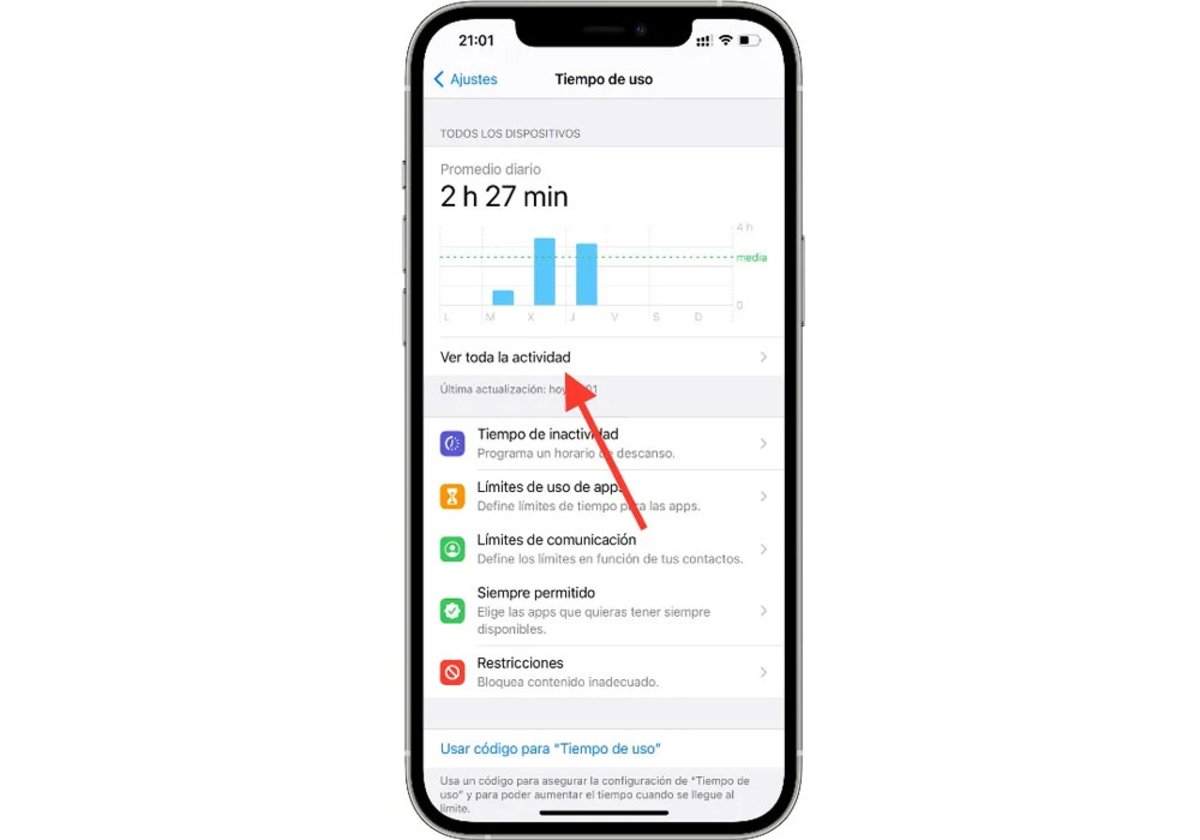
- A sota de "Notificacions", prem al gràfic on es mostra la quantitat d'aquestes. Ha d'aparèixer el símbol ">" per accedir a les opcions.
- Tria "Dreceres" i configura les preferències al teu gust.
Afegir dreceres a la pantalla d'inici
Una altra cosa que pots fer per accedir ràpidament a aquesta eina és afegir-la a la pantalla d'inici. Encara que l'app és present des d'iOS 12, el requisit per realitzar aquesta acció requereix un iPhone amb l'última versió que hi hagi disponible, per tenir a mà les últimes novetats amb aquesta funció. Un cop compleixis amb aquest requisit, ja pots afegir aquesta eina a la pantalla d'inici:
- Obre Dreceres al teu iPhone.
- Prem a "+" i selecciona l'acció "Tria una app".
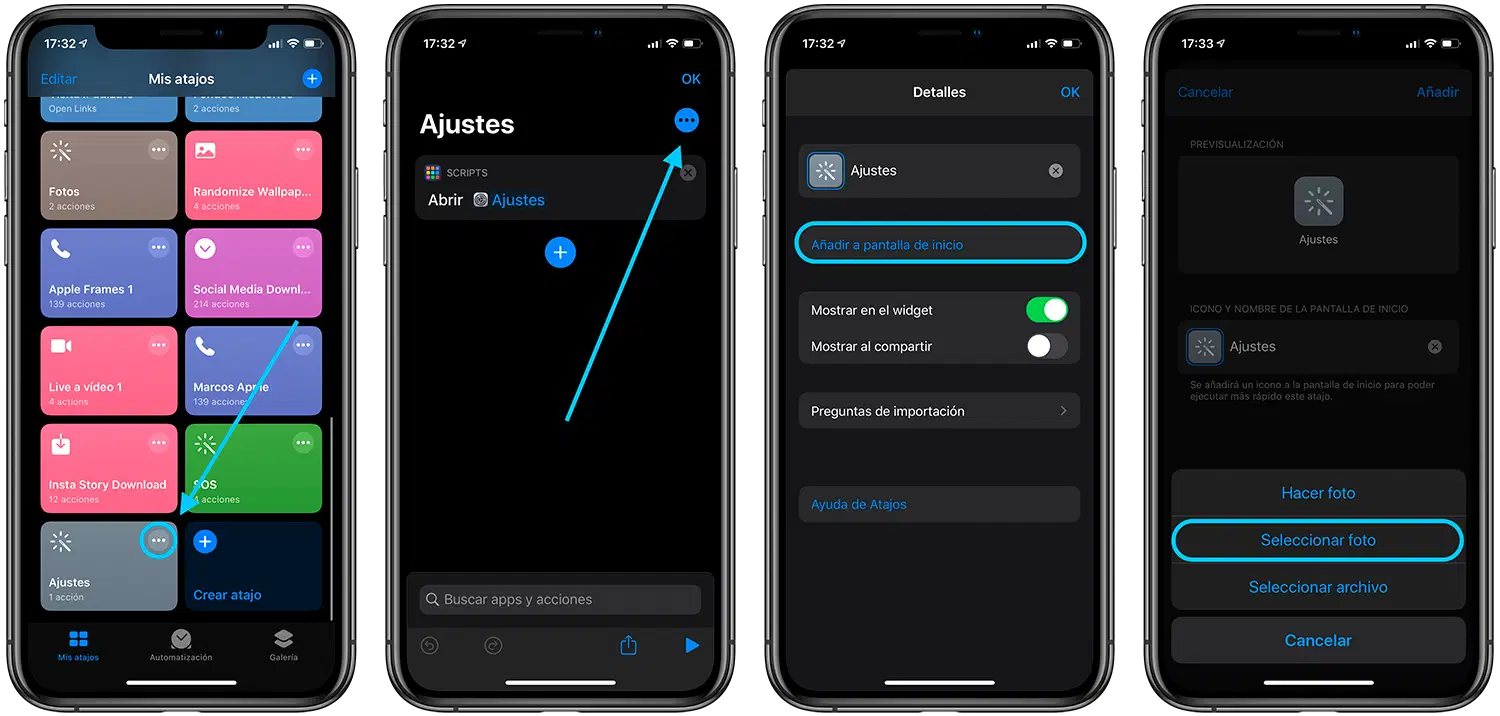
Afegeix una icona a qualsevol app amb una drecera
- Selecciona la icona dels tres punts suspensius per donar-li un nom i altres detalls a la teva drecera.
- Allà trobaràs un botó anomenat "Afegeix a pantalla d'inici". Quan el prems, podràs personalitzar la drecera perquè es vegi al teu gust a l'inici.
Duplicar dreceres
Un senzill pas que pots posar en pràctica per agilitzar la creació de dreceres ja creades és duplicar-les. Pots copiar-les ràpidament perquè serveixin com a base a una altra drecera amb accions afegides, trigant així menys temps. Per a això, fes el següent:
- A "Els meus dreceres", a l'app Dreceres del dispositiu iOS o iPadOS, toca "Selecciona".
- Toca un o diversos botons (es mostra una marca de selecció a la cantonada superior dreta per indicar la selecció) i, a continuació, toca "Següent".
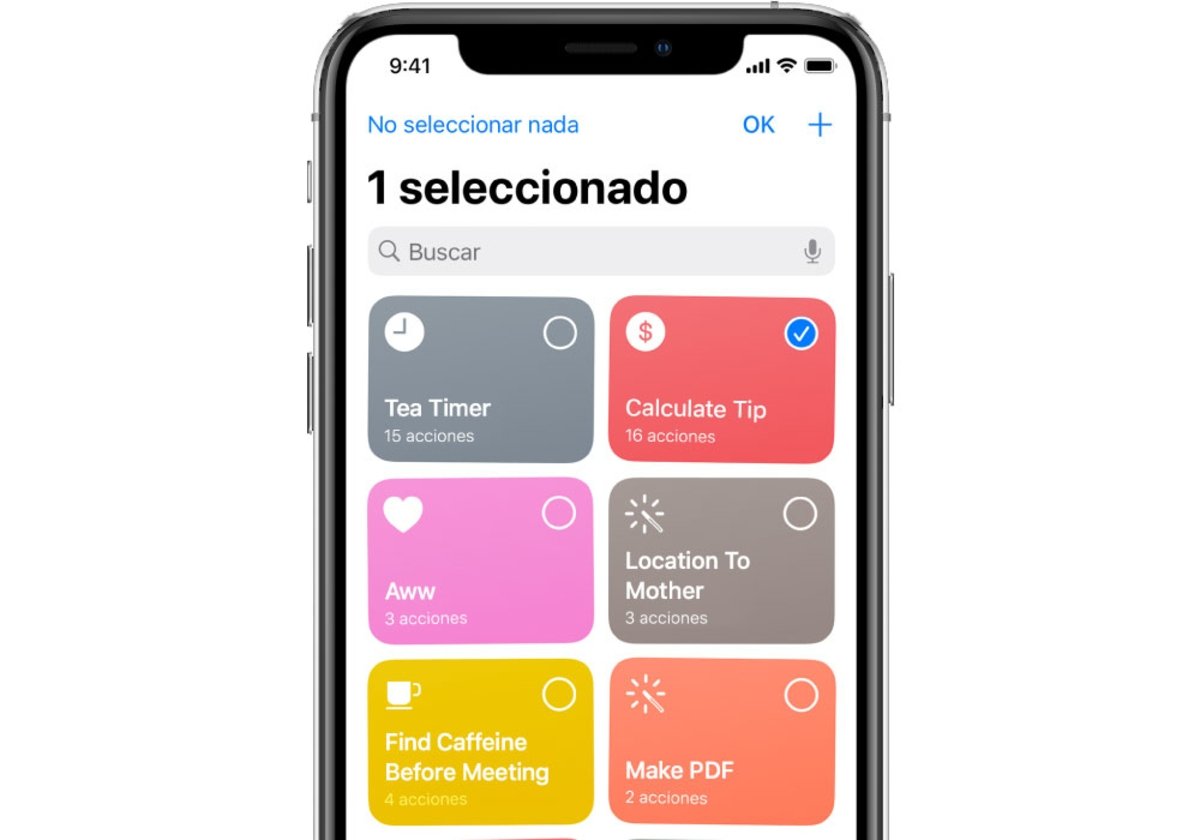
- Es crea una còpia de la drecera seleccionada.
- Toca "D'acord".
Després d'aquesta configuració i personalització inicial de l'app Atalits al teu iPhone o iPad. A partir d'aquí, hi ha una infinitat de possibilitats per crear dreceres de tot tipus i automatitzar el sistema al màxim. Entre elles, pots mostrar el passaport COVID a través de Siri o fins i tot prestar el teu iPhone a un usuari convidat. Per descarregar l'app al teu dispositiu, només has de prémer al següent botó a l'App Store, en el cas que no la tinguis.