
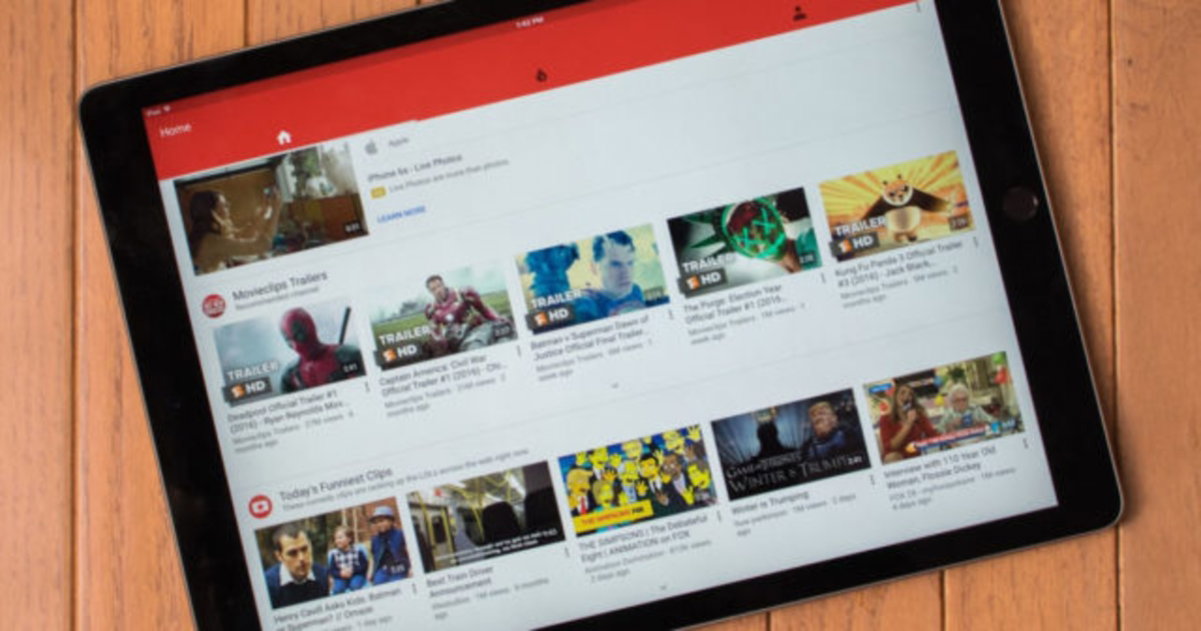
A què està esperant Google per implementar la reproducció en segon pla de YouTube en iOS? La veritat és que aquesta funció seria realment útil. Altres plataformes com Netflix ja van incloure compatibilitat amb picture-in-picture per seguir veient els vídeos en superposició i realitzar altres tasques mentre es reprodueixen.
Tanmateix, YouTube encara no ofereix la possibilitat de reproduir continguts en segon pla. Aquesta funcionalitat ens proporcionaria molta més flexibilitat en l'ús del nostre iPhone, iPad i iPod touch. Al cap i a la fi... qui no usa YouTube de tant en tant?
Per sort, existeixen mètodes no oficials que ens brinden l'opció de reproduir tant l'àudio com el vídeo de YouTube en segon pla. I el millor de tot... no necessitaràs instal·lar cap aplicació de tercers. En aquest tutorial t'explicarem les tres formes disponibles actualment per reproduir YouTube en segon pla. Comencem!
Et pot interessar | Com veure els vídeos de YouTube en HDR amb el teu iPhone X
Com tenir obert YouTube en segon pla al teu iPhone o iPad
Per a nosaltres és imprescindible optar per solucions fàcils i ràpides. Tenint en compte que el més important és garantir una experiència d'usuari adequada. En la seva forma més senzilla, únicament necessitarem tan sols un navegador web.
Això ens pot resultar molt útil a l'hora d'escoltar música de YouTube, i precisament aquest és un dels motius pels quals ni Apple, a través de Safari, ni Google amb la seva app de YouTube, permeten escoltar vídeos amb la pantalla de l'iPhone apagada. Així eviten competència amb les seves apps de música.
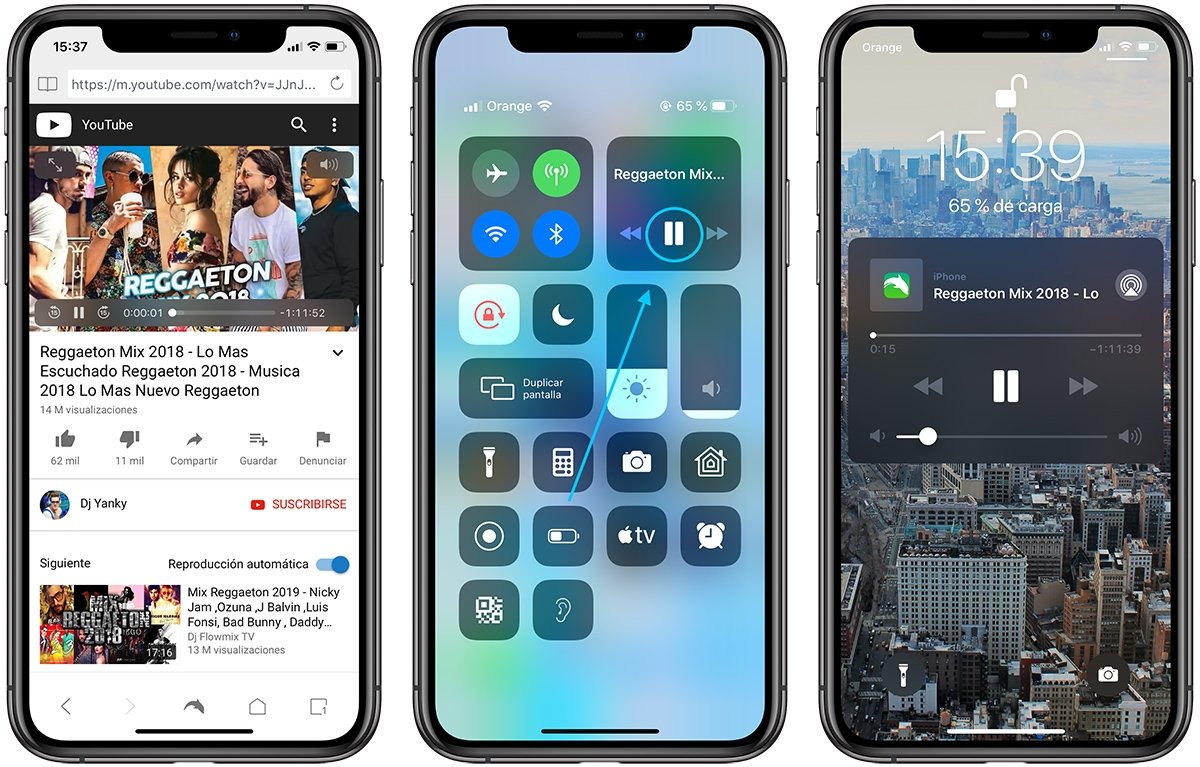
1. Dolphin X + Centre de Control
Des de fa algunes versions d'iOS, Safari no permet reproduir només el so d'un vídeo amb la pantalla apagada de l'iPhone, per això hem de recórrer a un navegador diferent i el seu nom és Dolphin X.
Gràcies a aquest navegador podrem escoltar qualsevol vídeo de YouTube des del nostre iPhone o iPad sense importar la versió d’iOS que tinguem instal·lada en segon pla. Un cop tinguem descarregada l’aplicació tan sols hem de seguir aquests passos:
- Obre Dolphin X.
- Accede a YouTube via web.
- Reprodueix el vídeo que més t'agradi.
- Surt de l'aplicació, la música s'aturarà.
- Un cop fora obre el Centre de Control, fent lliscar cap amunt o des de la cantonada dreta en els iPhone amb Face ID.
- Prem el botó "Pausa" del panell "Música" del Centre de Control i després el de "Reproduir" si no s'inicia la reproducció, el vídeo de YouTube es continuarà reproduint YouTube en segon pla.
- Ara ja pots bloquejar el teu iPhone o iPad i el vídeo es continuarà reproduint en segon pla.
2. Safari + Vista Dividida
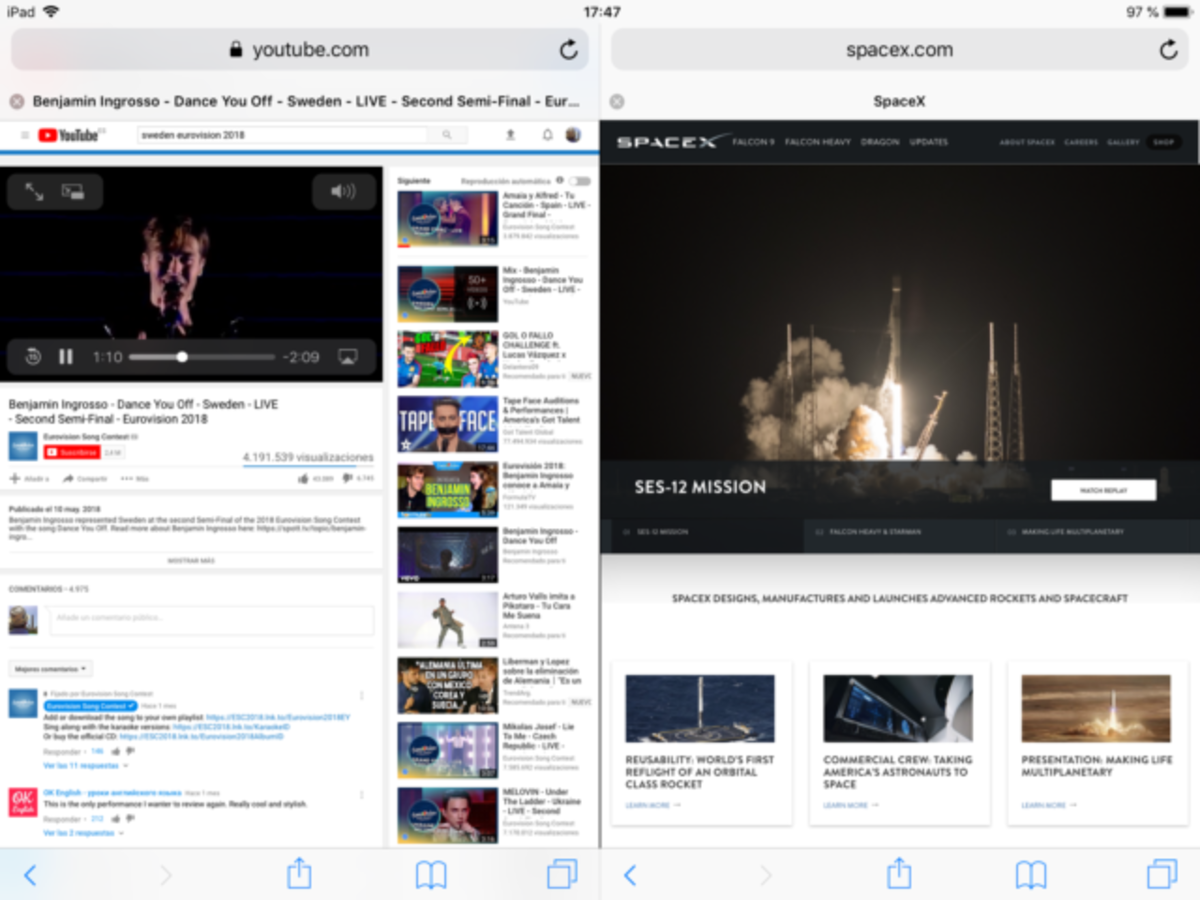
Però i què passa si volem seguir reproduint un vídeo mentre naveguem pel web? Bé podríem descarregar un navegador web de tercers i emprar el mètode número u des del Centre de Control. Però això seria un tant enrevessat, oi?
Per reproduir YouTube en segon pla mentre naveguem per la web (a l'iPad) simplement obre Safari, adreça't a la pàgina web de YouTube, mantén premut el botó de pestanyes de Safari a la cantonada superior dreta i selecciona l'opció "Obre Vista Dividida".
D'aquesta manera, Safari es dividirà en dues pàgines web perquè puguis reproduir vídeos a YouTube mentre navegues per altres pàgines web.
3. YouTube + Slide Over
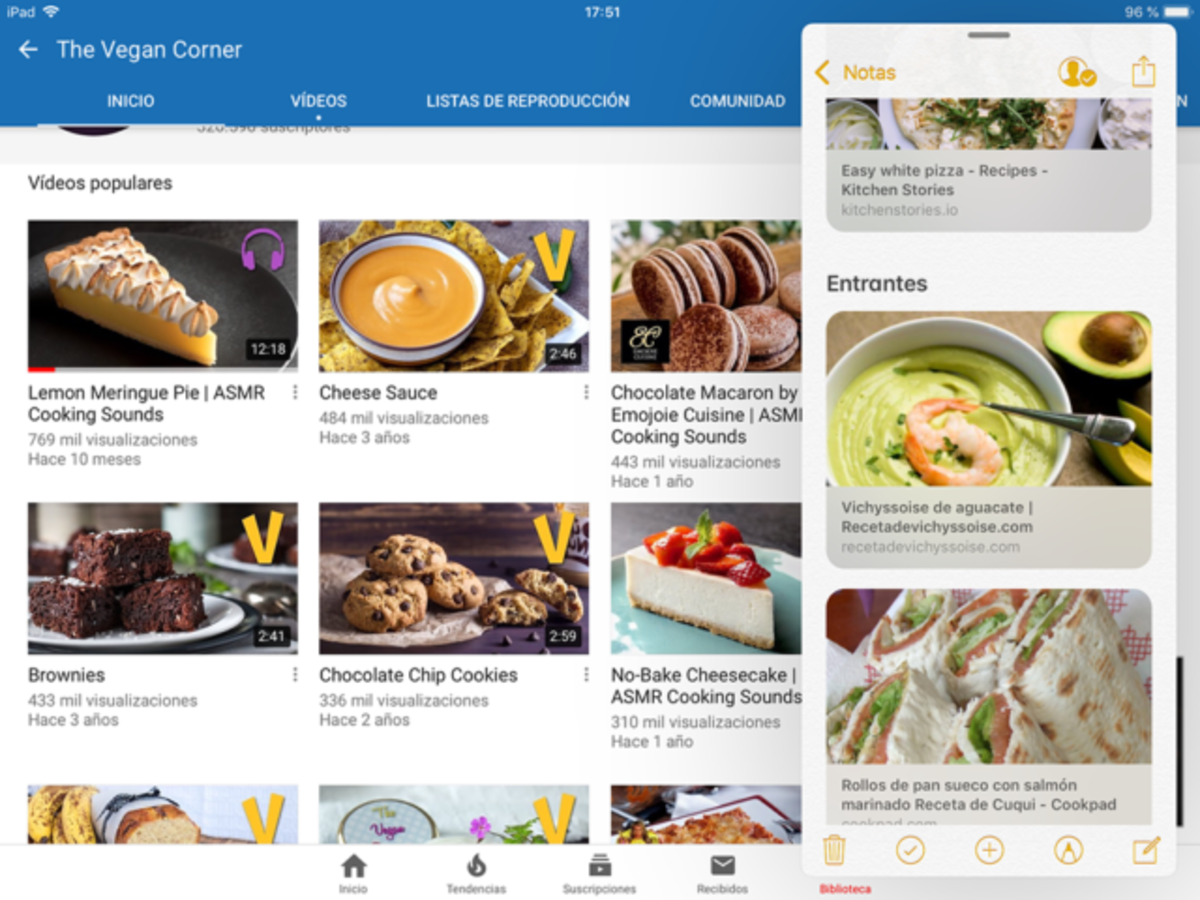
Existeix un altre mètode molt senzill per reproduir vídeos de YouTube en segon pla, fins i tot emprant l'aplicació oficial de YouTube. Segueix aquests passos per fer-ho. És molt fàcil.
1. Obre l'app oficial de YouTube.
2. Comença a reproduir un vídeo.
3. Activa el Dock de iOS fent lliscar el dit cap amunt.
4. Mantén el dit premut sobre una aplicació i arrossega-la cap a la part central de la pantalla per habilitar Slide Over.
Amb aquest mètode podràs realitzar qualsevol acció en altres aplicacions mentre reprodueixes vídeos en segon pla. És una funció ideal per revisar les últimes tendències a Twitter, apuntar detalls de receptes de cuina, llegir les lletres de cançons i un llarg etcètera.