
Hem passat molts anys junts, iTunes, però és hora d'acomiadar-se... Apple pretén reemplaçar iTunes a Windows per noves aplicacions d'Apple Music, Apple TV i Apple Devices. La desaparició d'iTunes arribarà 23 anys després del seu naixement, el 2001. Ha arribat l'hora de dir adeu a una de les plataformes més icòniques d'Apple.
Precisament 'Dispositius' és l'hereva universal, per dir-ho així, d'iTunes, la qual ja està disponible per a la seva descàrrega. Però, què és? Per a què serveix? A continuació, et deixem aquest post sobre tot el que has de saber sobre Devices.
Com descarregar l'aplicació Dispositius Apple?
Pots obtenir l'aplicació Dispositius Apple al teu PC amb Windows directament des de la botiga oficial de Microsoft. A diferència d'iTunes, Apple no ofereix un enllaç directe per descarregar el fitxer executable (.exe) d'aquesta aplicació.
Això sí, si necessites sincronitzar música i pel·lícules amb el teu dispositiu iOS, caldrà instal·lar no només l'aplicació Dispositius Apple, sinó també les aplicacions Apple Music i Apple TV al teu PC amb Windows.
Descarrega Dispositius d'Apple
Abans que res… Com sincronitzar els nostres dispositius amb l'aplicació?
Abans de fer qualsevol acció, has de sincronitzar el teu dispositiu amb l'aplicació. Ho fas de la manera següent:
- Encén el teu PC amb Windows i connecta el teu iPhone, iPad o iPod utilitzant un cable USB compatible.
- Si necessites un adaptador, pots fer servir un concentrador USB-C adequat.
- Quan Windows detecti el teu dispositiu extern, apareixerà una notificació que pots ignorar.
- Obre l'aplicació Dispositius Apple al teu ordinador i espera que reconegui el teu iPhone, iPad o iPod.
- Si no el detecta, prova desconnectant i tornant a connectar el cable o reinicia l'aplicació.
- Una vegada que l'aplicació reconegui el teu dispositiu, apareixerà un missatge sol·licitant que confirmis la connexió. Fes clic a Confiar en l'aplicació.
- Al teu dispositiu, prem també Confiar i autentica't utilitzant el teu codi d'accés, Face ID o Touch ID.
- Després de completar l'autenticació, el teu iPhone, iPad o iPod es mostrarà dins de l'aplicació Dispositius Apple, llest perquè el facis servir i el gestionis.
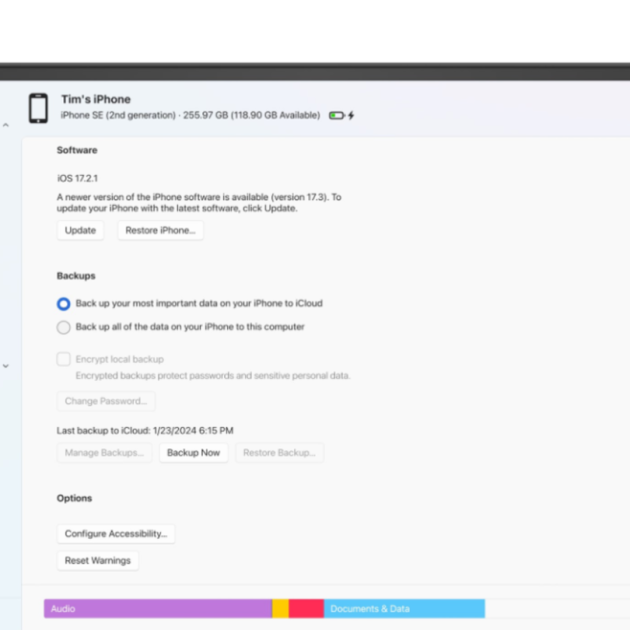
Un cop fet això, podràs veure tota la informació que necessites sobre el teu iPhone com: número de sèrie, número de model, tipus de producte, UDID, IMEI, MEID, telèfon associat, estat de la bateria.
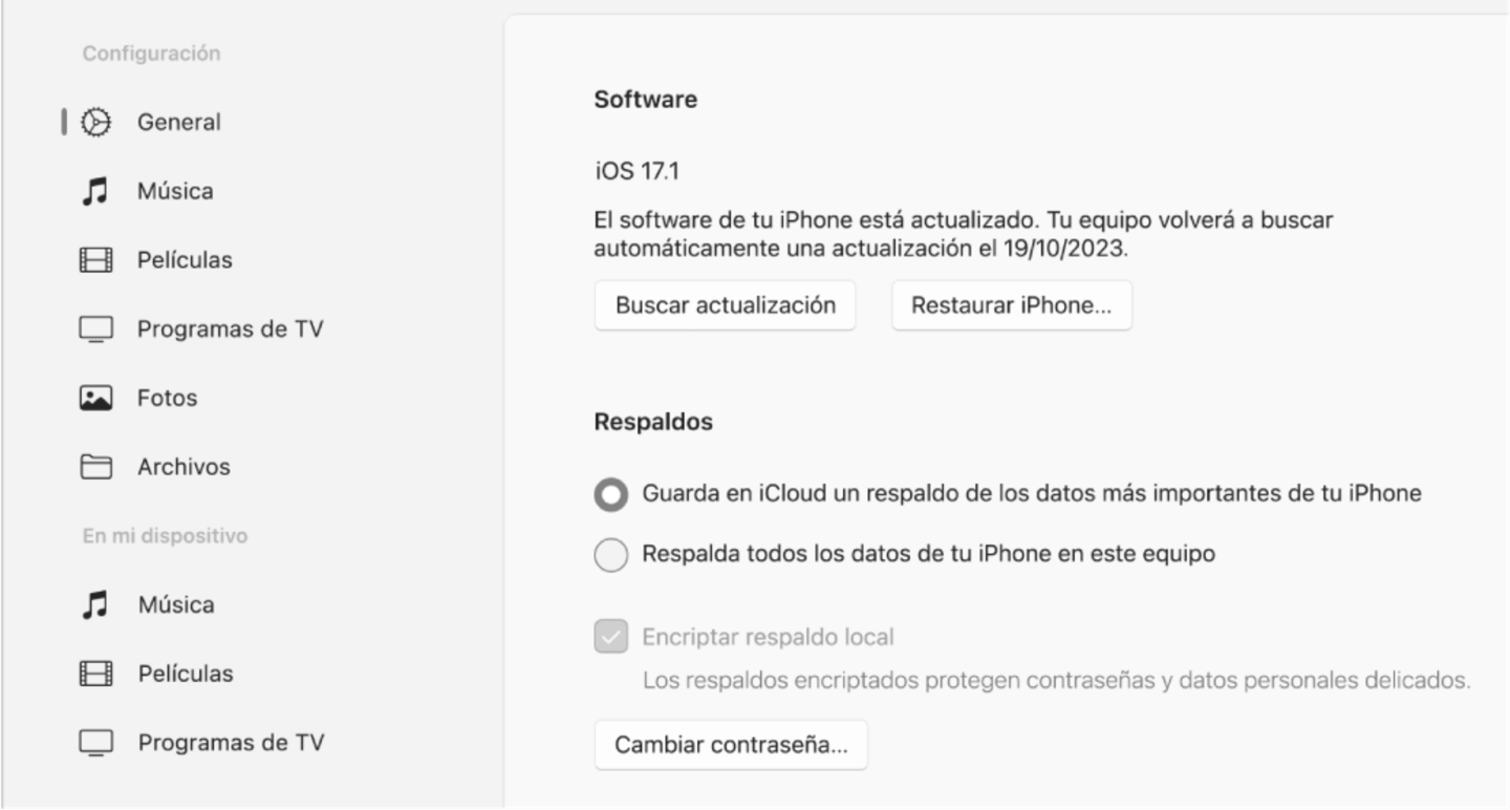
Dispositius funciona exactament igual que iTunes, ja que podràs actualitzar i restaurar el teu iPhone en segons.
Actualitzar i restaurar el teu iPhone: la funció estel·lar de Dispositius
Molts usuaris troben a faltar iTunes perquè era una manera molt fàcil d'actualitzar i restaurar el teu dispositiu. De fet, abans de portar al servei tècnic el més normal era primer entrar amb les eines de gestió.
Afortunadament amb Dispositius d'Apple es pot fer exactament el mateix:
Actualitzar el teu iPhone o iPad
Si el teu dispositiu no té prou espai per instal·lar una actualització d'iOS o prefereixes evitar les actualitzacions sense fil, pots utilitzar l'aplicació Dispositius Apple al teu PC amb Windows.
- Connecta el teu iPhone, iPad o iPod touch al teu ordinador.
- A l'aplicació Dispositius Apple, selecciona Cerca actualitzacions o Actualitza.
- L'aplicació descarregarà, prepararà i instal·larà automàticament la darrera versió compatible d'iOS al teu dispositiu.
- Assegura't de mantenir el dispositiu connectat a la PC durant tot el procés per evitar interrupcions.
Restaurar el teu dispositiu per resoldre problemes
Si el teu dispositiu experimenta problemes greus que no es resolen amb un reinici o una actualització, pots usar l'opció Restaurar a l'aplicació.
Això sí, abans de restaurar fes el següent:
- Desactiva la funció Cerca el meu iPhone perquè el procés funcioni correctament.
- Tingues en compte que la restauració esborrarà totes les dades del teu dispositiu, així que assegura't de fer una còpia de seguretat abans.
Per restaurar segueix els passos com si anessis a actualitzar, només que tria l'opció de restauració.
També et pot interessar llegir: Com reiniciar un iPhone encallat en mode recuperació
Usar el mode de recuperació
Si el teu dispositiu està congelat, no encén la pantalla (fins i tot després de carregar-lo durant 30 minuts) o presenta problemes crítics, és possible que necessitis activar el mode de recuperació.
Posa el teu iPhone, iPad o iPod touch en mode de recuperació seguint les instruccions específiques del teu model.
- Obre l'aplicació Dispositius Apple al teu PC i selecciona l'opció per Actualitzar o Restaurar.
- Actualitzar no elimina les teves dades actuals.
- Restaurar, en canvi, esborra-ho tot i reinstal·la el sistema operatiu.
Còpia de seguretat amb l'aplicació Dispositius Apple
Si no vols fer servir iCloud per fer una còpia de seguretat de les teves dades, pots fer-ho al teu PC:
- Connecta el teu dispositiu i selecciona l'opció per fer una còpia de seguretat local a l'aplicació.
- Pots protegir la còpia de seguretat xifrant-la amb una contrasenya per a més seguretat.
- Utilitza el botó Administrar còpies de seguretat per cercar, eliminar o arxivar còpies de seguretat existents i evitar que se sobreescriguin en futures sincronitzacions.
Amb aquestes eines, l'aplicació Dispositius Apple facilita la gestió del teu iPhone, iPad o iPod, assegurant que sempre estigui actualitzat i funcionant correctament.