
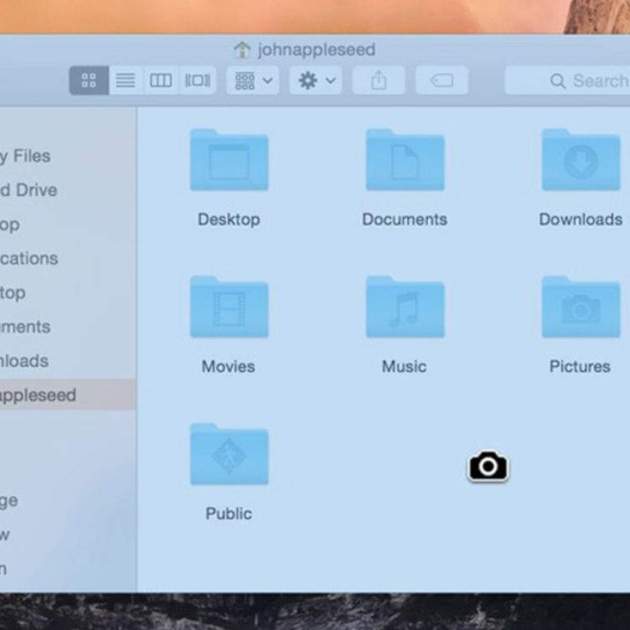
Igual que passa amb iOS, el sistema operatiu d'escriptori d'Apple també compta amb alguns trucs i funcions que romanen una mica ocultes i que moltes vegades no coneixem. Ja sabràs que existeix una aplicació anomenada "Instantània" amb la qual pots fer fotografies de la pantalla, però és possible que no sàpigues que hi ha altres alternatives per fer-les més ràpid i estalviar temps. Avui t'expliquem diverses formes de capturar la pantalla a Mac amb OS X Mavericks que esperem que et siguin d'utilitat.
Al llarg de les últimes setmanes hem publicat algun que altre tutorial, com per exemple en el qual t'ensenyem a gravar les trucades realitzades amb FaceTime a Mac. En aquesta ocasió, també es tracta de capturar el que estem veient a la pantalla, encara que en forma d'imatge.
Per altra banda, recordar que també t'expliquem com desactivar les trucades de telèfon d'iPhone a Mac, de manera que no ens apareixeran a l'ordinador. Però no ens entretenim més i anem a veure les diferents formes que existeixen de fer una captura de pantalla a Mac amb OS X Mavericks.
OS X Mavericks: Diferents maneres de fer una captura de pantalla
Si necessites fer una fotografia d'una conversa, guardar un missatge d'error o fer un pas a pas d'un tutorial com els que fem a iPadizate, Mac et posa les coses bastant fàcils. A més, com hem dit abans no només es pot fer amb l'aplicació "Instantània", també hi ha altres formes més ràpides.
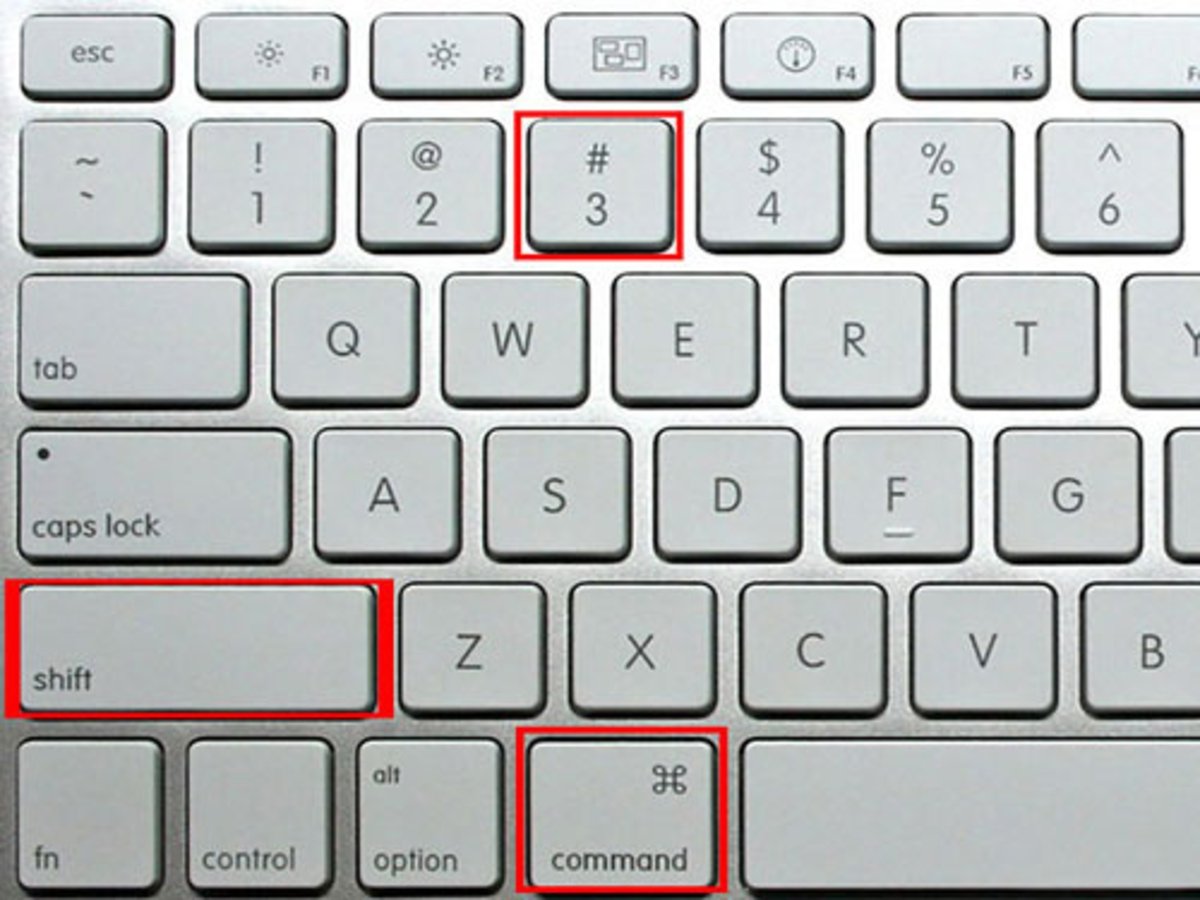
Captura de pantalla completa (Cmd + Majúscules + 3)
Si vols fer una captura de pantalla completa del que estàs veient en aquest moment al teu Mac n'hi ha prou amb utilitzar l'ordre Cmd + Majúscules + 3. Veureu com la foto es realitza automàticament i es queda guardada a l'escriptori.
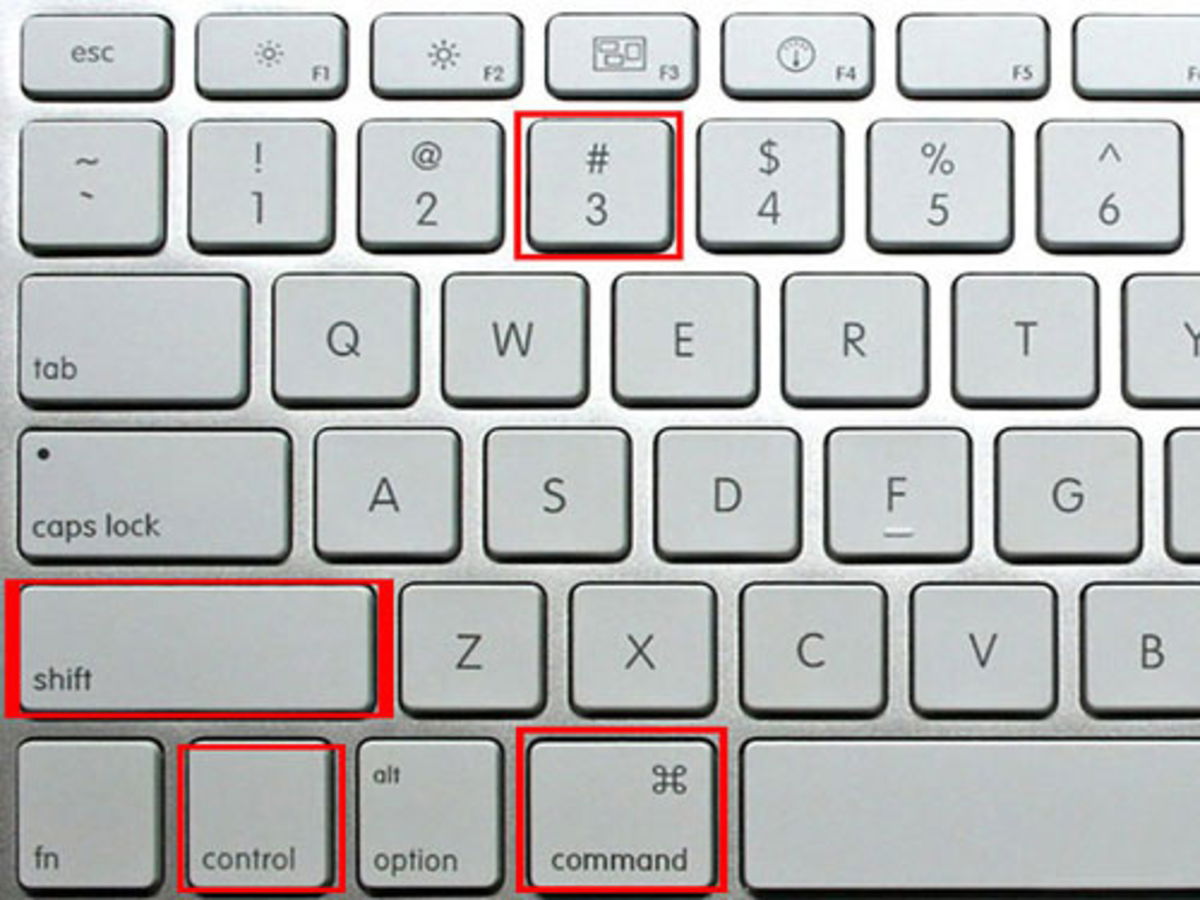
Captura selecció per al porta-retalls (Cmd + Ctrl + Maj + 3)
Per altra banda, si el que prefereixes és fer una captura i que es quedi emmagatzemada al porta-retalls per utilitzar-la després cal fer servir la funció ràpida Cmd + Ctrl + Maj + 3. Un cop fet això ja només et queda anar al programa que volies per enganxar-lo.
Captura part de la pantalla (Cmd + Majúscules + 4)
En altres ocasions, potser necessites només guardar una part de la pantalla, com per exemple, un detall d'un programa. En aquest cas tens l'opció de fer una captura de pantalla parcial utilitzant l'ordre Cmd + Majúscules + 4. Veureu que apareix una petita creu, només us queda fer clic i arrossegar per seleccionar el que vulgueu i directament es guarda a l'escriptori del vostre Mac.
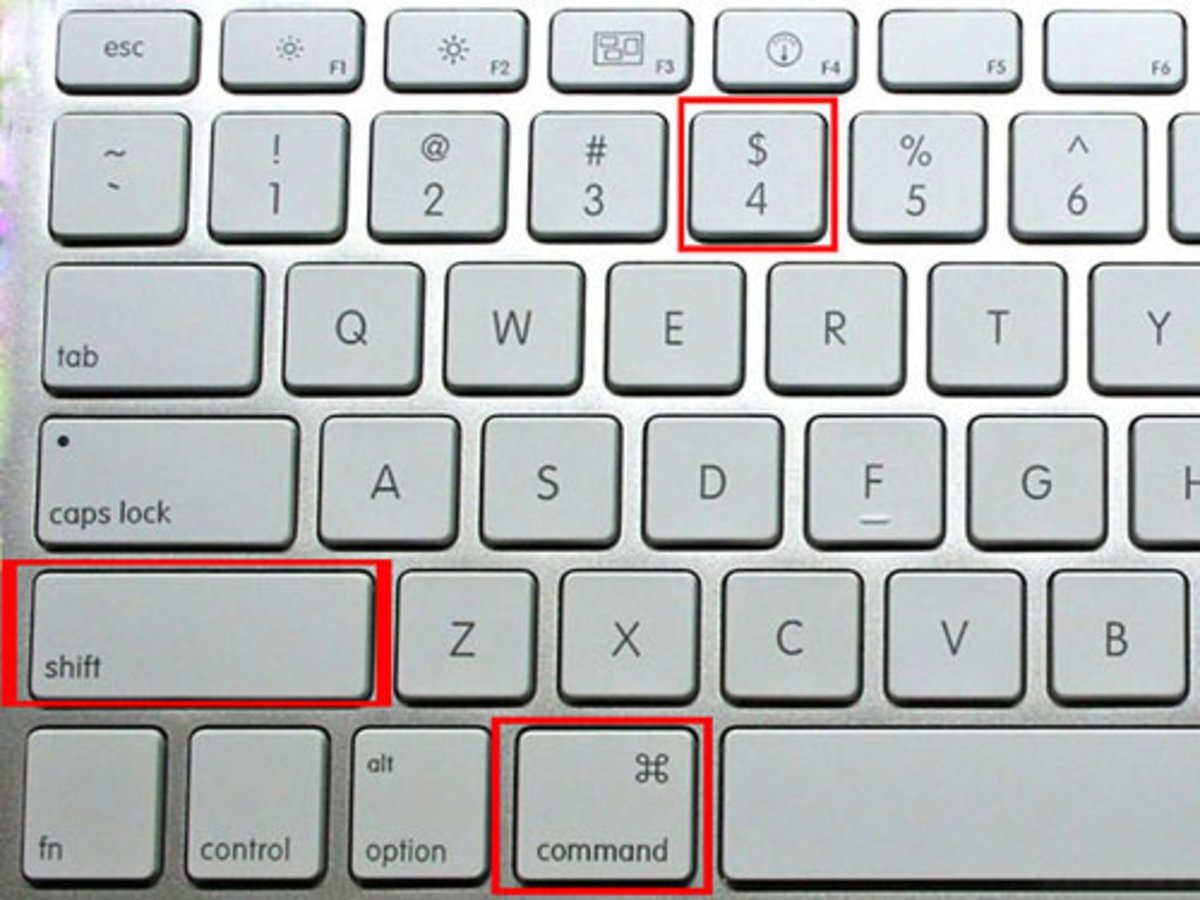
Truc: Si vols tornar a ajustar la selecció o simplement rebutjar-la, prem la tecla "esc" abans de deixar anar el ratolí i podràs tornar a fer la captura de la pantalla de nou sense que es guardi la imatge d'abans.
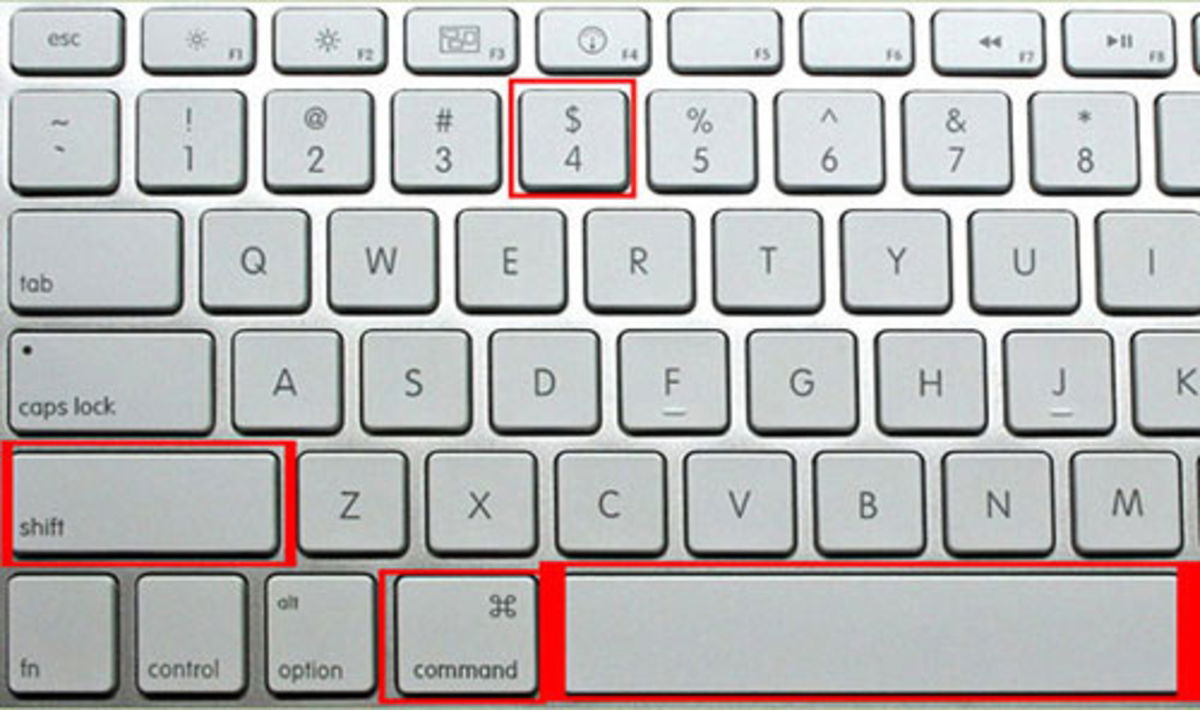
Captura la finestra d'una aplicació (Cmd + Majúscules + 4 + Barra espaiadora)
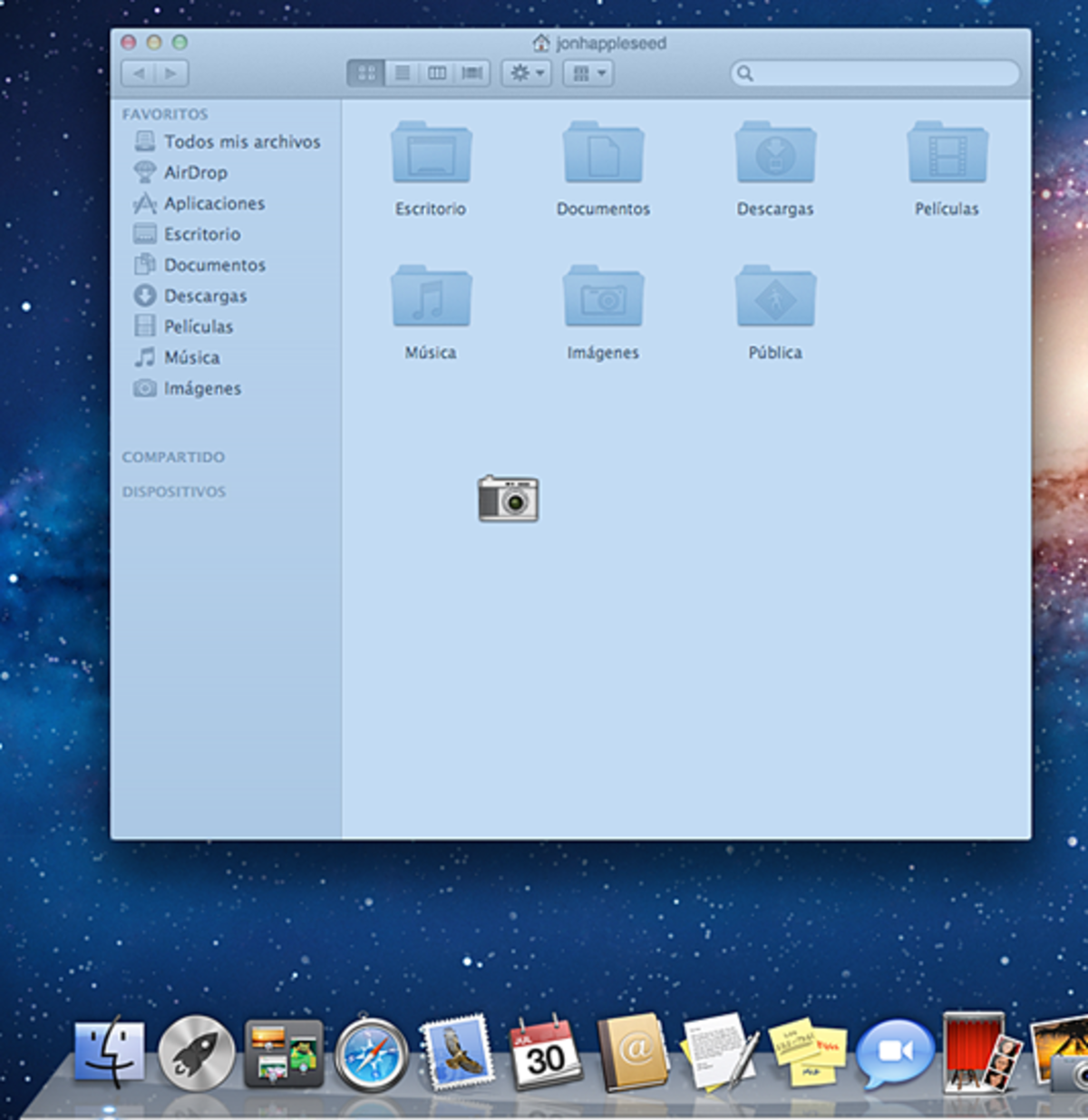
Aquesta és una forma de capturar la finestra d'un programa que tinguis en primer pla en aquest moment molt més precisa que l'anterior. Prem Cmd + Majúscules + 4 i després la barra espaiadora, veuràs que el cursor en aquesta ocasió es converteix en una càmera de fotos. L'únic que et queda per fer és anar a la finestra que vols capturar, fer clic sobre ella i ja la tindràs guardada al teu Mac (recorda que a no ser que ho canviïs, per defecte sempre s'emmagatzemen a l'escriptori).
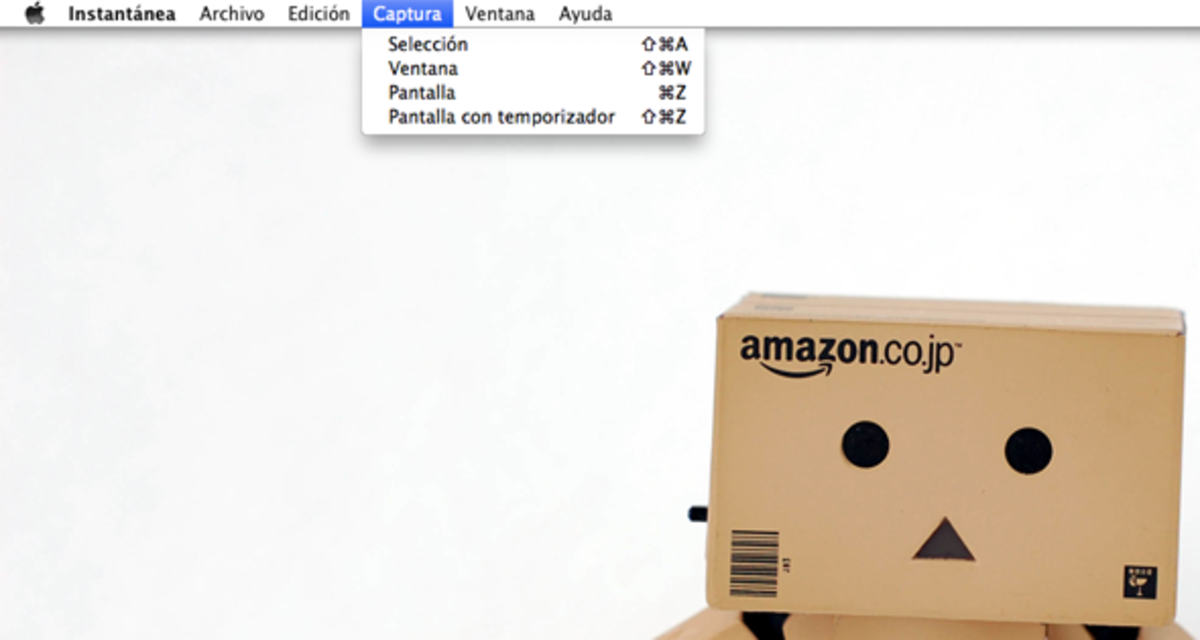
Captura utilitzant l’app "Instantània"
Segurament aquest sigui el mètode més utilitzat pels usuaris. Vés a Aplicacions – Utilitats i obre "Instantània". A la barra superior prem a "Captura", on trobaràs quatre tipus diferents per triar: selecció, finestra, pantalla i pantalla amb temporitzador.
SnapNDrag Pro una alternativa per capturar pantalles a Mac
A la Mac App Store podràs trobar altres aplicacions que donen un resultat una mica més professional per així dir-ho. Una de les millors alternatives és SnapNDrag Pro, la qual permet fer captures de pantalla, editar-les, organitzar-les en carpetes i enviar-les a través de Mail o Missatges, entre altres coses. Això sí, cal dir que és de pagament i té un preu de 5,49€.
Alguns consells
Abans de acabar amb aquest petit tutorial, ens agradaria donar-te alguns consells, que encara que a simple vista puguin semblar molt obvis, mai està de més recordar-los. En primer lloc, assegura't que la captura de pantalla que facis no compti amb informació personal abans de compartir-la amb altres persones o publicar-la a la xarxa. Si és així, pots editar-la i eliminar-la amb un programa d'edició de fotografia.
Per últim, assegura’t que tens dret a capturar la informació que apareix a la pantalla, d’aquesta manera t’evitaràs possibles problemes legals.
Aquests són els mètodes que existeixen actualment per fer captures de pantalla a Mac amb OS X Mavericks, tal com expliquen els nois de Wondershare, encara que també són compatibles amb altres versions del sistema.
Sabies que existien tantes formes de capturar la pantalla del teu Mac? No oblidis compartir-ho amb els teus amics a través de les xarxes socials amb els botons que apareixen a l'inici de la notícia. Moltes gràcies!