
Un dels punts de partida més importants en el moment de començar una nova travessia en Mac, si és que és la teva primera vegada després d'arribar des de Windows, és el Finder. Veuràs que és la primera icona al Dock d'apps i la que sempre estarà activa en iniciar el sistema operatiu. És com l'app Fitxers d'iOS o iPadOS tot i que té més rellevància ja que és on s'emmagatzemen cadascun dels fitxers que el teu Mac té, incloent-hi apps i et permet realitzar les tasques de transferència de fitxers de cada dia. És per això que en aquest article et mostrarem 5 trucs essencials que has de conèixer.
[index][/index]
El Finder no és l'escriptori
Has de tenir en compte que el Finder i l'escriptori no són el mateix a macOS. El Finder ve a ser un Explorador de fitxers com a Windows o qualsevol altre sistema operatiu. En aquest cas, l'escriptori és part del Finder i és el que pots veure a la teva pantalla d'inici sobre el fons de pantalla.
Ara que ja saps això, ambdós són diferents en funcions. A l'escriptori es poden col·locar arxius com en qualsevol carpeta i el Finder t'ajuda a configurar tant les icones com a realitzar tasques de copiar i enganxar, a més de que és possible veure arxius en vista ràpida, accedir a dispositius d'emmagatzematge connectats o fins i tot connectar-te a servidors. Ara anem amb els trucs essencials que has de conèixer
Personalitza les carpetes principals del Finder
Potser a l'inici pensis que Apple no considera algunes carpetes com a essencials en el moment que entres al Finder, tanmateix, el Finder oculta diverses carpetes i accessos directes. És qüestió de configurar-ho des dels Ajustos per personalitzar-lo.
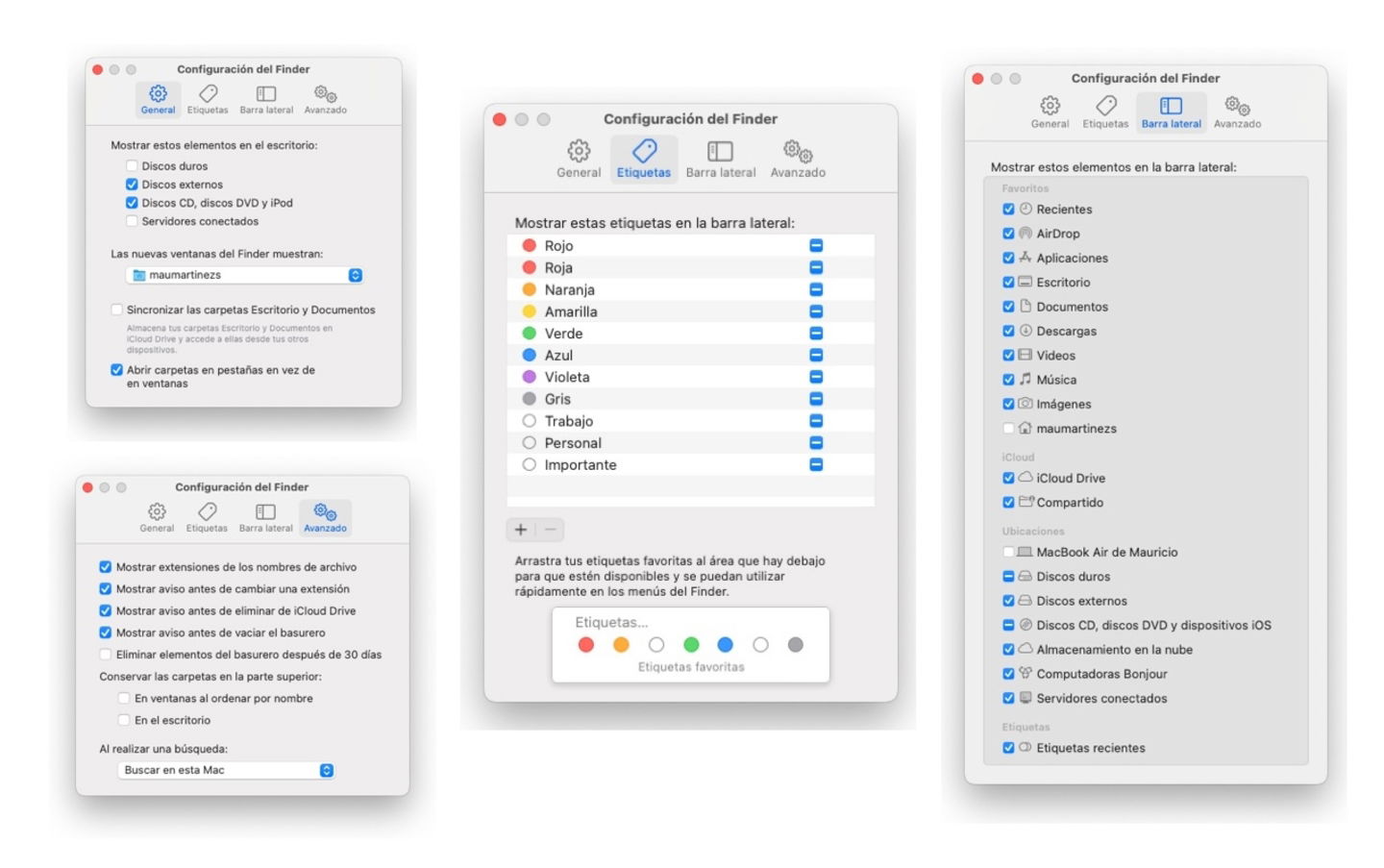
Ajustos diversos al Finder
El Finder pot mostrar-te des de carpetes, fitxers organitzats per carpetes, discos durs, CDs, DVDs, etc. També pots triar quina carpeta veure en el moment d'obrir el Finder per primera vegada o en obrir una nova finestra o pestanya.
Per fer-ho, fes clic a Finder a la barra superior de menú i després a Ajustos. Està organitzat per General, Etiquetes, Barra lateral i Avançat. A General pots triar quins elements mostrar a l'escriptori pel que fa a discos durs. Les finestres noves que obre el Finder. A la barra lateral podràs habilitar o deshabilitar carpetes, ubicacions, etiquetes i el que fa referència a iCloud. A Avançat es mostren criteris d'avisos sobre diverses decisions. Habilita el que creguis necessari.
Accions ràpides que podrien ajudar-te en les teves activitats
Aquesta funció és part de les bondats de tenir el Finder ja que compta amb diferents accions que pots realitzar a un fitxer, depenent de les teves necessitats. En el meu cas específic per a imatges és increïble ja que puc convertir una imatge en un altre format o eliminar el fons sense dependre d'una app. Només fes clic dret sobre un fitxer i visualitza les accions ràpides en finalitzar el menú emergent.
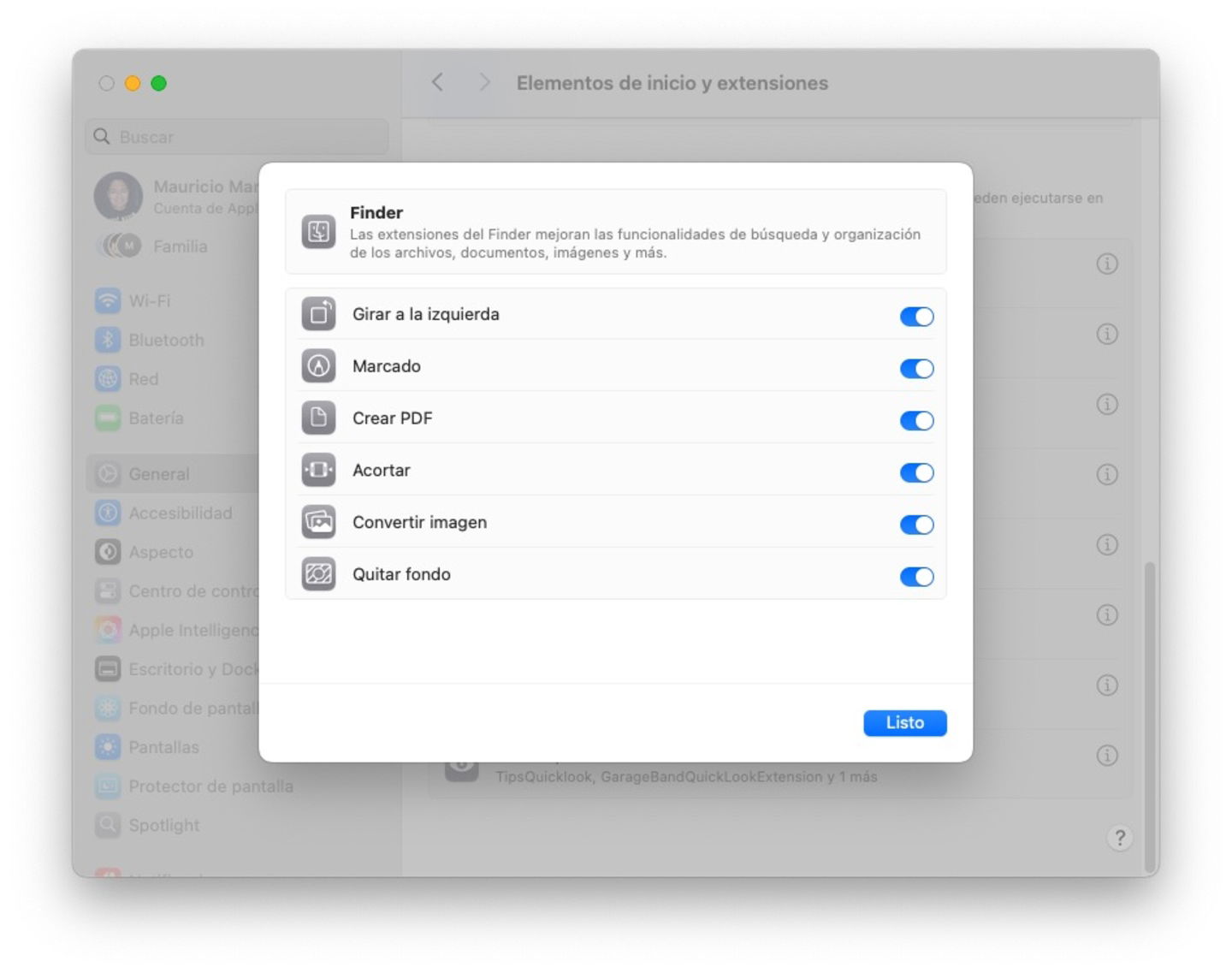
Accions ràpides del Finder
Per configurar-les has d'anar fins als Ajustos del sistema a la secció General. Ves a Extensions i després a Finder. Fes clic a la lletra i d'informació i allà les tindràs.
El Finder pot mostrar-te el porta-retalls
És quelcom elemental de tots els usuaris que fem servir un ordinador. Si només penses que la màgia de copiar, tallar i/o enganxar és part d'una drecera de teclat o un botó, estàs equivocat ja que és una funció anomenada Porta-retalls. Per fortuna, el Finder pot mostrar-nos el que hem copiat. Aplica per a text i imatge, no per a continguts específics d'aplicacions, per exemple si vas copiar un petit clip dins de Final Cut o qualsevol altre element que no sigui universal per al porta-retalls.
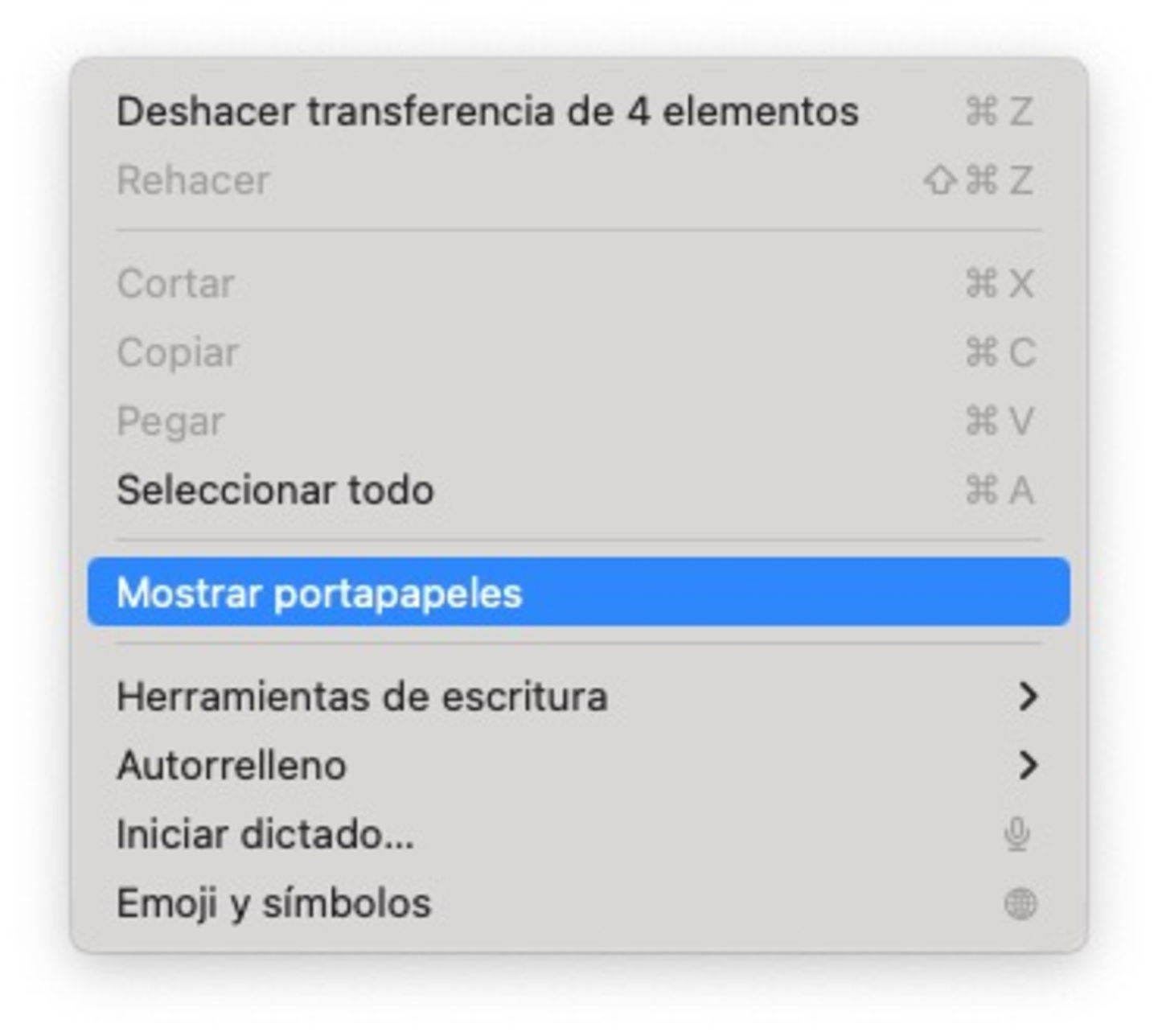
Mostrar porta-retalls al Finder
Consulta-la si és que vols saber l'últim que vas copiar i si tens sort recuperar-lo si s'escau en la possibilitat del que estiguis fent. Recorda que s'esborrarà en reiniciar el teu Mac.
Utilitza el teu iPhone o iPad per escanejar, fer fotos o dibuixar
En qualsevol lloc de l'escriptori o a el Finder fes clic dret sobre algun espai en blanc i podràs triar importar una foto, escanejar directament o afegir un dibuix al teu Mac. Això provoca que el teu iPhone o iPad pugui funcionar com un dispositiu de suport per a capturar qualsevol tipus de fitxer per a un moment determinat.
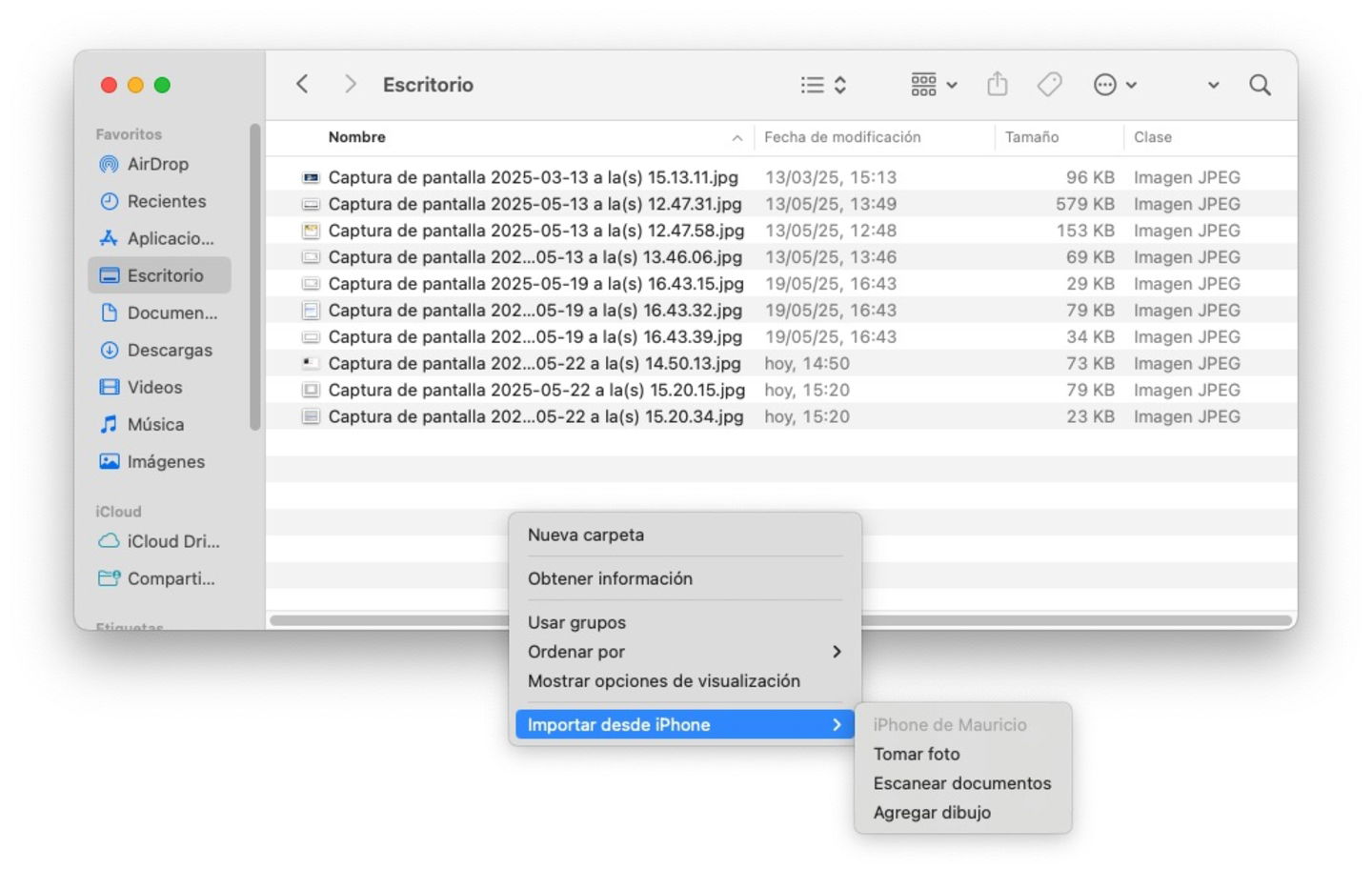
El Finder pot ajudar-te a escanejar, fer una foto o dibuixar recolzant-se en un iPhone
En cas que estiguis veient alguna cosa que t'agradaria editar posteriorment pots fer una foto o dibuixar des del teu iPhone o iPad. Si vols escanejar alguna cosa des del teu Mac també el teu iPhone o iPad t'ajuden a fer-ho.
Reorganitza les carpetes principals del Finder
Si en el primer truc vas triar absolutament totes les carpetes del Finder, potser no t'agradi tenir-les totes en l'ordre que Apple et va establir. El bo és que és possible reorganitzar-les al teu gust i en l'ordre que tu prefereixis. N'hi ha prou de fer un clic i mantenint premut pots baixar o pujar en l'ordre. Recorda configurar les carpetes, ubicacions i elements des dels ajustos del Finder.
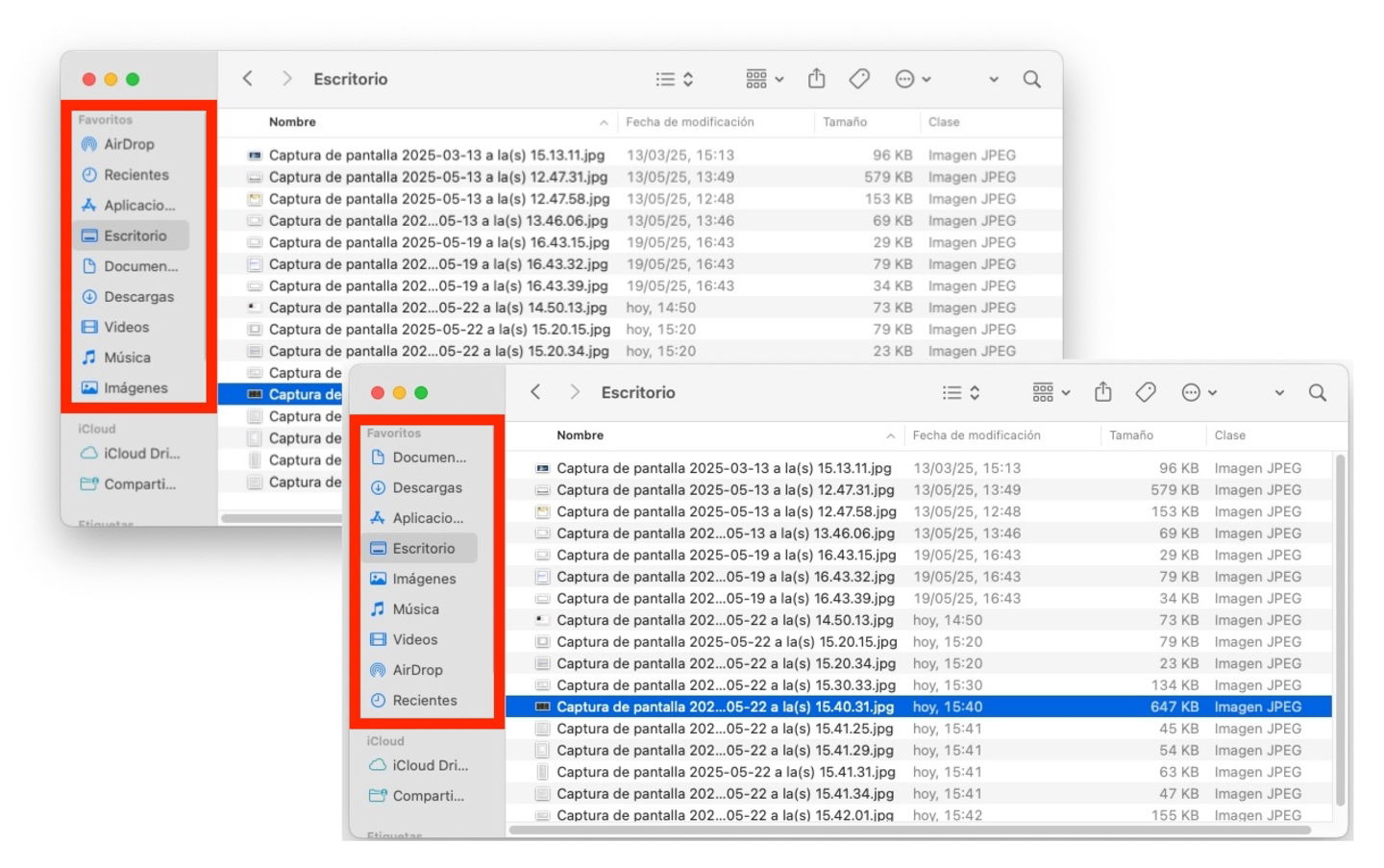
Reordena les carpetes principals del Finder
Quin d'aquests trucs ja coneixies? Són útils en el teu dia a dia? Desitgem que si és la teva primera vegada a macOS puguis adaptar-te i treure'n profit. I si ja saps aquests i més trucs, mai no està de més donar suport a algú que ho necessiti.