
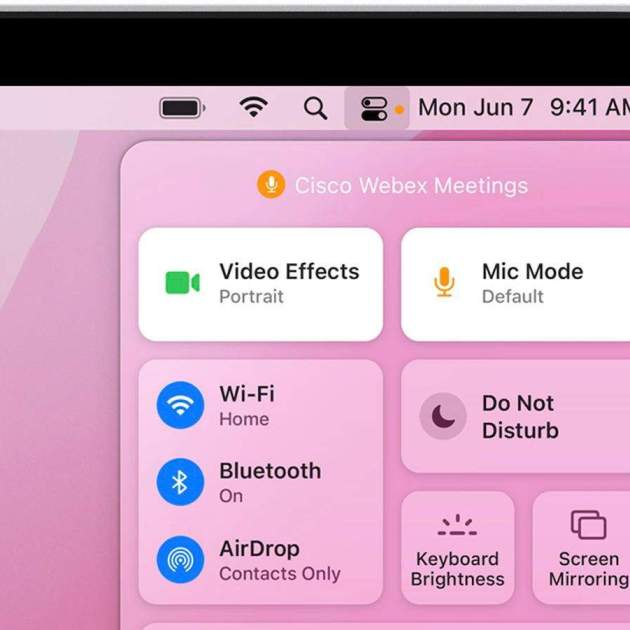
Apple ha decidit apostar completament per la seguretat dels seus dispositius i, per tant, per la dels seus usuaris. Els de Cupertino han estat treballant fortament en els últims anys per fer del seu ecosistema una cosa molt més segura, així ho van demostrar llançant la funció d’Informe de privadesa amb iOS 15.2, i fins i tot preocupant-se pel benestar dels seus dispositius antics llançant un pegat de seguretat per a iOS 12 fa tot just uns mesos.
Si has prestat atenció al teu Mac, probablement hauràs vist un punt de color verd o taronja a la barra de menú del teu ordinador. No et preocupis, aquesta funció és una característica de seguretat que es troba present també a l'iPhone i l'iPad, però avui venim a explicar-te què signifiquen aquests punts de colors al teu Mac i què fer quan apareixen.
Què signifiquen els punts de colors al meu Mac
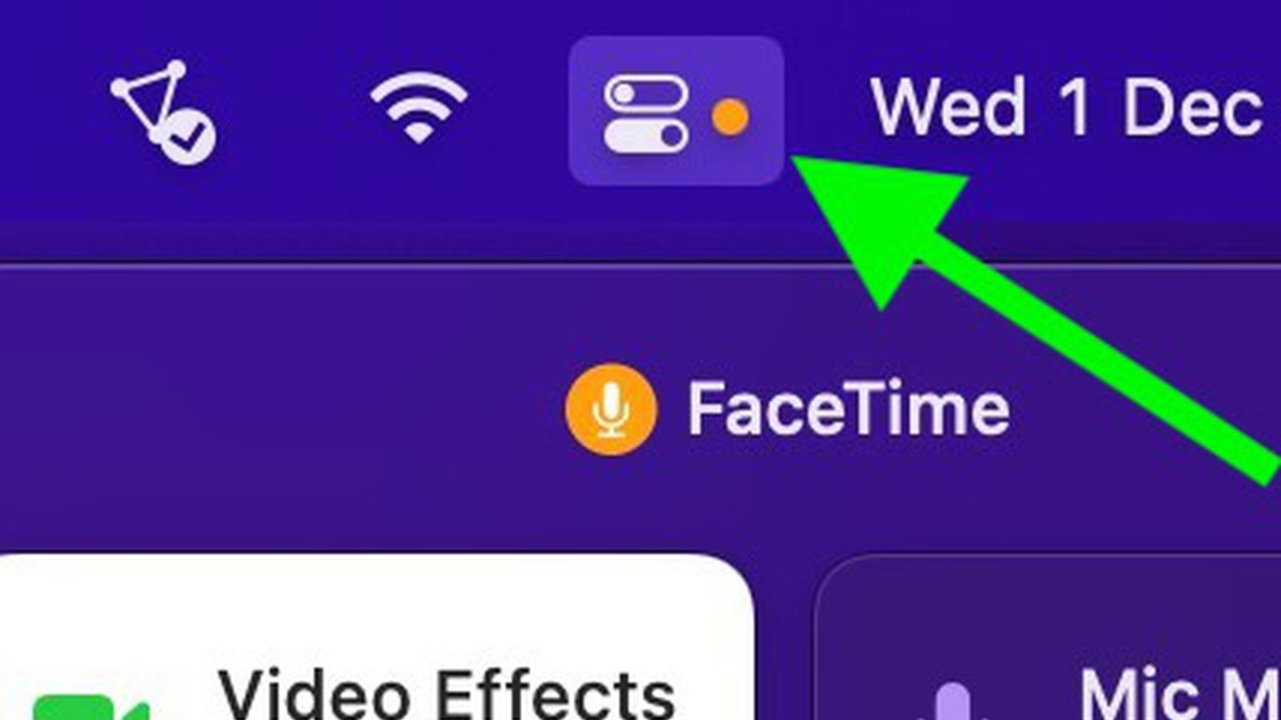
Això és el que signifiquen els punts de colors a macOS Monterey
Com et vam comentar anteriorment, aquesta funció va arribar per primera vegada als dispositius iPhone i iPad. El motiu? Es va descobrir que algunes apps força populars estaven accedint sense permís o notificació a la càmera i micròfon dels usuaris, totalment en segon pla i amb total desconeixement dels usuaris. Per això, Apple va decidir llançar una forma de fer saber als seus usuaris que la seva privacitat podria córrer perill.
Ara gràcies a l'arribada de macOS Monterey i totes les seves novetats, els punts verds i taronges han arribat també als ordinadors Mac. Aquí t'explicarem què significa cadascun d'aquests colors i què fer si no pares de veure'ls.
Què significa el punt verd al meu Mac
Si has vist un punt verd a la barra de menú del teu Mac, significa que algunes de les apps que has obert recentment o que es troben corrent en segon pla al teu Mac estan utilitzant la càmera del dispositiu. De fet, si toques sobre el botó podràs veure que una bombolla ens mostra la icona de la càmera en color verd, al costat de l'aplicació que va estar utilitzant-la recentment.
En cas que hagis estat tu qui ha fet servir la càmera del Mac, doncs ja saps que no corres cap perill. No obstant això, si l'avís continua apareixent sense que tu hagis fet res, potser voldràs fer una ullada a les opcions de privadesa del teu Mac. Més avall t'explicarem com fer-ho.
Què significa el punt taronja al meu Mac
Si en lloc d'un punt verd a la barra de menú el que veus és un de color taronja, significa que alguna aplicació està accedint o ha accedit de forma recent al micròfon del teu Mac. Per descomptat, és normal que aparegui si has estat fent alguna videotrucada per FaceTime o alguna app d'aquest estil o si has estat utilitzant el teu Mac per gravar, per exemple, un podcast.
En cas que vulguis veure quina app ha accedit recentment al micròfon del teu Mac, només has de fer clic al punt quan aparegui. Podràs veure una bombolla amb la icona del micròfon en color taronja, i al seu costat, l'app que hi ha accedit recentment.
Què fer si veig un punt verd o taronja al meu Mac
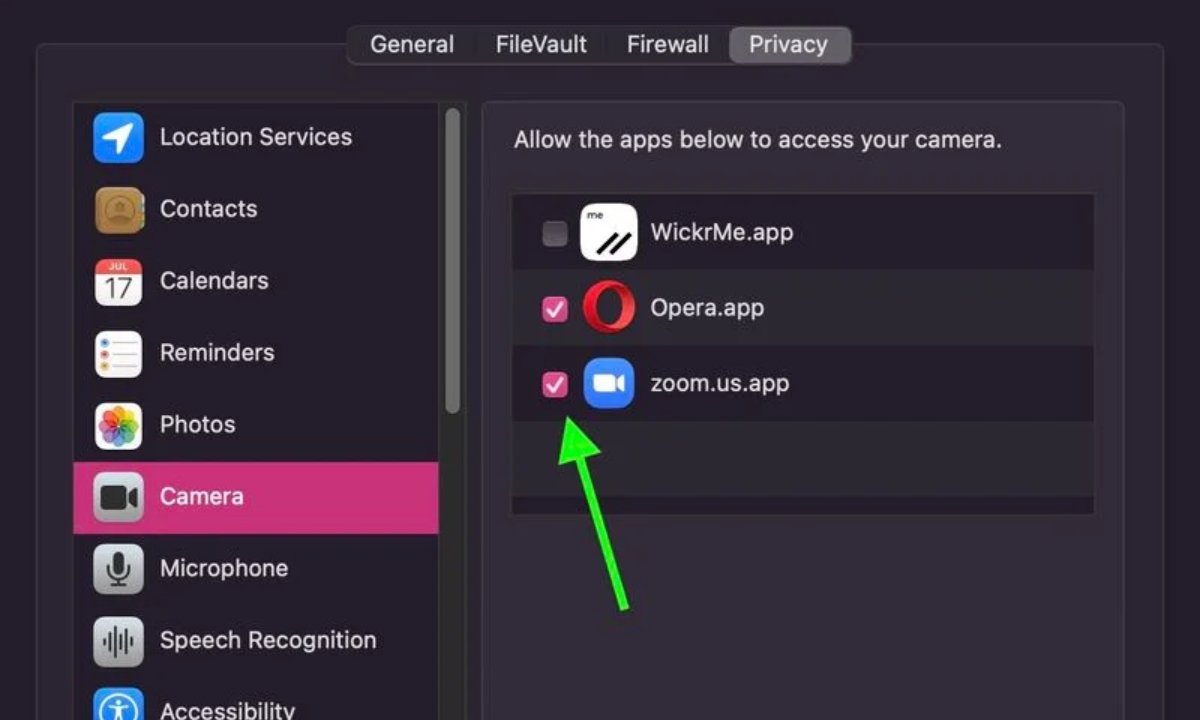
Ajustos de Seguretat i Privacitat a macOS Monterey
Si has vist el punt, potser t'estaràs preguntant com pots fer per treure'l del teu Mac. No obstant això, realment no hi ha una manera de deshabilitar-la. Aquesta funció és més una ajuda del sistema operatiu per fer-nos saber que una aplicació està utilitzant el micròfon o la càmera del nostre dispositiu, així que en tot cas la millor idea és deixar-ho com està.
El que sí pots fer és donar-li un cop d'ull als ajustaments de privacitat de les teves aplicacions. Si veus algun dels dos punts molt seguit i sense haver utilitzat la càmera o el micròfon del teu Mac, és probable que alguna aplicació els estigui utilitzant sense que te n'adonis. Per revisar els permisos de les apps al teu Mac només segueix aquests passos:
- Entra a Preferències del sistema.
- Ves al panell de Seguretat i privadesa.
- Aquí, toca a Càmera o Micròfon.
- Es desplegarà una llista de les aplicacions que tenen permès l'accés a alguna de les dues funcions. Desactiva les que vulguis o no necessitis.
Apple ha llançat recentment una actualització carregada de millores per a macOS Monterey, i si no has actualitzat encara, t'instem a fer-ho ràpidament. A més, hem fet un recopilatori de dreceres per a macOS Monterey que et faran la vida molt més senzilla, i és que les Dreceres de Siri han arribat des de l'iPhone fins al Mac gràcies a la més recent versió del sistema operatiu d'ordinadors creat pels de Cupertino. Si després d'aquest article t'has preocupat per la seguretat del teu Mac, aquí et contem com pots configurar les opcions de privadesa que han arribat amb macOS Monterey.