
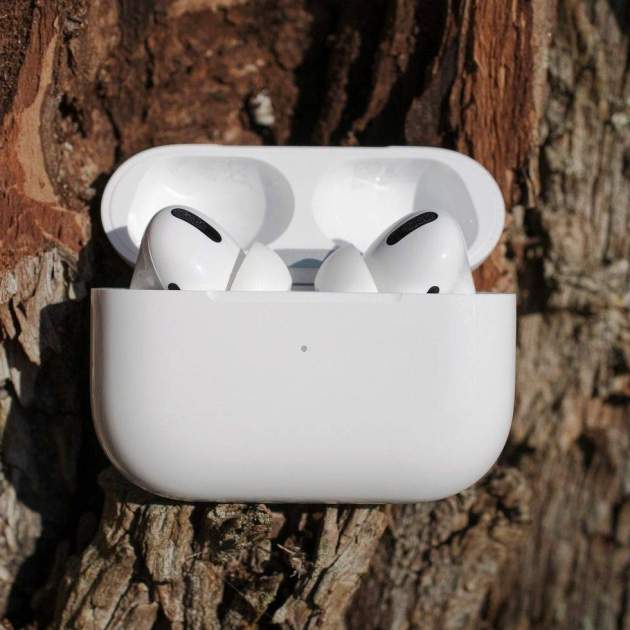
Connectar uns AirPods al Apple Watch et proporciona una dupla de gran utilitat, que fins i tot permet millors funcionalitats que en connectar-lo a l'iPhone.
La majoria de les vegades que connectis els AirPods a l'Apple Watch potser no tindràs problemes, tanmateix si alguna cosa passa i no es connecten de manera correcta, aquí t'explico els passos que pots seguir, perquè no perdin molt de temps en el procés i aconsegueixis connectar-los ràpidament.
Aquest tutorial s'aplica a tots els AirPods de primera a tercera generació, Pro, Max, així com a tots els models d'Apple Watch que executen una versió recent de watchOS.
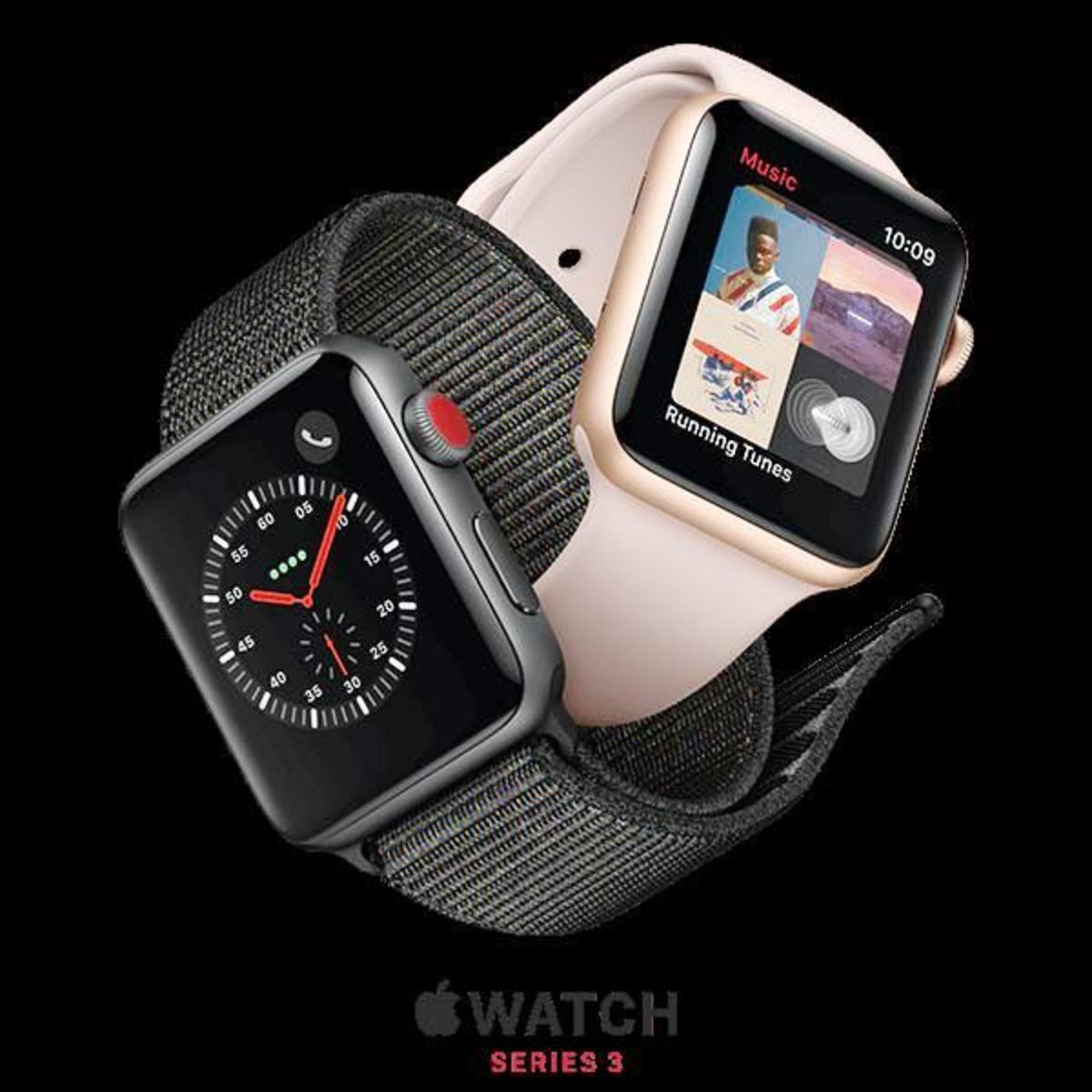
No està de més recordar-te que primerament t'assegures d'haver aparellat de forma correcta els AirPods amb el teu iPhone i per consegüent haver aparellat el teu iPhone amb el teu Apple Watch. Tingues en compte que quan aparelles el teu iPhone, els AirPods automàticament apareixeran al teu Mac, iPad, per descomptat a l'Apple Watch i a qualsevol altre dispositiu vinculat al teu compte d'iCloud, sense requerir connectar cada dispositiu de forma manual.
Després d'activar el Bluetooth al teu Apple Watch, haurien d'aparèixer els teus AirPods a la llista vinculada com "connectat"; és important saber que mentre no et posis els AirPods a les orelles, és possible que no aparegui la paraula "connectat" a la pantalla de l'Apple Watch.
Es recomanable que quan intentes connectar els AirPods al teu Apple Watch es trobin dins de l'abast Bluetooth del rellotge, com més a prop, millor, així evitaràs possibles interferències.
Si després d'aquests passos previs encara no aconsegueixes connectar els auriculars al Rellotge Apple, llavors prova aquests passos:
1. Reiniciar el Apple Watch i l'iPhone
Un simple procés de reinici pot ser la solució, per a això:
- Apaga el Apple Watch i després l'iPhone.
- Encén primer l'iPhone i després l'Apple Watch.
- Quan els dos dispositius estiguin encesos, connecta els AirPods a l'Apple Watch i prova-los.
2. Apagar i encendre el Bluetooth al Apple Watch
Amb l'aplicació Configuració del watchOS oberta, selecciona Bluetooth, després apaga l'interruptor de Bluetooth; es recomana que esperis uns 30 segons, per activar-lo de nou.
Ara prova novament la connexió dels auriculars vinculats al teu Apple Watch.
3. Activar i desactivar la manera "d'avió" a WatchOS
Obre el centre de control del WatchOS, fent lliscar de baix cap a dalt l'esfera del rellotge, tria el mode "avió o de vol" per activar-lo, espera 30 segons i torna a desactivar-lo. En seleccionar els AirPods de nou potser ara sí que funcionin com a dispositiu de sortida.
4. Revisar la càrrega dels AirPods
Cal que t'asseguris que els AirPods tinguin prou càrrega, si és negatiu lògicament no funcionarà amb cap dispositiu, inclòs l'Apple Watch. En aquest cas hauràs de tenir a mà el estoig de càrrega.
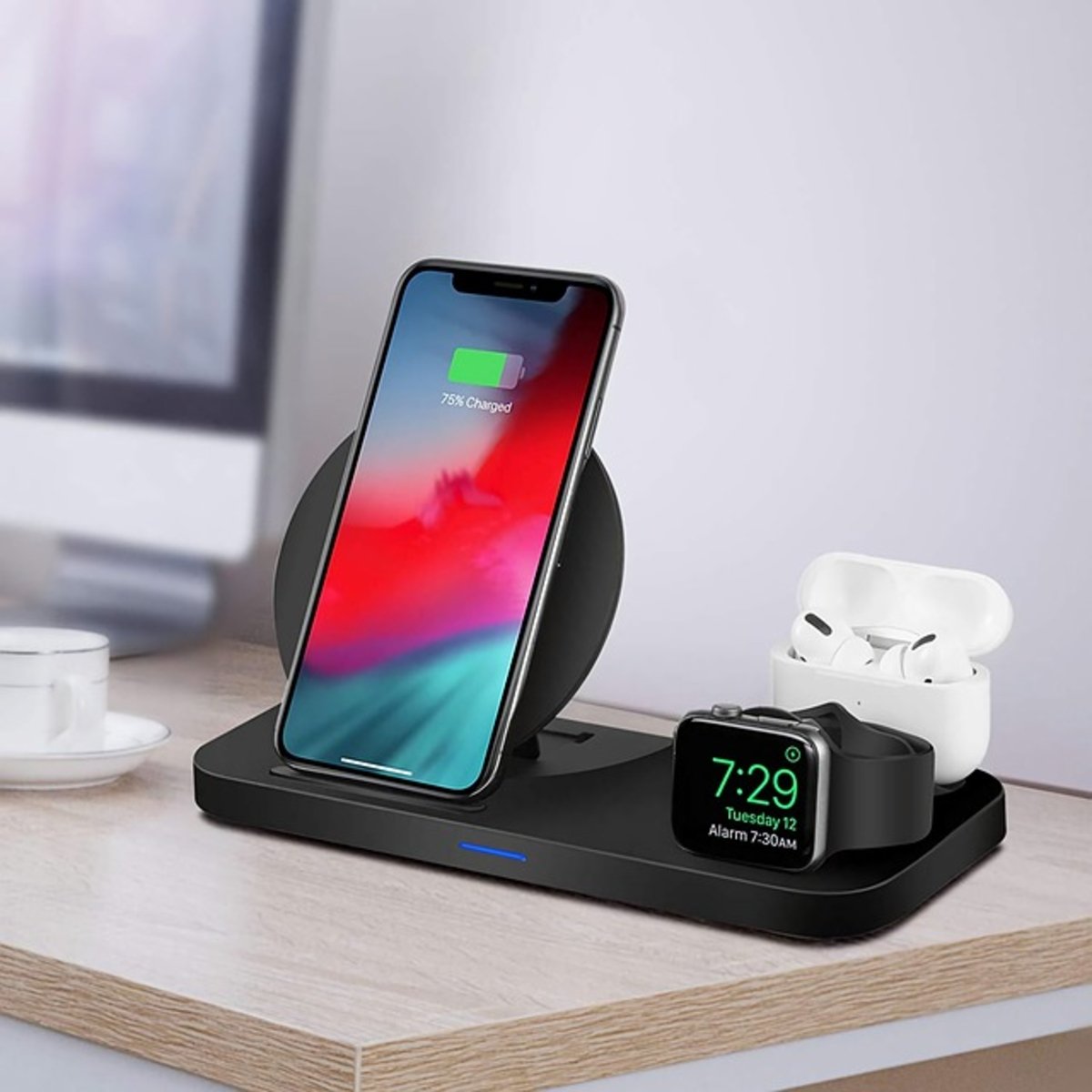
Això surt sovint perquè els auriculars no tenen un indicador incorporat per saber l'estat de la bateria, però tens l'opció de revisar-ho al teu iPhone mitjançant el widget Bateries, per a això:
- A la pantalla d'inici de l'iPhone llisca d'esquerra a dreta, desplaça't ara cap avall i selecciona "Edita".
- Després pressiona el botó verd "+" a l'esquerra de les bateries i observa quanta càrrega tenen els AirPods.
Tingues en compte que també, obrint el centre de control del WatchOS al rellotge i tocant el percentatge de bateria, podràs verificar el nivell de bateria dels auriculars, només si estan connectats.
Si el estoig de càrrega dels Airpods no carrega els auriculars, tot just els col·loquis, aleshores connecta l'estoig a una font d'energia mitjançant el cable i podràs carregar els AirPods mentre l'estoig també es carrega.
5. Apagar la Manera d'Estalvi en el Apple Watch
Potser has oblidat que havies activat el Mode d'estalvi de bateries al teu Rellotge Apple, cosa que interfereix i fa que es desactive el Bluetooth, si això passa, primer carrega el rellotge com de costum i apaga el "Mode d'Estalvi". Després connecta de nou els auriculars.
6. Establir una nova connexió Bluetooth
Intenta establir una nova connexió de Bluetooth per als AirPods des de l'iPhone, seleccionant "Configuració", després "Bluetooth", posteriorment informació "I" i "Oblidar aquest dispositiu".
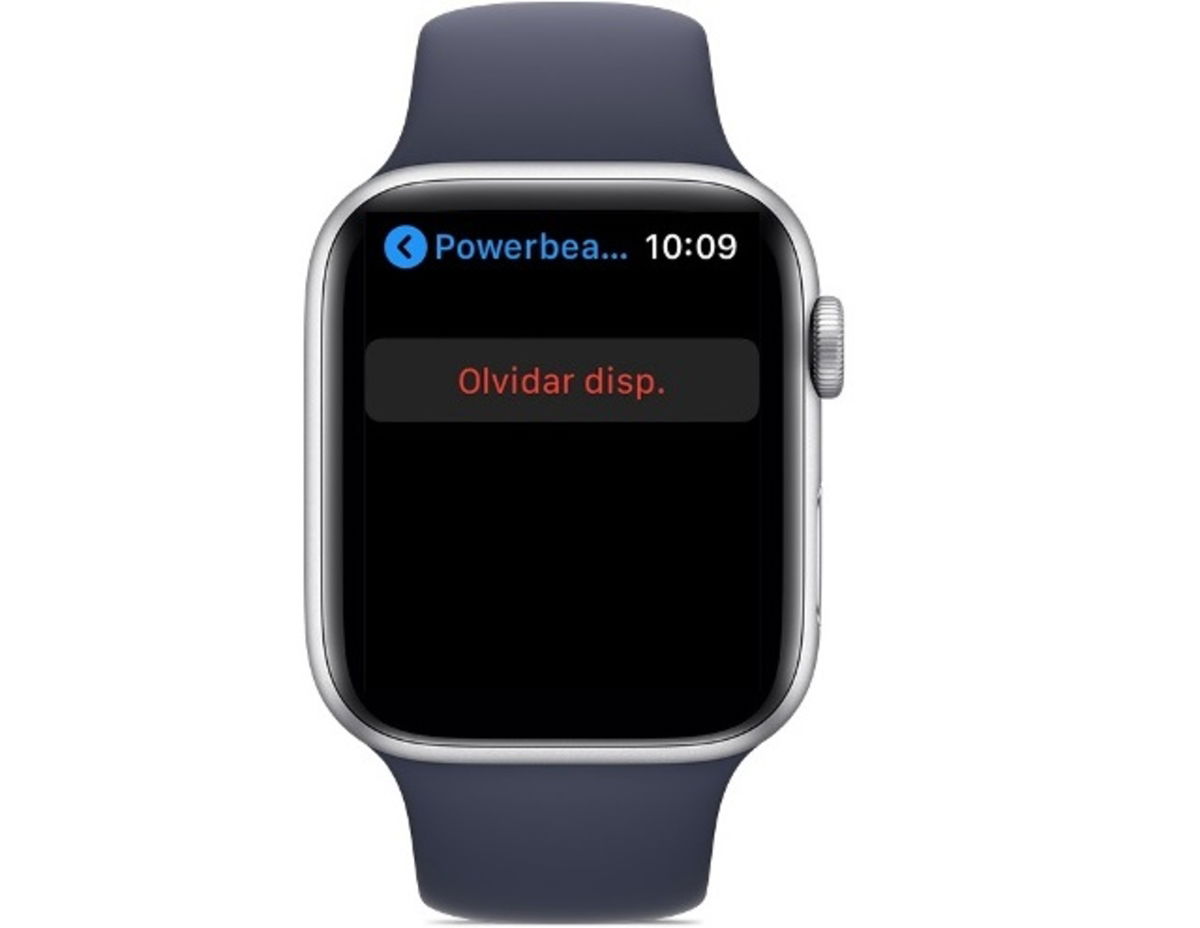
Procede a connectar novament els AirPods i sincronitza amb l’iPhone, tot seguit connecta els AirPods a l’Apple Watch i verifica que no aparegui novament l’error de connexió.
7. Restablir els AirpPods
Col·loca els AirPods a la seva funda amb la tapa oberta, mantén pressió sobre el botó que es troba a la part posterior de la funda, fins a veure que la llumeta encengui i apagui ràpidament tres vegades, abans de deixar anar el botó.
A continuació sincronitza primer els AirPods amb l'iPhone abans de connectar-lo al rellotge Apple, i prova-los novament.
8. Verificar que estiguin actualitzats tots dos dispositius: Apple Watch i AirPods
Cal que verifiquis si els teus dispositius compten amb l'última versió disponible de watchOS, així com també amb l'última versió de firmware disponible als AirPods.
Recorda que l'iPhone actualitza automàticament els AirPods, però també revisa que els auriculars tinguin l'última versió de firmware disponible. Et convido a seguir les recomanacions de com actualitzar els AirPods.9. Restablir la configuració de xarxa de l'iPhone
Si les anteriors recomanacions no et funcionen, és possible que sigui necessari restablir la configuració de xarxa, per a això:
- Connecta els AirPods al teu iPhone i obre "Configuració".
- Tria "General", "Transferir o Restablir iPhone".
- Finalment toca a "Restablir" i "Restablir configuració de xarxa".
Una vegada realitzats aquests passos, intenta usar els AirPods al rellotge Apple.
10. Comprovar els AirPods en altres dispositius Apple
Si en connectar els AirPods a altres dispositius resulta que funcionen sense problemes, aleshores significa que l'Apple Watch no està correctament aparellat. Si això ocorre, desvincula el rellotge de l'iPhone, cosa que l'eliminarà i procedeix a configurar-lo de nou.
11. Restaurar els ajustaments de fàbrica al teu Apple Watch
Si heu aplicat totes les opcions anteriors i encara no es connecten els auriculars, hi ha una altra solució encara que radical, però potser ajudarà quan es tracta d'un problema ocult del programari. Però compte! perquè esborrarà completament tot el contingut i els ajustos de l'Apple Watch (aplicacions, imatges, música, entre d'altres) i tornarà als ajustos predeterminats de fàbrica.
Si ho vas decidir fer aleshores:
- Obre "Configuració" al teu rellotge Apple i després a General tria "Restableix" i "Esborra contingut i configuració".
- Et sol·licitarà la contrasenya, l'ingresses i selecciones "Esborra tot".
- Et demanarà confirmació i en acceptar "Esborra tot", automàticament es restableix i es reiniciarà el rellotge.
Emparella des de zero l'Apple Watch amb l'iPhone i sort en vincular-lo amb els teus AirPods des del principi.
Si encara el problema no es resol, i els teus AirPods tampoc funcionen en altres dispositius, és molt probable que sigui un cas de mal funcionament del Hardware. En aquest cas el millor és portar-los a revisió a la botiga d'Apple local més propera, juntament amb l'Apple Watch.
Espero que el cas no arribi a més i que alguns de aquests passos t'hagin estat d'utilitat per aconseguir connectar correctament els AirPods a un Rellotge Apple.