

T'ha passat que la icona de l'App Store ha desaparegut del teu iPhone? No et preocupis, això és més comú del que et penses. Pot ser que per equivocació hagis esborrat la icona de la botiga al teu iPhone o perquè els teus pares tenen una restricció amb l'aplicació. Sigui quin sigui el motiu, hi ha una solució, per això avui t'expliquem què fer si no trobes l'App Store a l'iPhone.
Si ets nou en el món d'Apple i els seus productes, et recomanem fer una ullada a què és i com funciona l'App Store, ja que t'ajudarà molt a entendre com es desenvolupa la botiga d'aplicacions d'Apple. És realment important tenir el botó de l'App Store a mà, ja que és per aquí per on podràs descarregar i actualitzar les aplicacions que vulguis instal·lar al teu iPhone.
Com recuperar l'App Store a l'iPhone?
Abans de començar amb els possibles motius de la pèrdua de la icona de l'App Store, és fonamental que sàpigues que aquesta aplicació forma part indispensable de l'iPhone, per tant, és impossible que aquesta sigui eliminada completament del mòbil. Si bé pot ser eliminada del menú inicial on es troben les aplicacions, mai serà eliminada del sistema operatiu de l'iPhone.
Restricció de l'App Store per a menors d'edat
El primer motiu possible pel qual la icona o botó de l'App Store hagi desaparegut del teu iPhone o iPad és perquè el teu mòbil té una restricció per a menors d'edat. Això succeeix quan els pares volen tenir el control del que els seus fills descarreguen als seus iPhone o iPad. Una eina perfecta per cuidar els menors d'edat de contingut no desitjat.
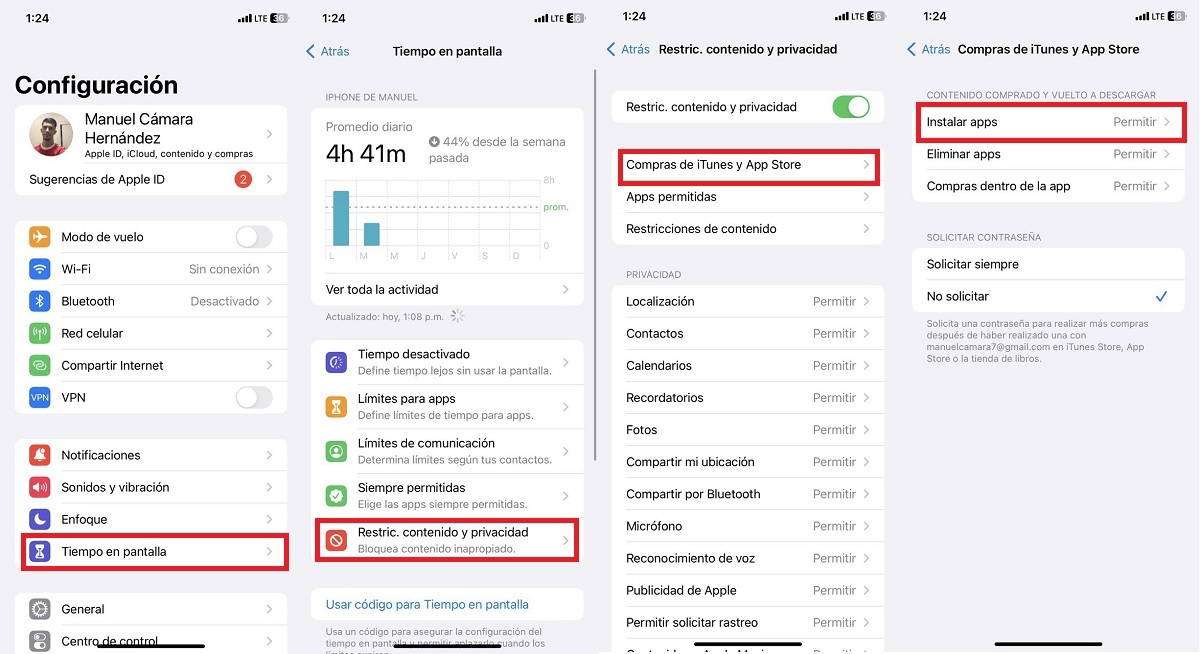
De fet, aquesta eina permet restringir aplicacions i altres per a nens segons la seva edat: 4+, 9+, 12+ o 17+. En cas de ser així, per desactivar aquesta restricció i que torni a aparèixer la icona del botó de la botiga, el que has de fer és el següent:
- Punxar a Configuració.
- Polsar a Temps de pantalla.
- Prémer a Restricció de contingut i privadesa.
- Punxar a Compres d'iTunes i App Store.
- Polsar a Instal·lar apps.
- Prémer a Permetre.
D'aquesta manera, el botó de l'App Store hauria de tornar automàticament al teu menú inicial. Per tant, per comprovar l'èxit d'això, has de sortir al menú inicial del teu iPhone i buscar la icona o el botó de l'App Store.
Com treure la restricció de temps d'ús de l'App Store a l'iPhone?
De vegades la restricció ve per el temps d'ús permès dins de la mateixa app. Això funciona per si vols tenir un control sobre el temps d'ús de certa aplicació. Per exemple: només permets que WhatsApp sigui utilitzat 5 hores al dia o limites que Instagram sigui utilitzada per només 2 hores al dia.
Però, com et pots adonar que el teu iPhone té l'App Store amb un límit de temps? Senzill, ja que veuràs una petita icona de rellotge de sorra a la icona de l'App Store. Si això és el que t'està succeint, el que has de fer per treure aquesta restricció és el següent:
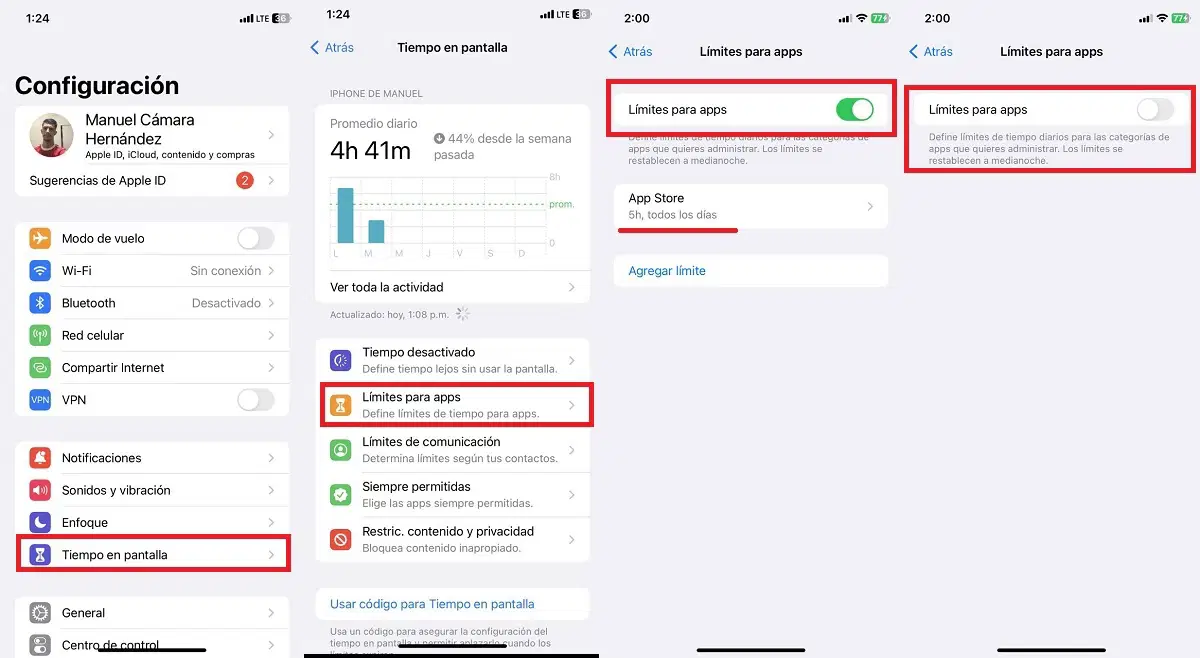
- Clicar a Configuració.
- Pulsar a Temps de pantalla.
- Pressionar a Límits per a apps.
- Clicar a Apaga el botó de Límits per a apps.
Pots comprovar que està apagat perquè el botó passa de color verd a gris. Així mateix, a l'apartat de Límits per a apps pots revisar la quantitat d'aplicacions que tenen una restricció de temps d'ús al teu iPhone o iPad. Recorda que no sempre poden ser els teus pares els qui posin les restriccions, ja que qualsevol tercer amb accés al teu mòbil sense contrasenya pot configurar-ho.
Com recuperar la icona de l'App Store a l'iPhone si la vaig eliminar?
L'última manera que el botó de l'App Store pugui desaparèixer és si per equivocació el vas eliminar. Tingues en compte que, igual que en l'opció anterior, qualsevol persona que tingui accés al teu iPhone desbloquejat també pot eliminar aplicacions al seu gust i l'App Store pot ser una d'elles.
No obstant això, com et vam comentar més amunt, si bé es pot treure la icona de l'App Store de la pantalla, és impossible eliminar l'aplicació d'App Store per complet del teu iPhone. De la mateixa manera, si això va ser el que et va succeir, només has de:
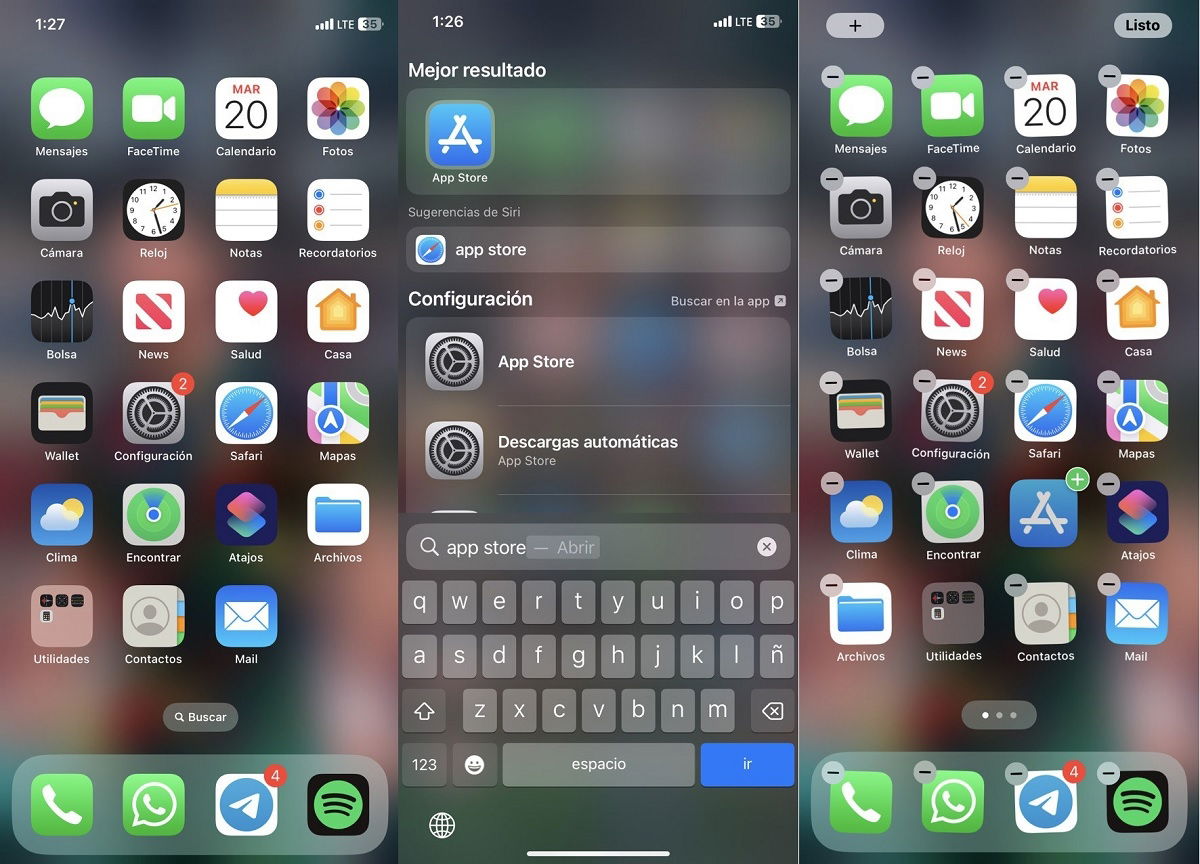
- Anar al menú d'inici.
- Arrossegar cap avall.
- Esciure App Store.
- Deixar premut al botó de l'App.
- Arrossegar l'App Store cap a la pantalla d'inici.
Així hauràs aconseguit tornar a portar el botó de l'App Store a la pantalla d'inici del teu iPhone o iPad.