
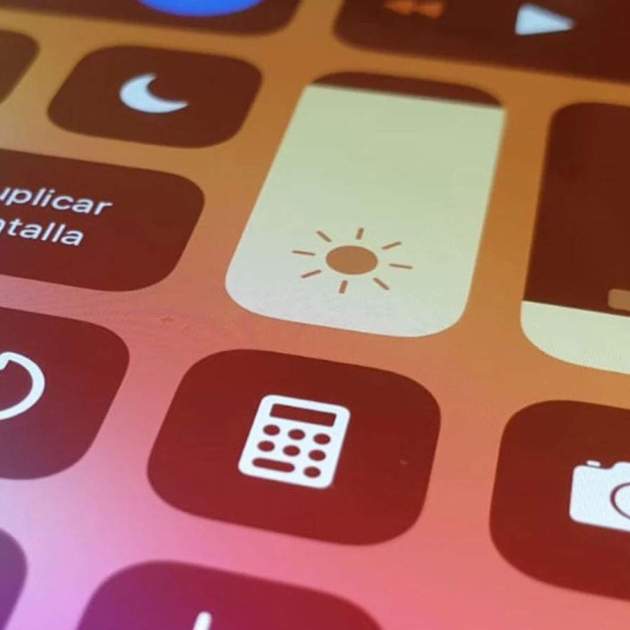
Notes que la pantalla del teu iPhone s'enfosqueix molt ràpid o no t'ofereix la brillantor màxima? De manera predeterminada, iOS configura aquesta situació de manera automàtica ja sigui pel que fa als colors o la pròpia brillantor depenent de les condicions exteriors on s'estigui utilitzant l'iPhone. En aquest article anem a revisar diferents funcions que podrien estar afectant l'experiència amb el teu dispositiu.
[index][/index]
Dona al teu iPhone més temps per bloquejar-se de manera automàtica
Si el teu iPhone s'està enfosquint més ràpid del que creus en el moment que no l'estàs fent servir, aquest ajust podria canviar-ho tot. Revisa el temps que passa abans que es bloquegi.
- Ves a Configuració a la secció Pantalla i brillantor
- Selecciona l'opció Bloqueig automàtic
- Revisa el temps establert i ajusta un temps més prolongat
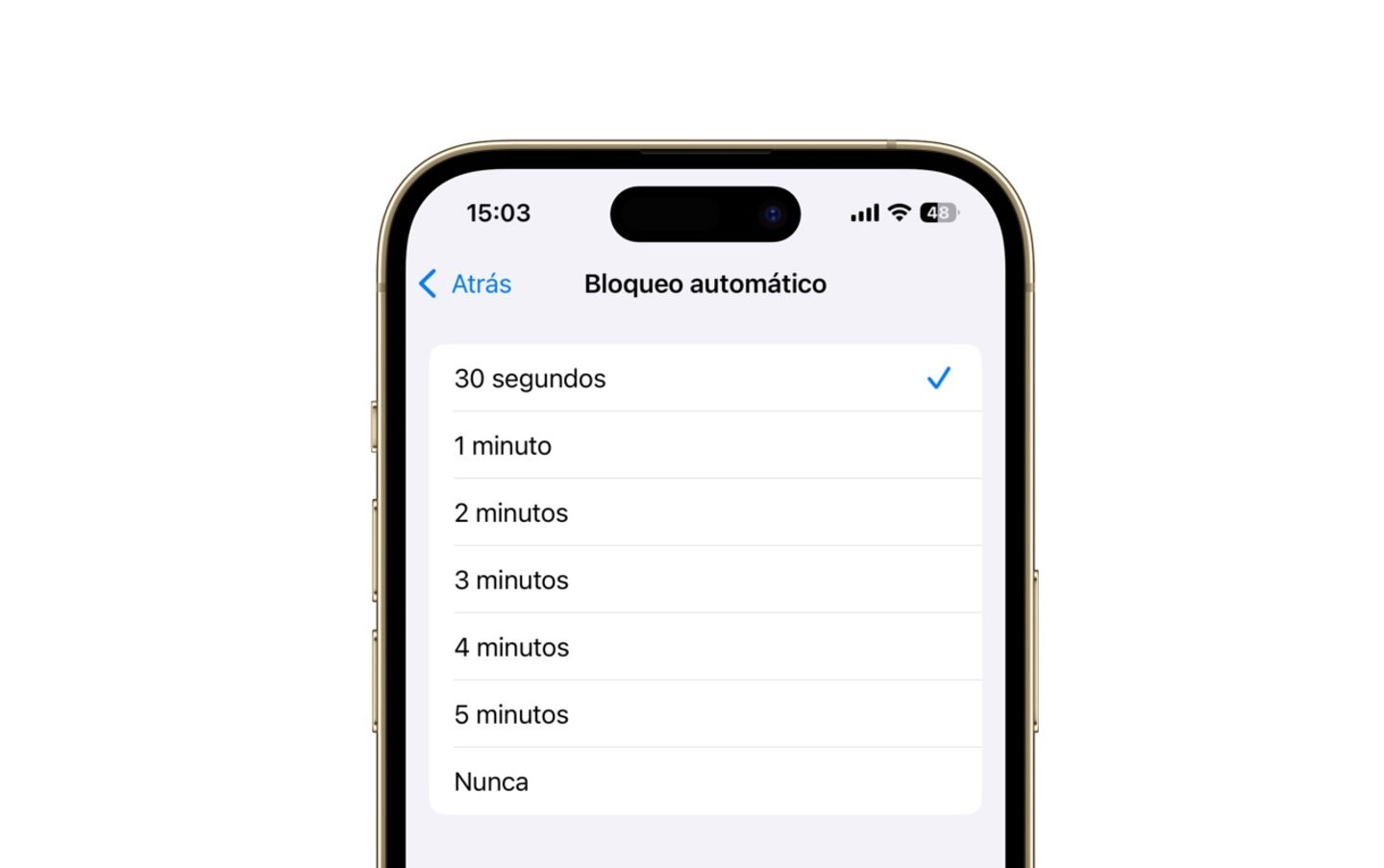
Bloqueig automàtic de l'iPhone i els intervals de temps disponibles
Si no vols que la pantalla es bloquegi i per defecte s'enfosqueixi tan aviat, pots posar l'ajustament a Mai. La millor opció és posar-lo dins d'un rang en minuts que s'adapti al que fas per no comprometre la durada de la bateria. Tingues en compte que si estàs veient un vídeo l'iPhone mai s'enfosquirà.
Si tens un iPhone amb Face ID, aquest ajust podria servir
Si notes que la pantalla del dispositiu s'enfosqueix massa aviat i tens un iPhone amb Face ID, hi ha un ajust que pot influir en això. Revisa el següent ajust.
- Obre l'app Configuració i toca a la secció Accessibilitat
- Després tria l'opció Face ID i Atenció
- Desactiva "Funcions que detecten atenció"
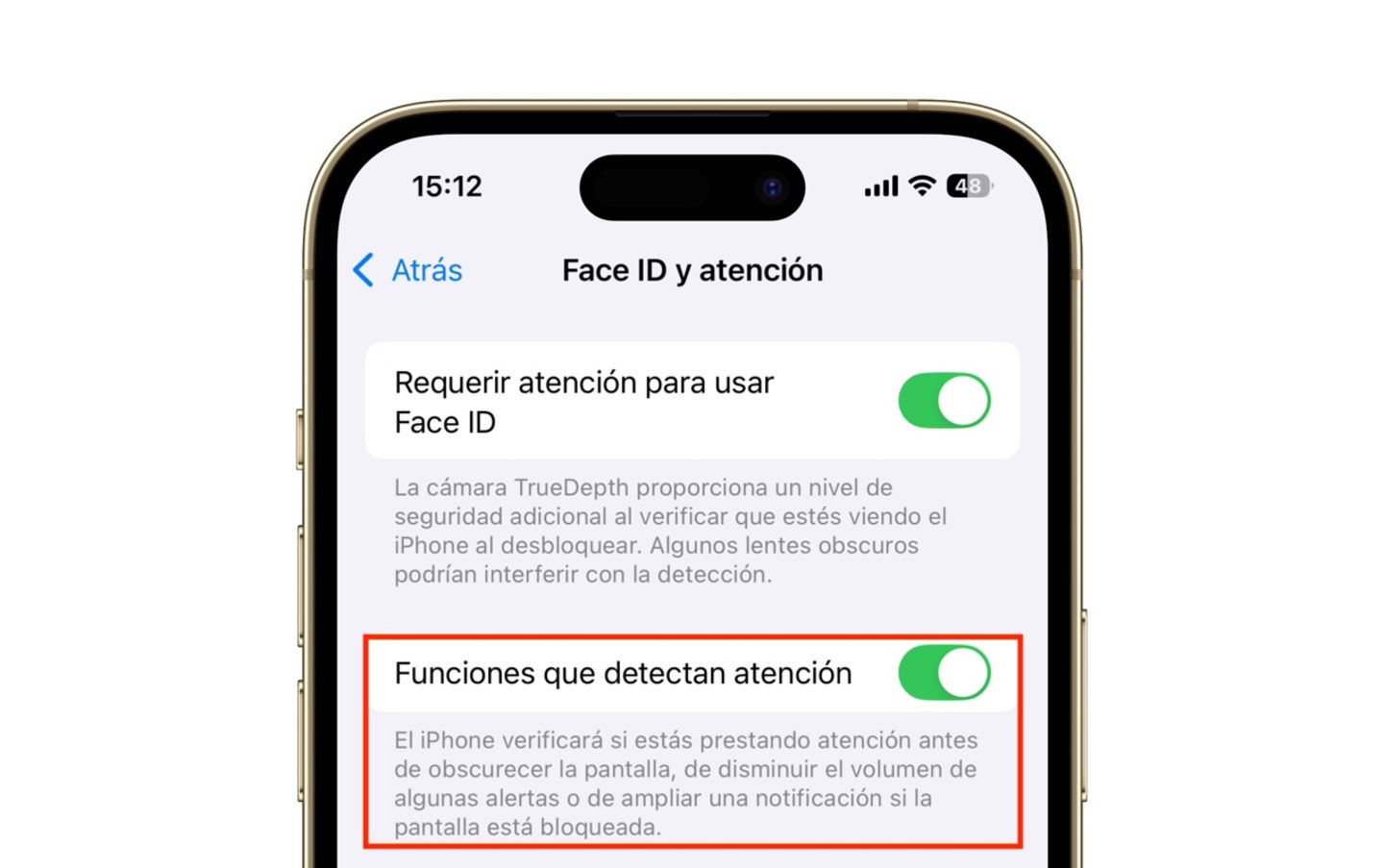
Face ID i atenció, ajust d'iPhone
D'aquesta manera, l'iPhone ja no verificarà si l'estàs mirant i ja no enfosquirà la pantalla. Aquest és un mecanisme important per estalviar bateria, si notes que el teu iPhone s'enfosqueix molt aviat pots desactivar-lo.
Configura la brillantor de manera manual
Si accedeixes al Centre de control, normalment podem pujar i baixar la brillantor de la pantalla de l'iPhone. Per defecte, si estàs en un ambient lluminós com estar exposat al sol la brillantor de la pantalla estarà al màxim. Si no hi estàs conforme i desitges maniobrar la brillantor sense que l'iPhone ho faci, has de fer el següent.
- Obre l'app Configuració i ves a la secció d'Accessibilitat
- Després toca l'opció Pantalla i mida de text
- Desplaça't al final i desactiva Brillantor automàtica
- A partir d'aquest moment tu tens el control de la brillantor de la pantalla del teu iPhone.
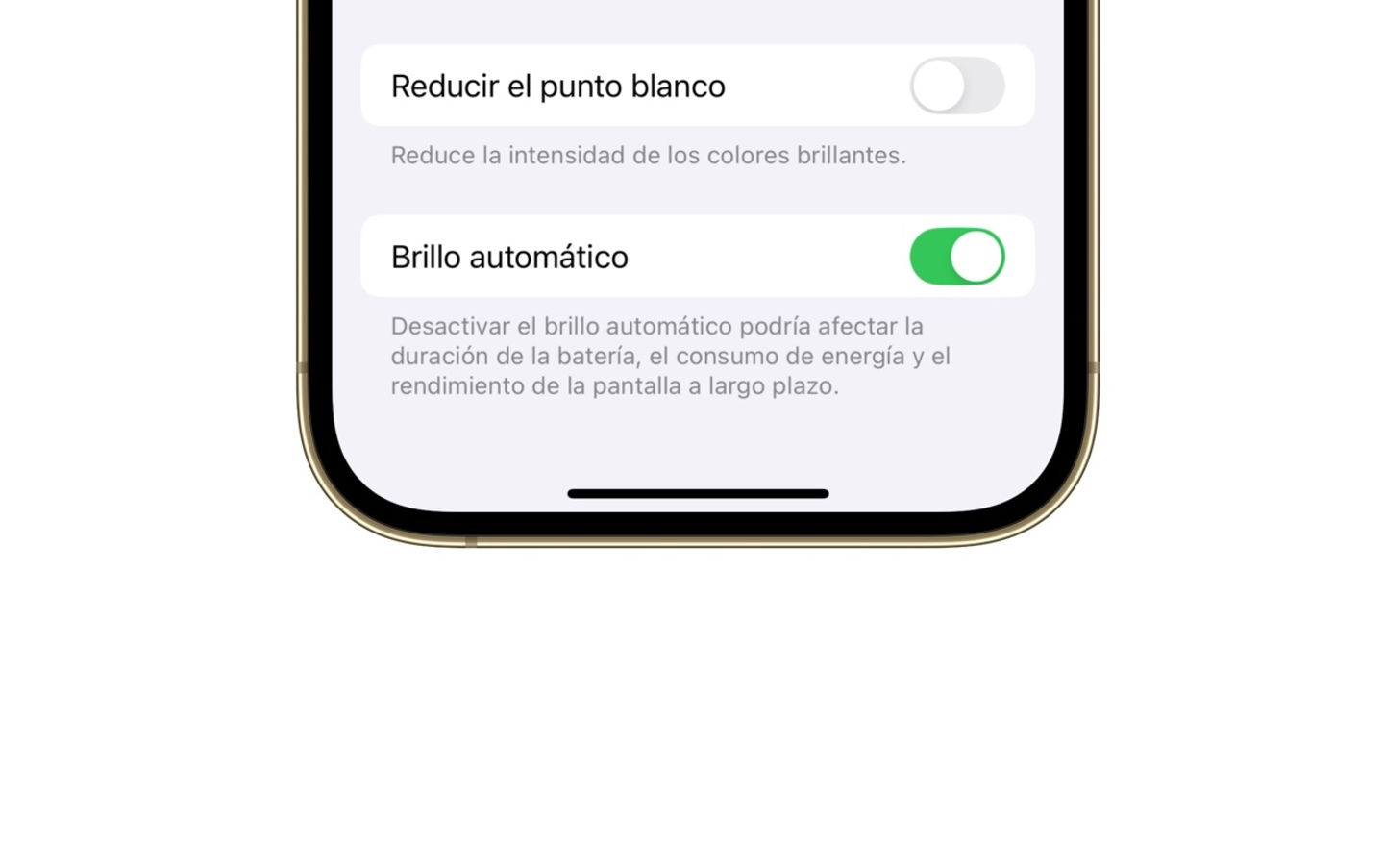
Brillantor automàtica a l'iPhone
Apple et recomana que mantinguis aquest ajust automàtic per estalviar bateria. De la mateixa manera, revisa que l'ajust de Reduir el punt blanc no estigui actiu, aquest regula la intensitat de la brillantor, per la qual cosa si està actiu això pot baixar molt el nivell de la brillantor del teu iPhone.
La pantalla amb True Tone
Des de l'iPhone 8 en endavant, Apple va incloure una funció interessant anomenada "True Tone". La pantalla del teu iPhone es regularà en temperatura i intensitat de color amb base en la llum ambiental que t'envolti. Per posar-ho a prova, pots desplaçar-te a l'interior de casa teva o oficina, sotmetre l'iPhone a diferents tipus de llum i comprovar com la pantalla canvia la seva aparença.
Si notes que influeix massa, a tal punt d'enfosquir la teva pantalla, pots desactivar el True Tone d'aquesta manera.
- Obre l'app Configuració i tria la secció Pantalla i brillantor
- Toca l'interruptor de "True Tone" per desactivar-lo
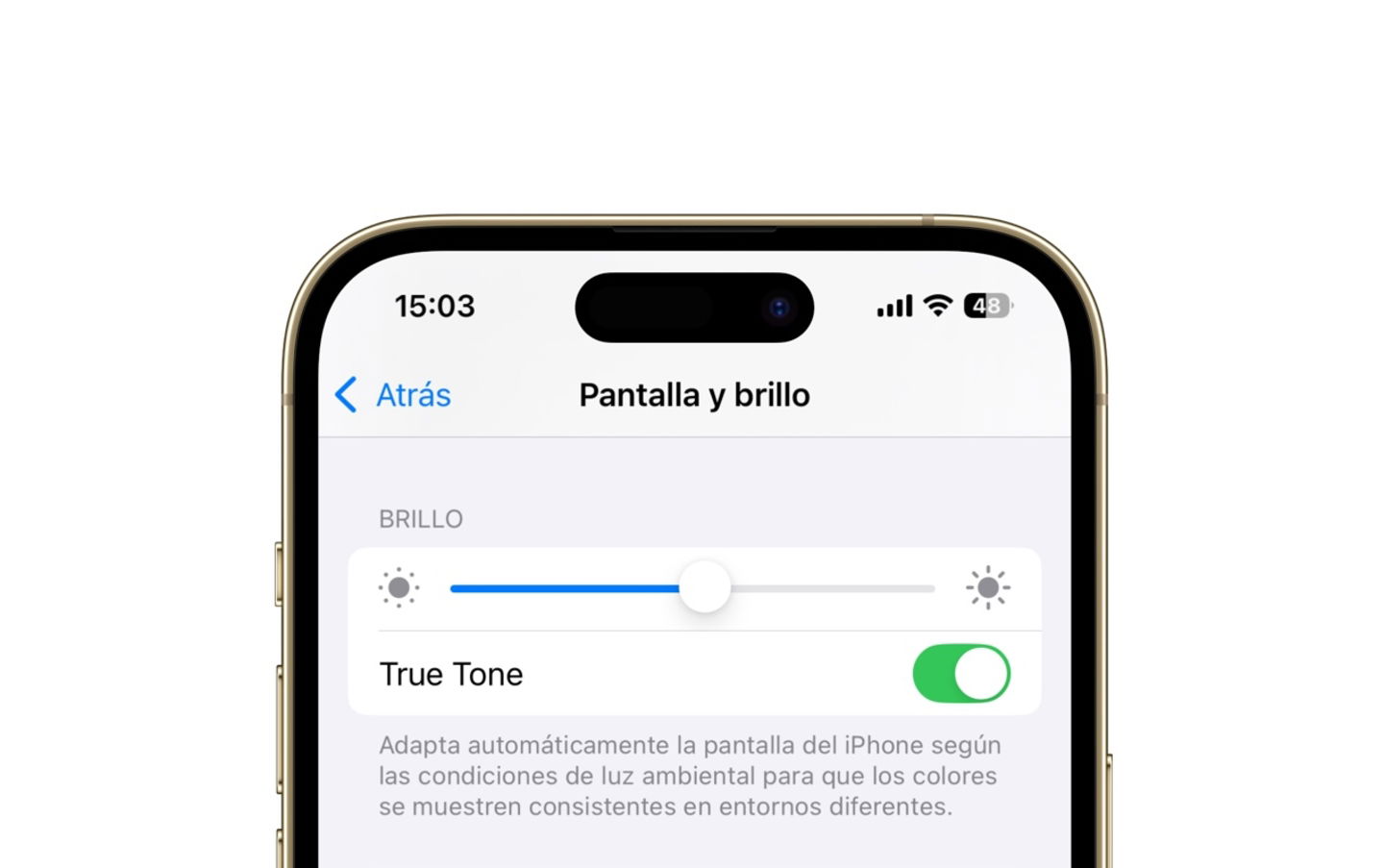
Ajust de True Tone a l'iPhone
Ara pots realitzar la mateixa prova per comprovar que la pantalla de l'iPhone ja no s'alterarà com ho feia amb l'ajust automàtic de True Tone.
La pantalla de l'iPhone s'enfosqueix només a la nit? Desactiva Night Shift
Apple va pensar en tot, sobretot en els usuaris que tenen vista cansada o algun problema de visió. "Night Shift" és una característica que provoca que els colors de la pantalla de l'iPhone siguin més càlids, en lloc de ser blancs. La pantalla pot tornar-se fosca depenent de la intensitat de la configuració. Per què no proves a desactivar-lo?
- Ves a Configuració i toca a la secció Pantalla i brillantor
- Desplaça't sobre les opcions i selecciona "Night Shift"
- Desactiva l'interruptor si el tens actiu o programat
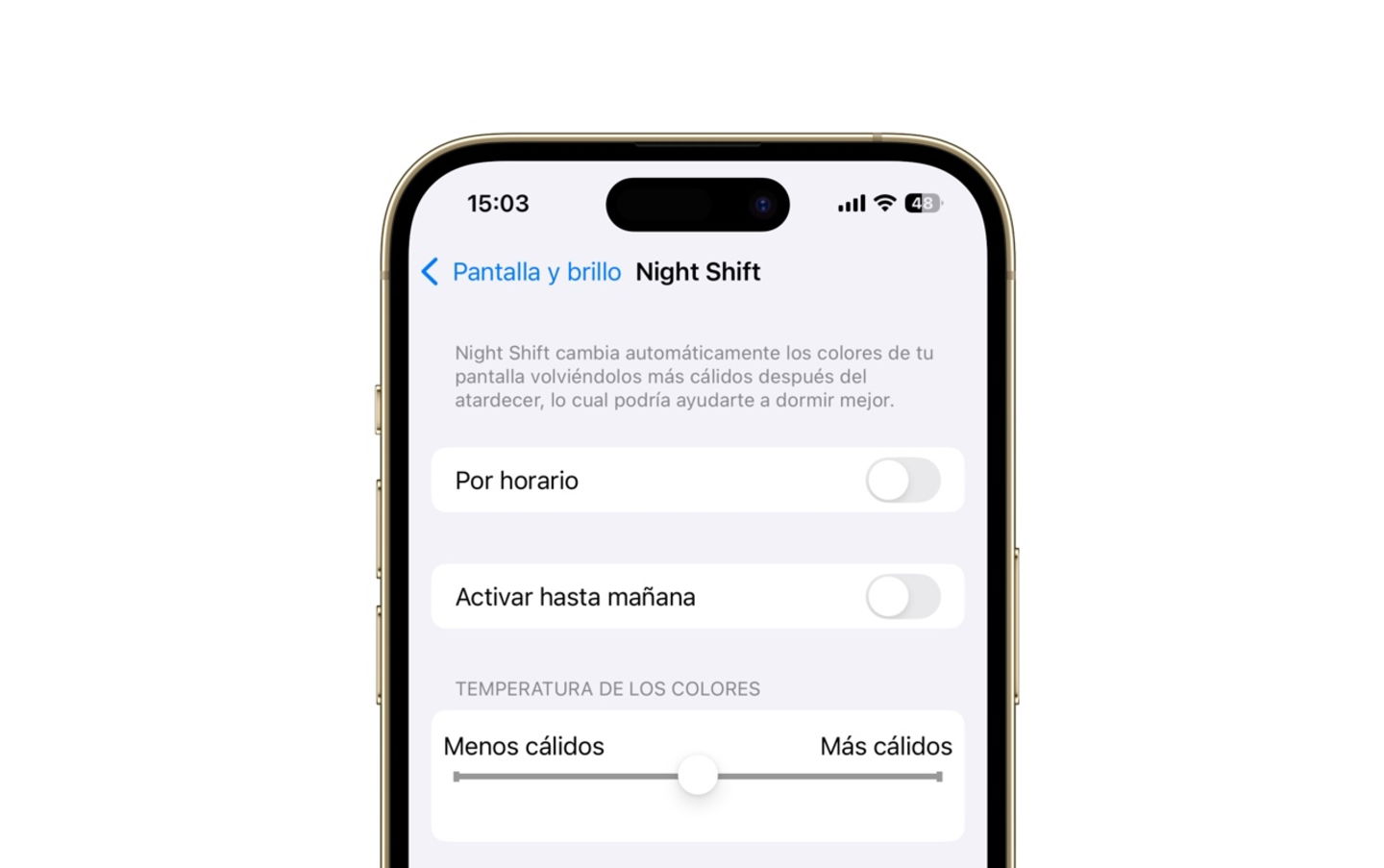
Ajustos de Night Shift a l'iPhone
Aquesta funció neix a partir de l'estudi que indica que si ens exposem a pantalles blaves durant la nit podem enfrontar problemes amb els nostres hàbits de son, a més d'enfrontar conseqüències en la nostra salut ocular. També ajuda a relaxar la nostra vista en veure els nostres dispositius Apple durant la nit.