

Cada vegada és menys necessari connectar l'iPhone o l'iPad a iTunes en un ordinador per gestionar el contingut. Això es deu als serveis d'emmagatzematge al núvol i la connexió sense fils. No obstant això, quan has de fer-ho per realitzar una còpia de seguretat, restaurar el dispositiu o transferir fitxers de grans dimensions pot passar-te que iTunes no reconegui el teu iPhone o iPad, i no hi ha res pitjor.

iTunes t'està donant problemes?
Si iTunes no llegeix el contingut del teu iPhone o no reconeix el teu iPad, hi ha alguns consells que pots seguir per intentar solucionar-ho. Aquí tens tot el necessari per arreglar aquest estrany i preocupant problema.
Com connectar un iPhone a iTunes correctament?
Si utilitzes macOS Mojave o una versió anterior, o un PC amb Windows, hauràs de usar iTunes per sincronitzar contingut amb els teus dispositius. A partir de macOS Catalina, no tenim iTunes, podem fer-ho des del Finder. Els passos per connectar l'iPhone a iTunes d'una forma correcta són els següents:
- Connecta el cable oficial USB del teu iPhone o iPad al teu ordinador i, a continuació, al teu dispositiu.
- Desbloqueja el teu iPhone amb Face ID o Touch ID.
- Toca "Confia en aquest ordinador".
- Obre iTunes al teu ordinador.
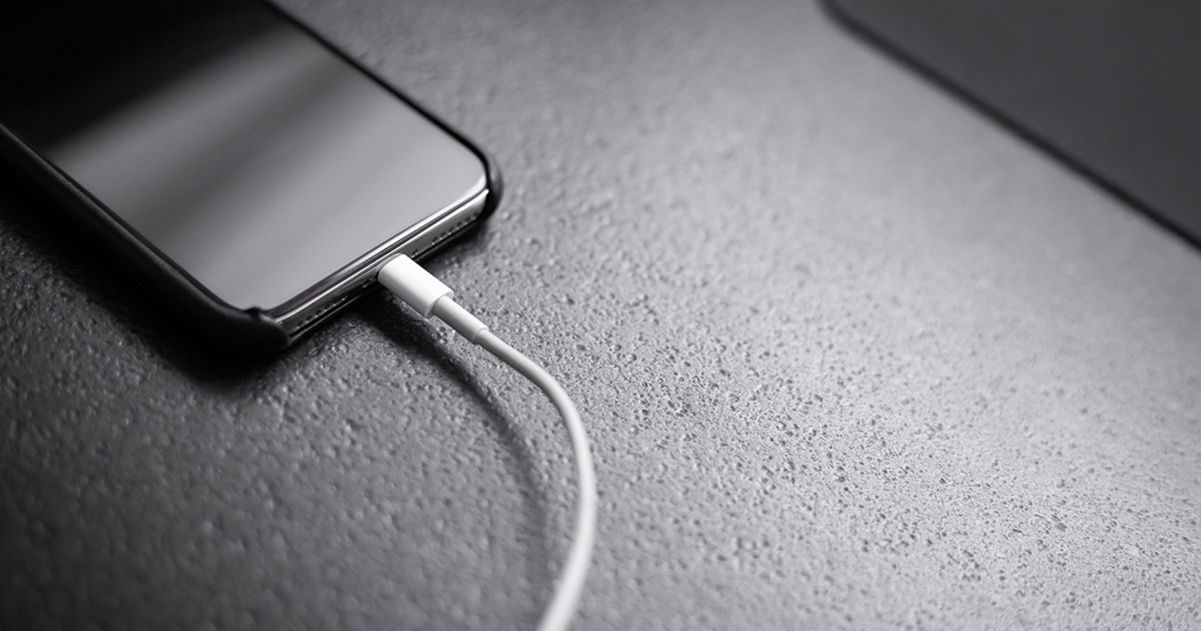
Hi ha vegades que cal connectar l'iPhone a l'ordinador per solucionar errors
Què fer quan iTunes no reconeix l'iPhone?
Si connectes el teu iPhone o iPad a l'ordinador mitjançant un cable USB i el teu ordinador no reconeix el dispositiu, hi ha algunes coses que pots fer:
- Descarrega la darrera versió d’iTunes
- Permet que el PC accedeixi a l’iPhone
- Reinicia el dispositiu i l’ordinador
- Utilitza un altre port USB
- Desconnecta tots els accessoris USB de l’ordinador
- Utilitza un altre cable diferent
- Comprova que el connector de càrrega no estigui brut
- Restaura la ubicació i la privacitat de les dades a l’iPhone o l’iPad
- Contacta amb Apple
Descarregar la darrera versió d'iTunes
És essencial tenir l'última versió d'iTunes descarregada al nostre ordinador, pot ser que les versions anteriors tinguin errors o no funcionin amb els nous dispositius. Per descarregar l'última versió d'iTunes ens hem de dirigir a la web oficial d'Apple, i després instal·la aquesta última versió al teu ordinador.
Permet que el PC accedeixi a l'iPhone
Al teu iPhone o iPad apareixerà l'alerta "Confiar en aquest ordinador" quan el connectis per primera vegada. Has d'acceptar aquest missatge perquè el teu ordinador detecti l'iPhone, i per a això hauràs de desbloquejar-lo amb Face ID, Touch ID o el teu codi de desbloqueig.
Reinicia el dispositiu i l'ordinador
Si el teu ordinador continua sense detectar el teu dispositiu, el millor que pots fer és reiniciar el teu iPhone o iPad i el teu ordinador. Un cop s'hagin reiniciat tots els dispositius, torna a connectar-los al PC o Mac per veure si ara els reconeixen.
Utilitza un altre port USB
En cas que el teu PC o Mac tingui diversos ports USB, prova a connectar el cable oficial de càrrega a un altre port. És possible que per algun motiu aquest port USB no estigui funcionant correctament.
Desconnecta tots els accessoris USB de l'ordinador
Si encara continues tenint problemes, una altra de les solucions oficials és desconnectar la resta d'accessoris USB que estan connectats al teu ordinador, a excepció del teu dispositiu. Pot ser que algun estigui interferint en la connexió amb el teu iPhone.
Utilitza un altre cable diferent
Potser el cable que estàs fent servir està espatllat, o no és un cable certificat per Apple i està donant problemes. Pots provar de connectar el teu iPhone a l'ordinador amb un altre cable per veure si aquest és el problema.
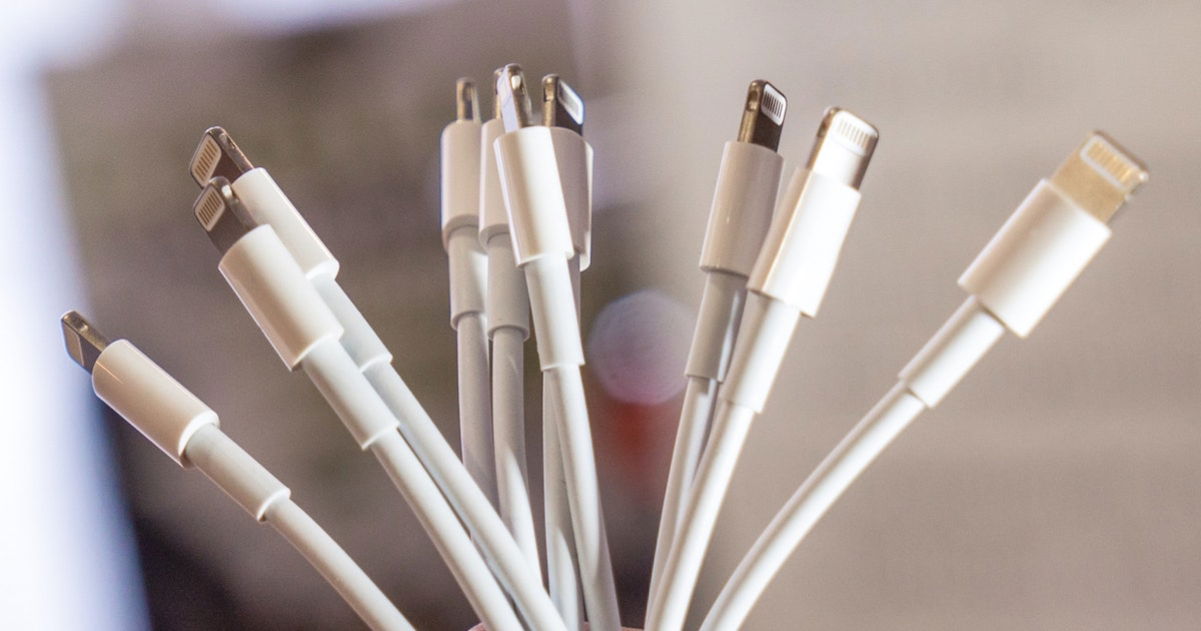
Cables lightning d'iPhone
Comprova que el connector de càrrega no està brut
Et sorprendria la quantitat de vegades que el problema de connexió es soluciona netejant les connexions. Et recomanem tant netejar el port Lightning del teu iPhone com el port USB del teu ordinador.
Restaura la ubicació i la privadesa de dades a l'iPhone o l'iPad
Si els problemes de connexió persisteixen pots provar a restablir alguns ajustaments al teu iPhone. Entra a Configuració > General > Restableix i un cop allà prem a l'opció de Restableix la localització i la privacitat. Després torna a connectar el teu iPhone a l'ordinador per comprovar si ha funcionat.
Contacta amb Apple
Si res ha donat resultat, pot ser que el problema estigui en els teus dispositius. Si altres dispositius es connecten al teu ordinador sense problemes, pot ser que el teu iPhone o iPad s'hagin espatllat. En aquest cas, l'única solució és contactar amb Apple perquè et donin suport oficial i reparin el teu dispositiu.

Empleats d’Apple
Aquestes són totes les solucions que pots provar si el teu ordinador o iTunes no reconeix correctament el teu iPhone o iPad. Si no es tracta d'un error de maquinari, té moltes possibles solucions.