

Dins de les múltiples plataformes que tenim per enviar missatges a altres persones a través dels nostres telèfons intel·ligents, WhatsApp és potser la més important del món amb més de 2 milions d'usuaris.
Fins i tot després d'algun que un altre fiasco de privacitat i seguretat i que existeixen altres aplicacions al mercat que donen més possibilitats als usuaris com Telegram, WhatsApp continua encapçalant la llista d'aplicacions més descarregades.
Segurament alguna vegada t'hagis trobat amb què WhatsApp no envia un missatge. Pot haver-hi una infinitat de raons per les quals aquest missatge no s'enviï però anem a veure les possibles solucions.
1. Actualitzar WhatsApp
Com sempre el primer pas és comprovar que tenim la nostra aplicació actualitzada a l'última versió. I és que WhatsApp llança moltes actualitzacions per a la seva aplicació d'iOS i de vegades hem d'actualitzar-lo enmig d'una conversa perquè continuï funcionant correctament.
Per a això:
- Obre la App Store al teu iPhone i fes click a la imatge que et surt a dalt de tot a la dreta.
- Ara llisca aquest menú i a baix comprova si una de les actualitzacions que tinguis pendents sigui WhatsApp.
- Dona-li a actualitzar.
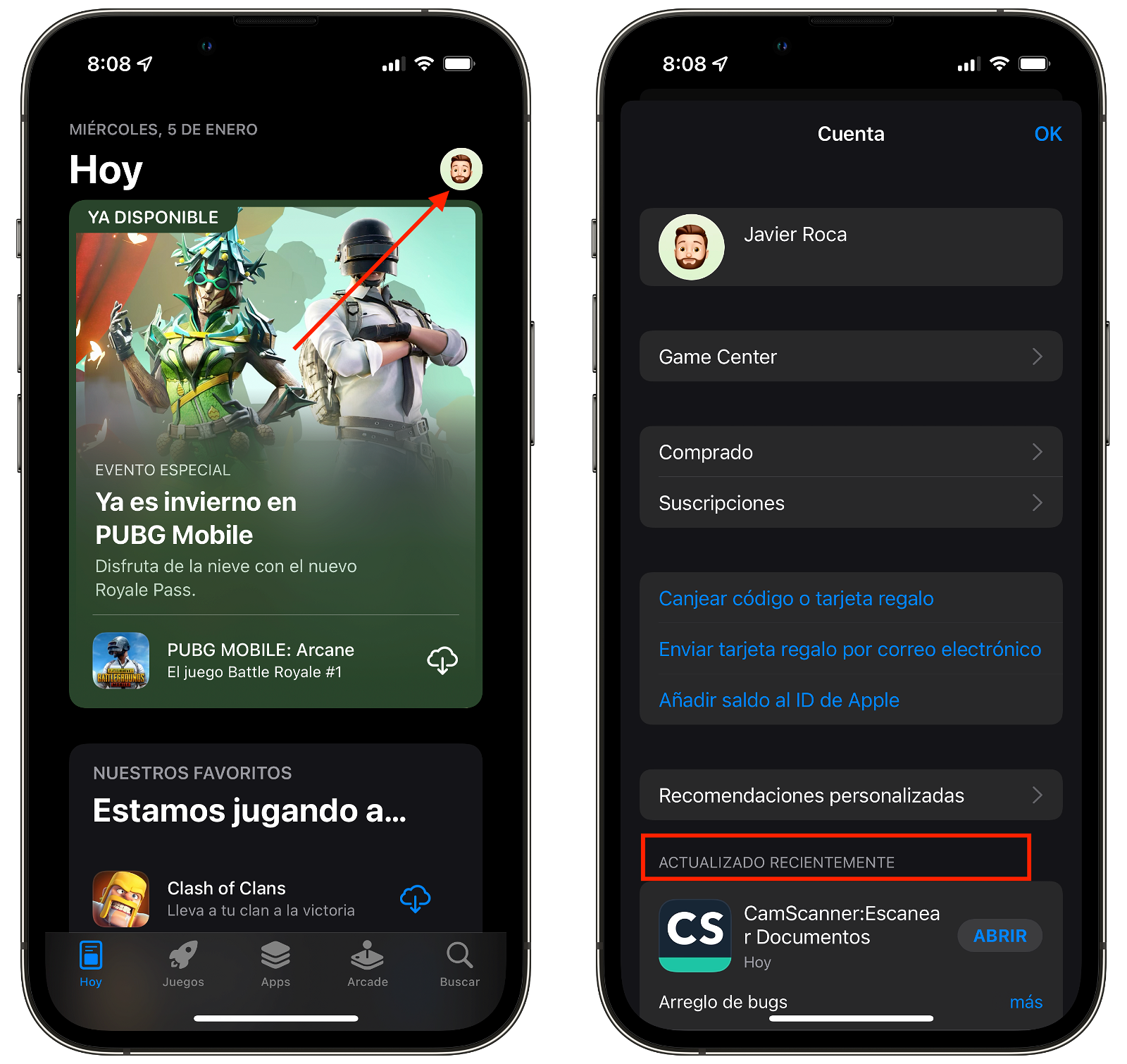
Actualitzar WhatsApp
2. Abandona el programa WhatsApp Beta
Potser vas ser una de les primeres persones a tenir WhatsApp i no t'has assabentat fins ara que estàs utilitzant la Beta de l'aplicació.
Per comprovar-ho:
- Descarrega l’app TestFlight i obre-la quan es descarregui.
- Si tens la Beta de WhatsApp t’apareixerà a la pantalla principal. Dins d’ella selecciona “Abandonar programa beta”. En el meu cas, com que no la tinc, l’app no troba cap beta.
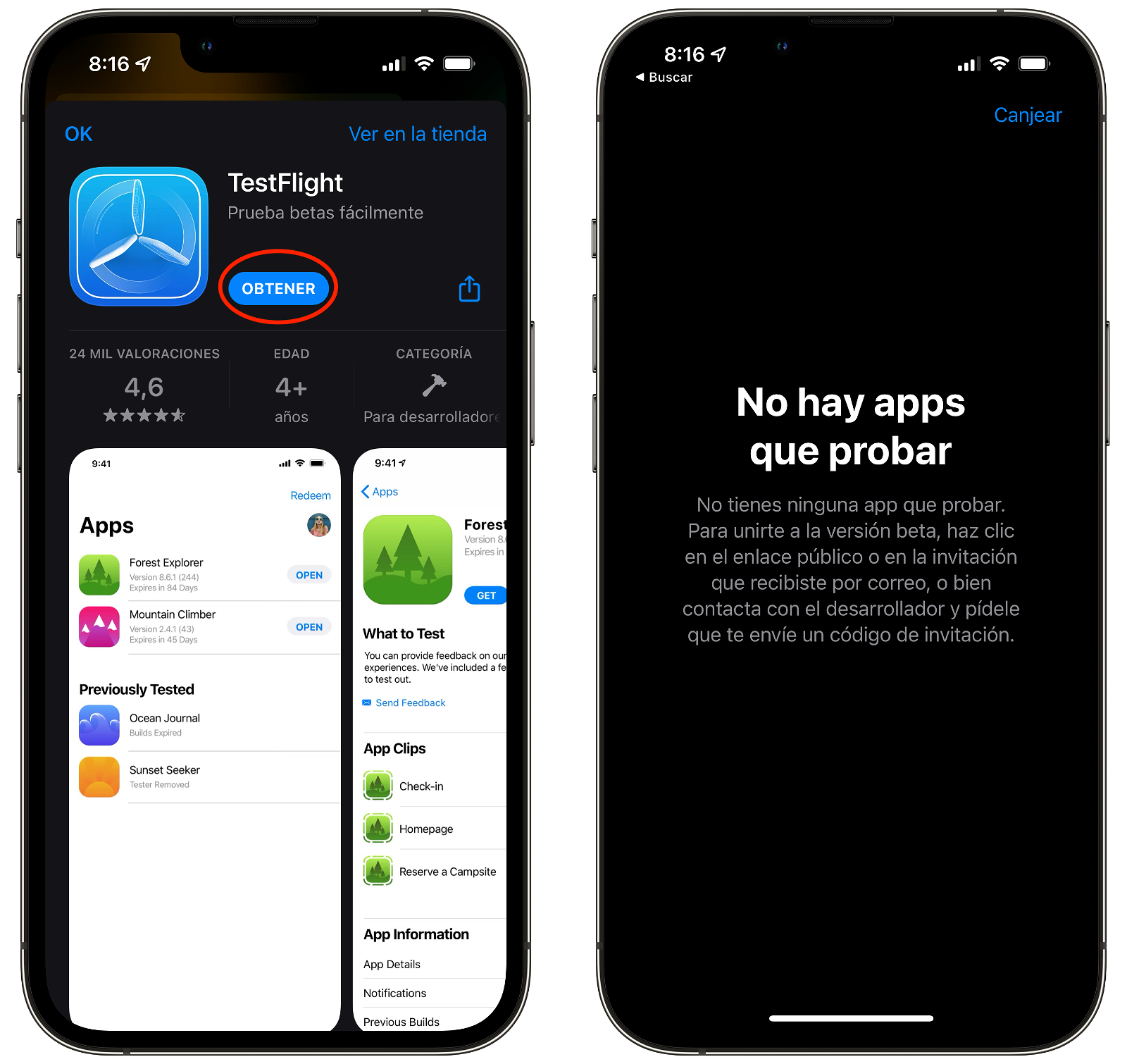
TestFlight
3. Permetre que WhatsApp utilitzi les dades mòbils
A vegades no ens adonem i sense voler hem restringit les dades mòbils per a algunes aplicacions. Si has habilitat aquesta opció per a WhatsApp és possible que ni enviïs ni rebis missatges.
Per comprovar-ho:
- Obre Configuració al teu iPhone i desplaça't pel menú fins que vegis WhatsApp.
- Comprova que al costat de l'opció "Dades mòbils" estigui en verd. Si no és així, és que els tens desactivats.
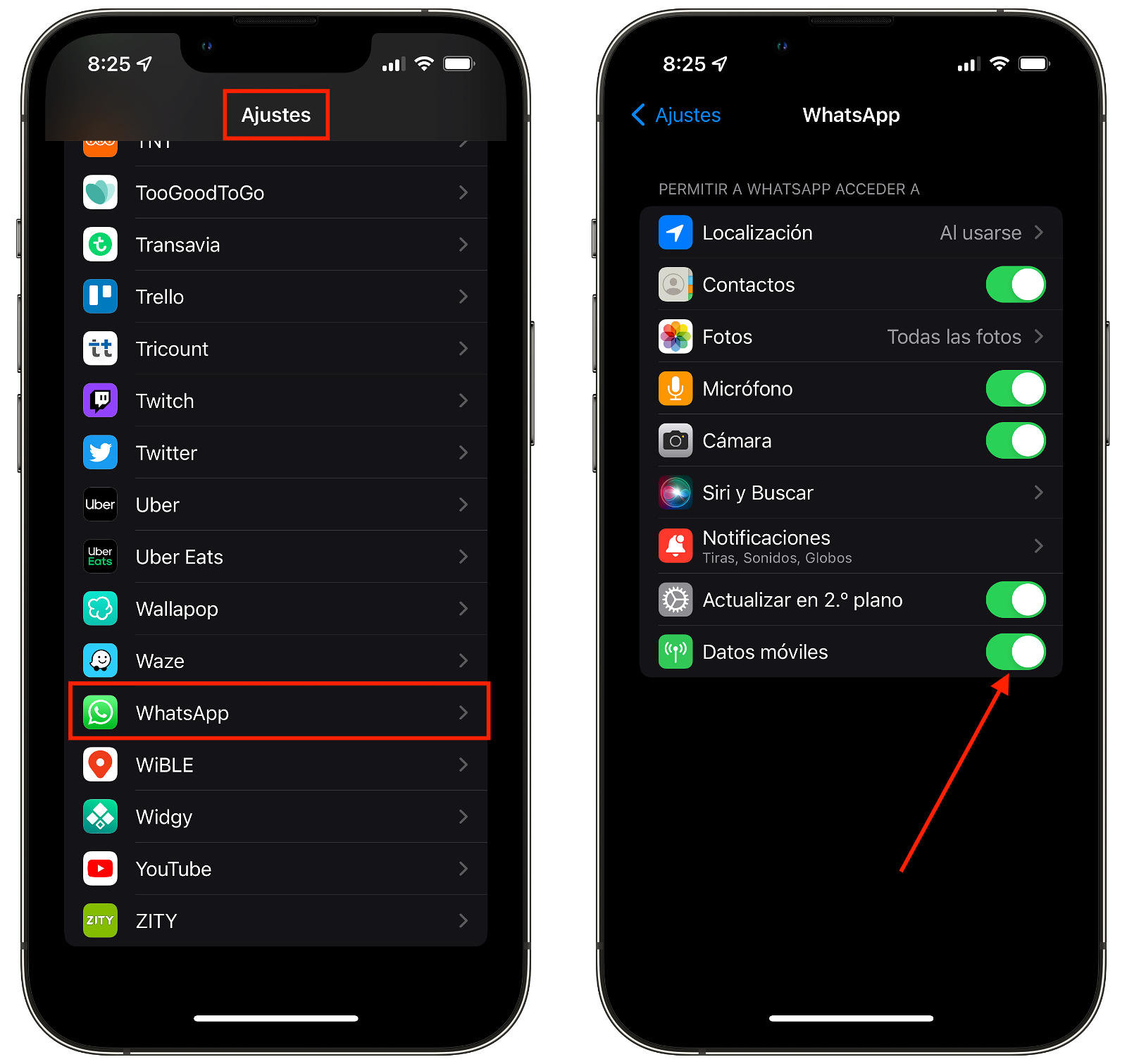
Dades mòbils activades
4. Activar l'ús de dades en segon pla
És un error semblant a l'anterior on no estem deixant que l'app funcioni en segon pla, és a dir, que WhatsApp no té permès treballar si no la tenim oberta a la nostra pantalla.
Per comprovar-ho:
- Obre Configuració al teu iPhone i desplaça't pel menú fins que vegis WhatsApp.
- Comprova que al costat de l'opció "Actualitza en segon pla" estigui en verd. Si no és així, és que els tens desactivada.
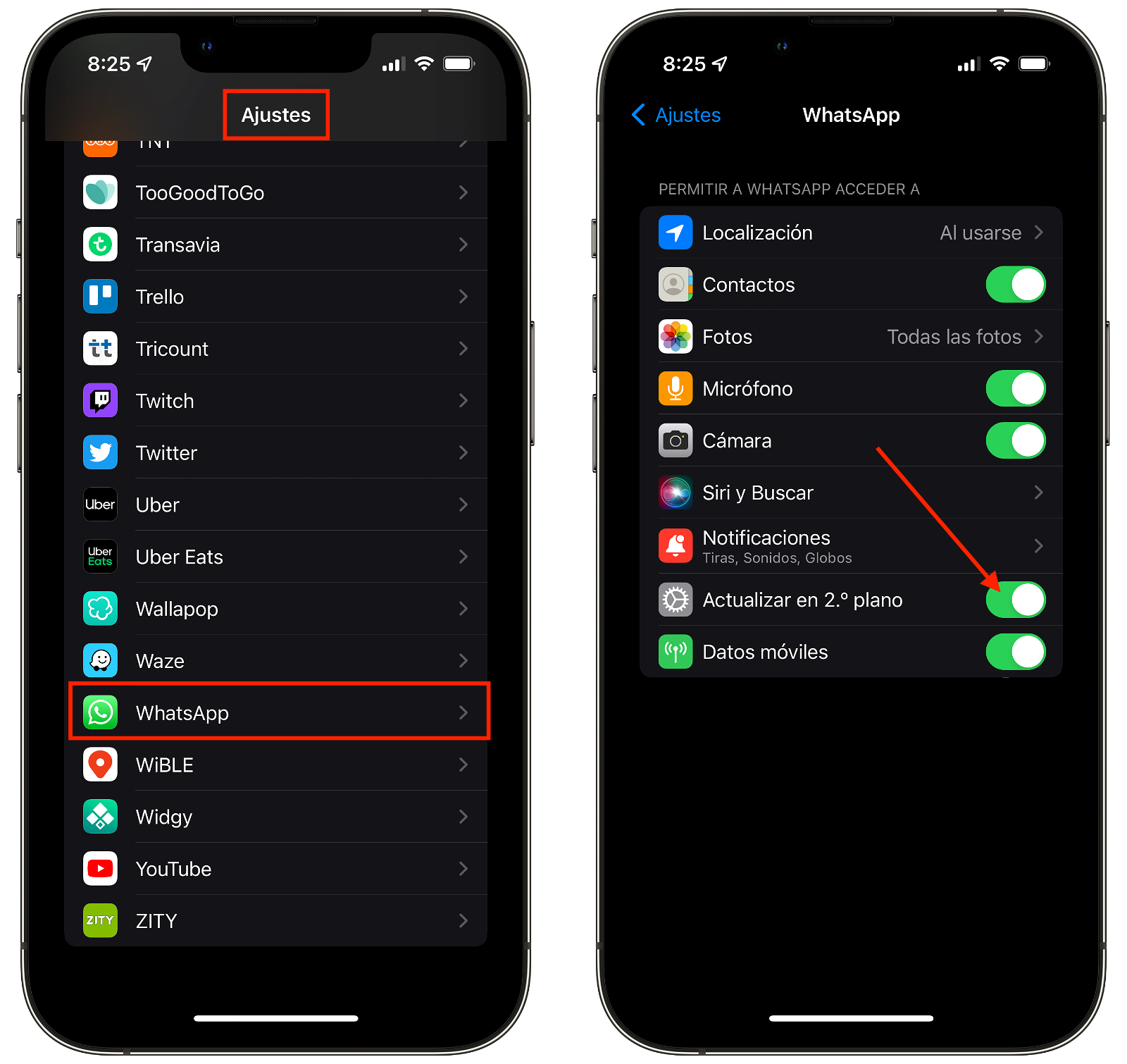
Actualitzar en 2n pla activat
5. Deshabilitar la manera d'estalvi de dades
Aquesta manera pot dificultar la sortida i entrada de missatges de WhatsApp o que aquests arribin amb menys fluïdesa.
Per comprovar-ho:
- Obre Configuració al teu iPhone i fes clic a "Dades mòbils".
- Ara fes clic a "Opcions" i després a "Mode de dades".
- Comprova que no tinguis marcat el "Mode de dades reduïdes"
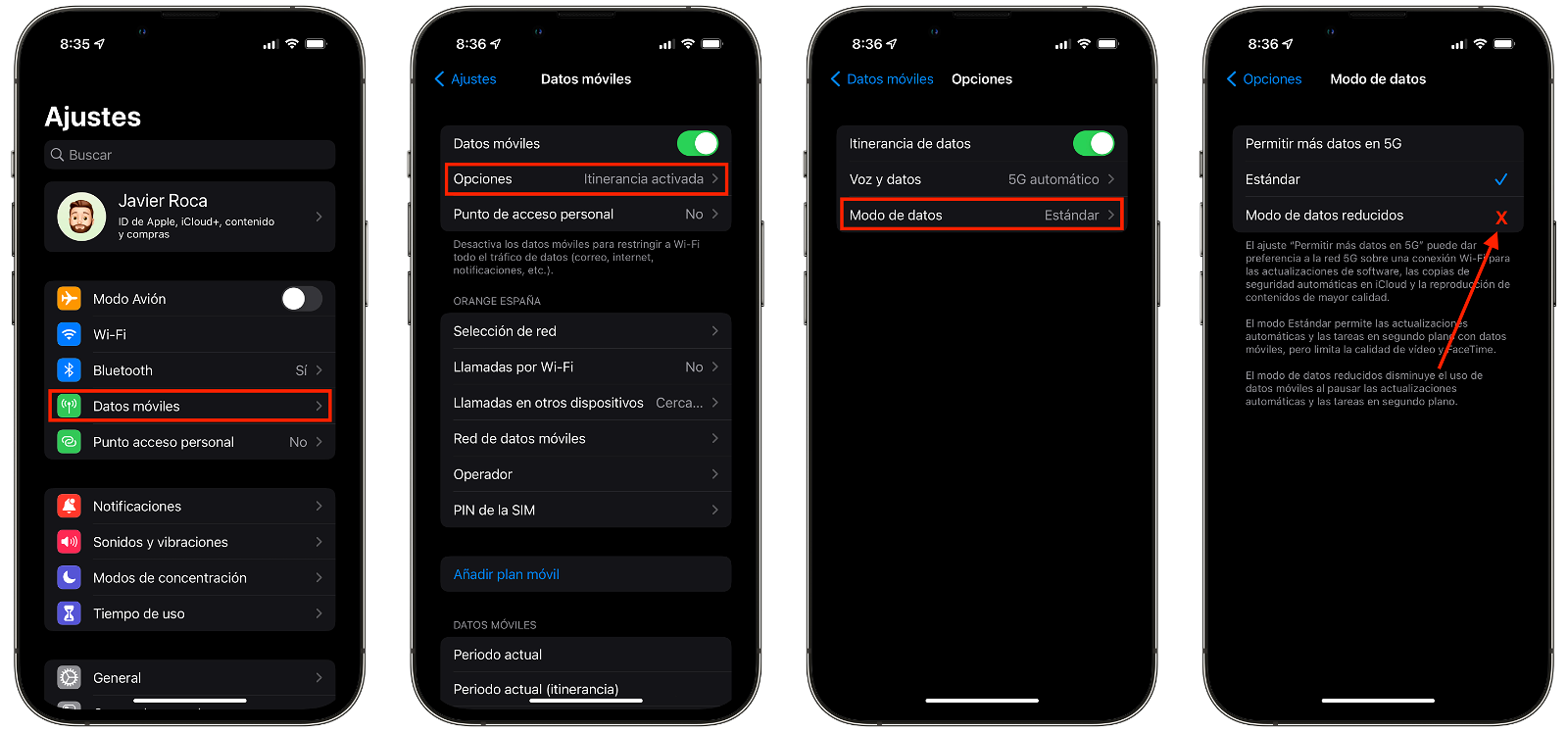
Mode de dades reduïdes
6. Treure el mode estalvi de bateria
L'estalvi de bateria està pensat perquè les aplicacions no treballin en segon pla amb tanta freqüència i potser sigui això pel qual WhatsApp no et funcioni bé.
Per treure-ho:
- Obre Configuració al teu iPhone i fes clic a "Bateria".
- Si al costat de la primera opció "Mode de baix consum" està en verd, fes clic al cercle per treure-la.
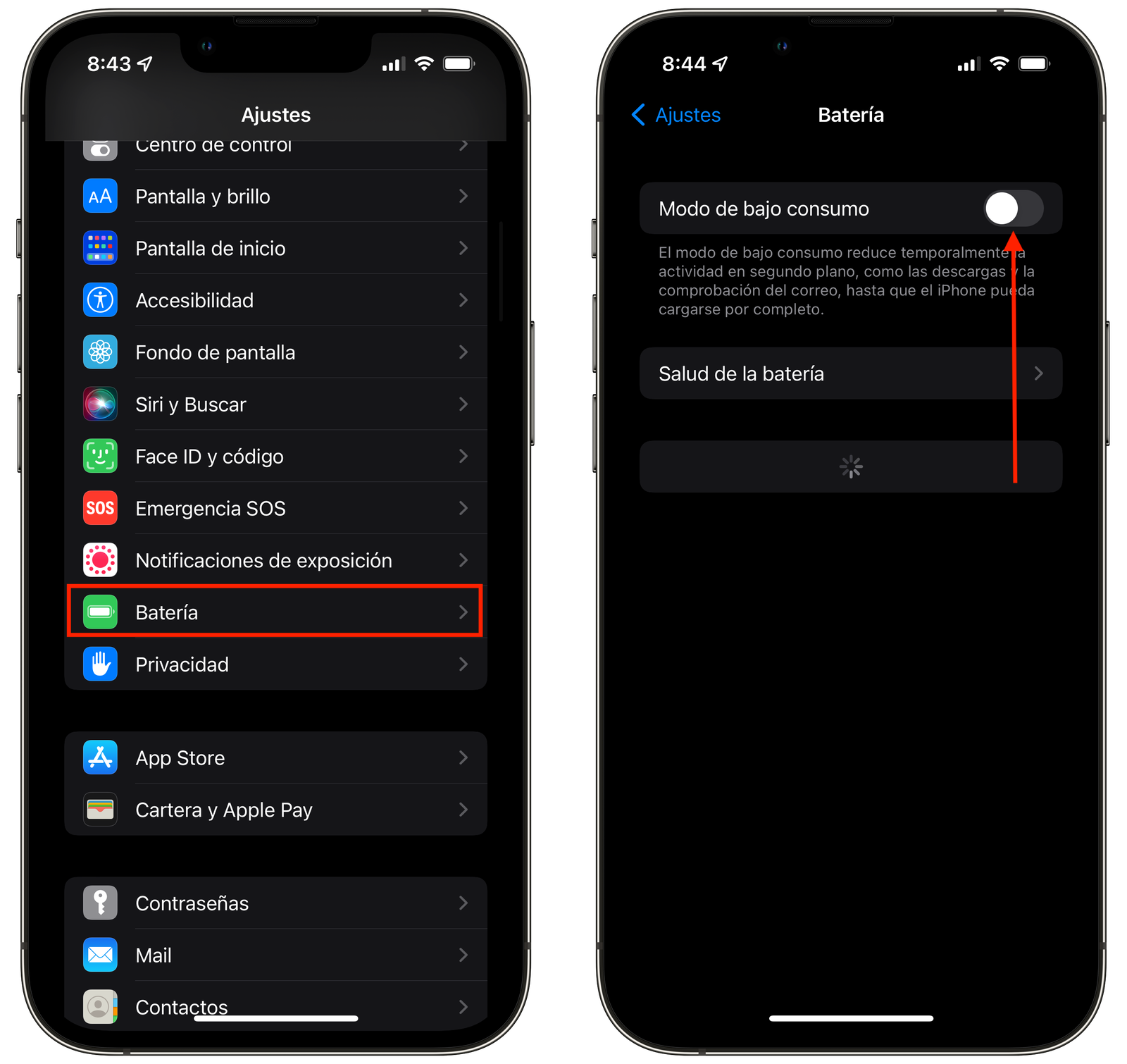
Mode de baix consum
7. Reinstal·lar i reiniciar
Si després de tot això segueixes tenint problemes desinstal·la l'aplicació de WhatsApp i torna a instal·lar-la i reinicialitza el teu iPhone.
Abans de desinstal·lar-la recomanem fer una còpia de seguretat dels teus xats per si no vols perdre’ls.
Per fer una còpia de seguretat:
- Obre l'aplicació WhatsApp i accedeix a "Configuració" a baix a la dreta.
- Fes clic a "Xats" i després a "Còpia de seguretat".
- Dona a "Realitza còpia ara" (pot trigar una estona).
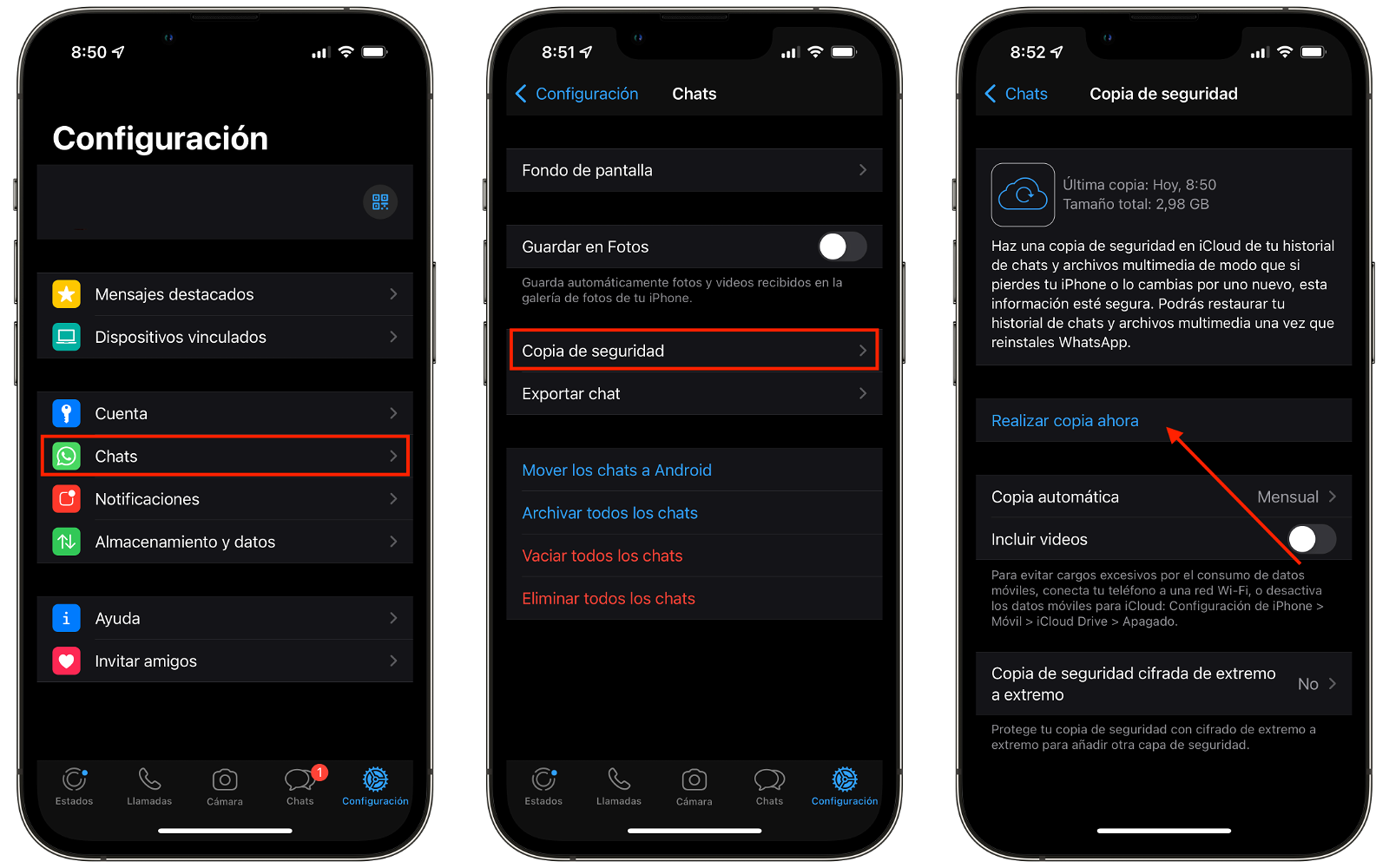
Copia de seguretat WhatsApp
Si després de tots aquests consells i trucs WhastApp continua sense funcionar, comprova primer que els servidors de l'empresa estiguin bé buscant informació a la seva pàgina web. Si continues tenint problemes posa't en contacte amb ells.