
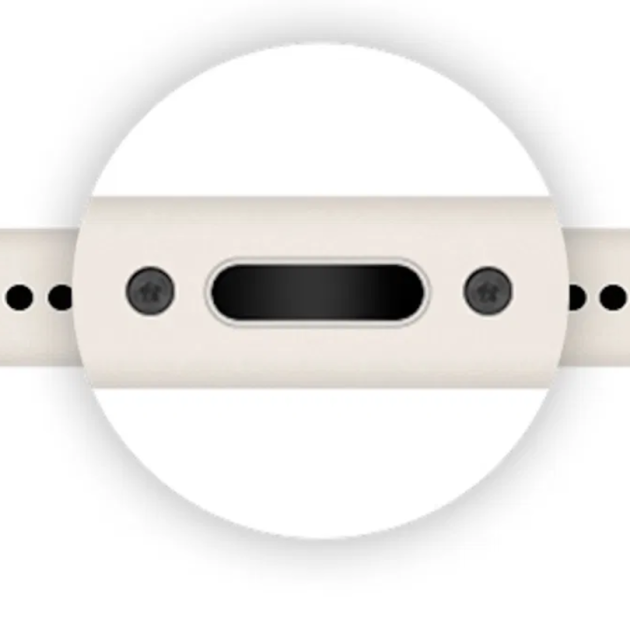
Ja fa alguns mesos que iPhone s'ha mudat a la connexió universal USB-C. Tot i que Apple ha perdut una mica d'exclusivitat, els usuaris van guanyar molt, com la possibilitat d'utilitzar més cables i funcions molt importants com la connexió d'una unitat externa, ja sigui en iPhone o iPad, tot per augmentar les possibilitats d'emmagatzematge.
Això és una funció molt nova, per la qual cosa és possible que els usuaris tinguin problemes en connectar una unitat USB, SSD, Disc Dur o una Targeta SD. Per aquest motiu, volem donar-te algunes solucions per si tens aquests inconvenients.
Fes això per a connectar la teva unitat externa a l'iPhone o l'iPad
Pots connectar un dispositiu d'emmagatzematge extern al port USB-C del teu iPhone o iPad, ja sigui directament o utilitzant un concentrador USB.
Un cop connectat, obre l'aplicació Fitxers i selecciona el dispositiu a la secció "Ubicacions" per explorar-ne el contingut. Podràs transferir fitxers entre la unitat externa, el teu iPhone o iPad, iCloud Drive i serveis d'emmagatzematge de tercers com Google Drive. A més, tindràs l'opció de formatar la unitat o eliminar-ne tot el contingut si ho necessites.
Tot i que el procediment és bastant simple, és possible que, en alguns casos, la unitat externa o la targeta SD no es mostrin a l'aplicació Fitxers, Fotos o altres aplicacions compatibles. Si et trobes amb aquest inconvenient, pots intentar el següent:
Reinicia l'app de Fitxers
Si connectes una unitat externa al port USB-C del teu dispositiu mentre l'aplicació Fitxers està oberta, és possible que no es mostri immediatament. En aquest cas, simplement força el tancament de l'aplicació Fitxers i torna a obrir-la:
- Tanca i torna a obrir Fitxers: això sol ser suficient perquè la unitat externa aparegui.
- Repeteix si cal: en ocasions, pot ser útil reiniciar l'aplicació més d'una vegada.
- Un cop oberta l'aplicació novament, toca "Explorar" i selecciona la unitat externa a la secció "Ubicacions".
Cal aclarir una cosa important: al meu iPhone/iPad o serveis de tercers, una unitat externa no es pot ocultar a l'aplicació Fitxers. Sempre es mostrarà, sempre que estigui correctament connectada i funcionant.
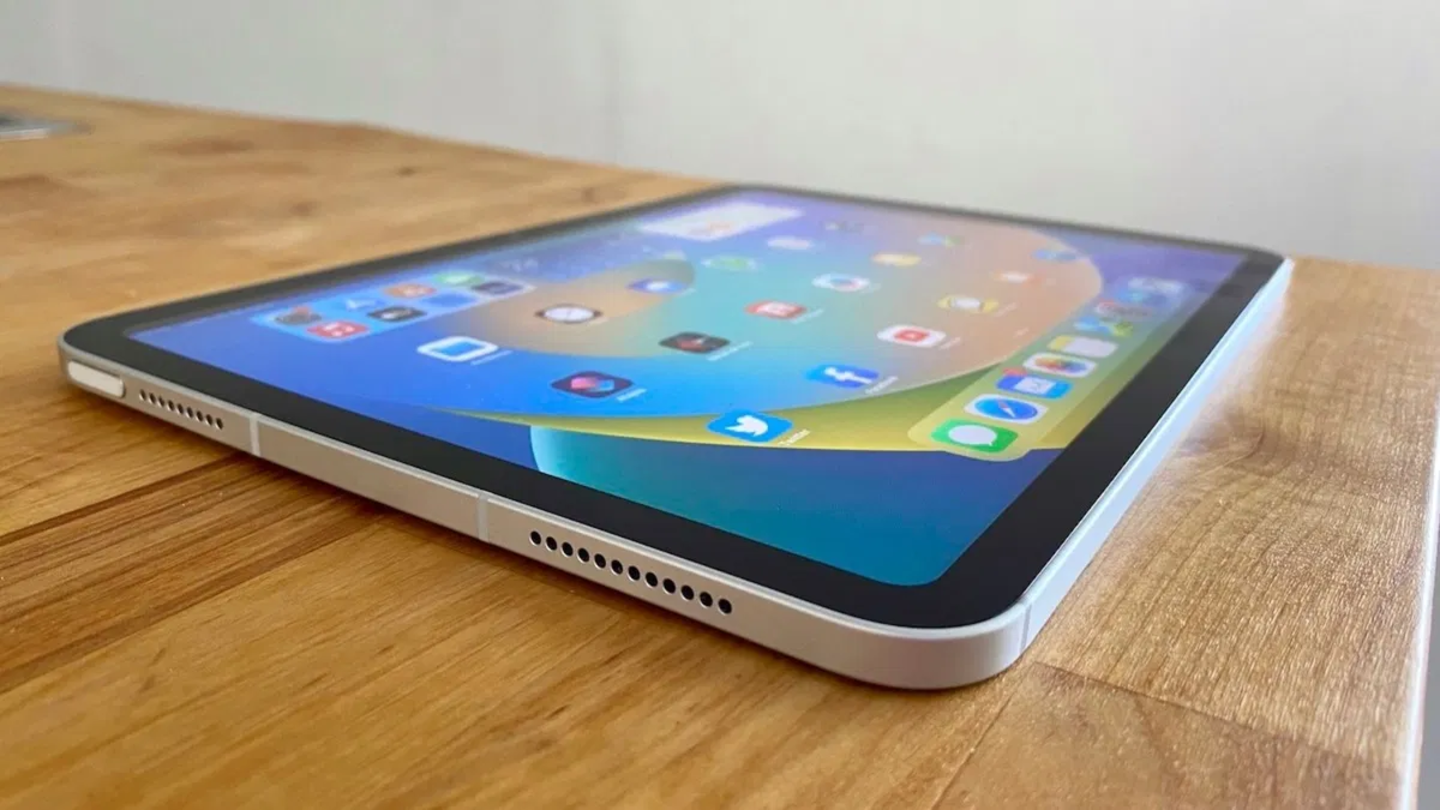
En alguns casos n'hi hauria prou amb el reinici del teu dispositiu perquè l'emmagatzematge es detecti de manera correcta.
Reinicia el teu iPhone
Quan connectes una unitat externa al teu Mac, aquesta es mostra automàticament a l'escriptori i al Finder, fins i tot si ja tens una finestra oberta. Tanmateix, en un iPhone o iPad, el comportament pot ser diferent, per la qual cosa és probable que no s'hagi detectat bé internament.
La vella fiable de gairebé sempre: reinicia i torna-ho a intentar. De vegades és probable que per alguna raó el teu dispositiu no estigui funcionant bé (o els controladors), per la qual cosa és probable que hagis de reiniciar el teu iPhone o iPad de nou, amb la finalitat que tot es netegi i no tinguis problemes després.
Desconnecta altres dispositius per a solucionar conflictes
A diferència dels ordinadors, l'iPhone i l'iPad només disposen d'un únic port. Tanmateix, si utilitzes un concentrador USB-C, és possible connectar diversos dispositius d'emmagatzematge extern al port Thunderbolt/USB 4/USB 3 del teu iPhone o iPad Pro.
Què fer si una unitat no apareix a l'aplicació Fitxers? Això:
- Si tens diverses unitats connectades al concentrador, desconnecta-les temporalment.
- Connecta únicament la unitat que no apareix i verifica si és detectada a l'aplicació Fitxers.
- Si tot funciona, torna a connectar els altres dispositius un per un per evitar problemes futurs.
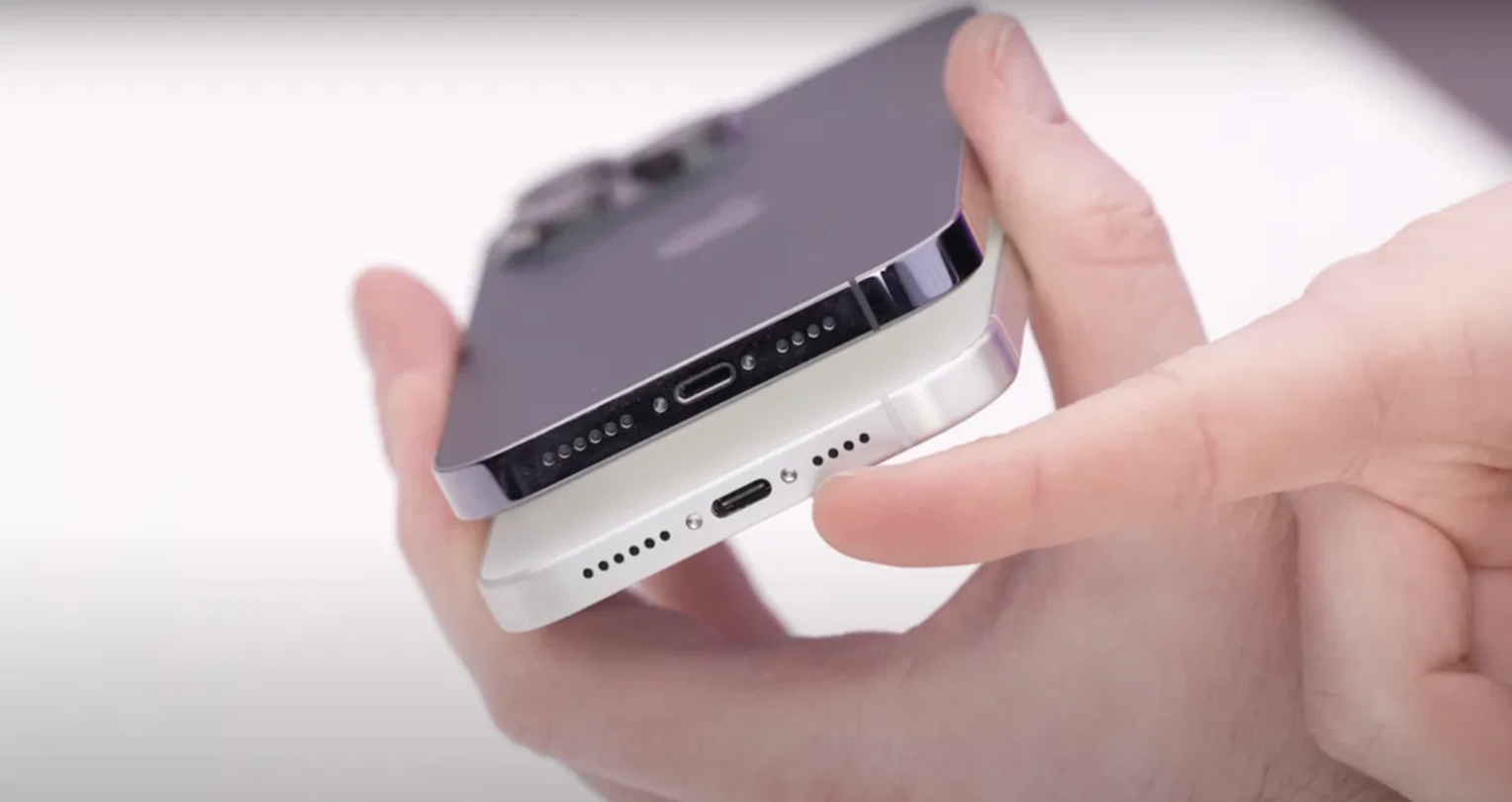
Potser també hagis de donar un nou format al teu dispositiu, especialment si el fas servir amb un altre dispositiu
Reformata el teu disc extern perquè sigui compatible
Per utilitzar un disc extern amb el teu iPhone o iPad, Apple requereix que compleixi amb certes especificacions: la unitat ha de tenir una sola partició de dades i el disc ha d'estar en un d'aquests formats:
- APFS o APFS (encriptat)
- macOS Estès (HFS+)
- exFAT (FAT64)
- FAT32
Com reformatar un disc extern? Fent el següent:
- Si el teu disc ja apareix a l'aplicació Fitxers d'iOS, pots reformatar-lo directament des del teu iPhone o iPad.
- En Mac, utilitza Utilitat de Discos per seleccionar i reformatar el disc.
- En PC amb Windows, fes servir l'Explorador de Fitxers per canviar el format.
- També pots optar per eines especialitzades com NTFS per a Mac de Paragon Software si desitges compatibilitat addicional.
⚠️ Nota: Reformatejar el disc eliminarà totes les dades, així que assegura't de fer una còpia de seguretat prèvia si necessites conservar fitxers importants. Et recomanem també que tinguis un dispositiu exclusiu per al teu iPhone o iPad