

Segurament has passat per algun moment difícil després que et fessin notar un o diversos errors garrafals en el text que vas escriure dins d'un xat. I resulta que, després d'haver indagat una mica, has notat que ha estat per fallades en l'autocorrector de l'iPhone.
La funció de correcció automàtica usa el diccionari que tens configurat i associat al teu teclat per examinar les paraules a mesura que vas escrivint. De forma simultània es van corregint aquells vocables detectats per estar mal escrits. Tanmateix, el fet de que treballi malament i no compleixi el seu objectiu et pot ficar en alguns compromisos. És per això que t'oferim diverses formes per resoldre aquesta situació tan aviat es presenti i evitar-te moments incòmodes a futur.

Assegura't de tenir predeterminada la funció d'autocorrecció
Verifica la configuració de l'autocorrector a l'iPhone
Encara que sembli molt evident, el primer seria validar que tinguis configurat el corrector automàtic, cosa que pots fer de la manera següent:
- Dirigeix-te a Configuració.
- Fes clic a General i després a Teclat.
- Localitza i activa l'autocorrecció.
Amb aquests passos t'assegures de predeterminar aquesta funció.
Activa el text predictiu i la substitució de text
Mentre escrius sorgiran opcions a paraules o frases que estàs a punt de teclejar. Això succeirà tenint en compte el teu estil d'escriptura, les teves converses prèvies i fins i tot les pàgines web que has visitat a Safari.
Si desitges tenir habilitada aquesta qualitat, només has de:
- Premi l'emoji amb la cara que somriu o la imatge del globus.
- Configurar el teclat i, després, activar Predictiu.
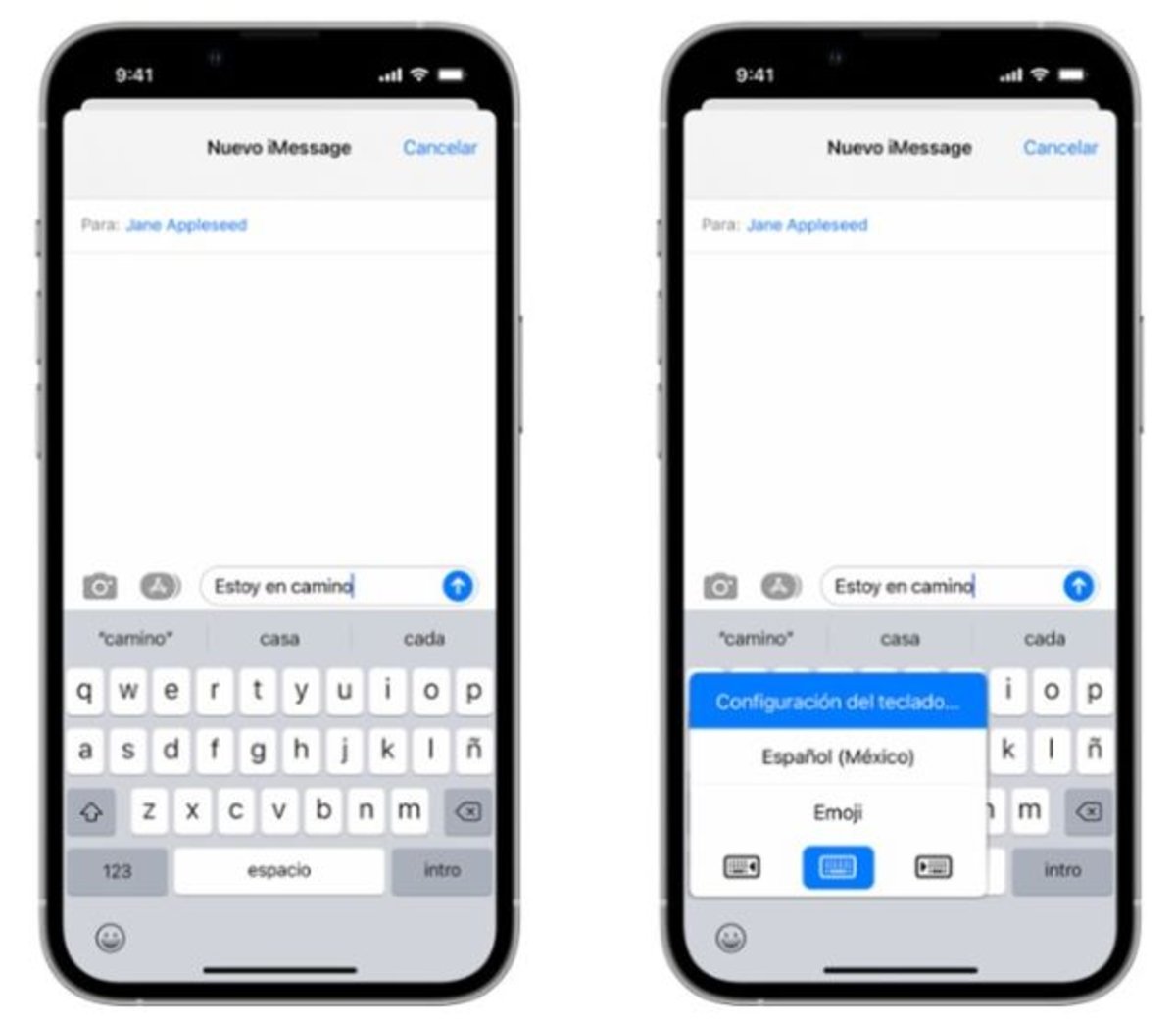
Pots activar el text predictiu de manera senzilla a l'iPhone
Una altra manera seria:
- A través de Configuració.
- Després et dirigeixes a General.
- Finalment toques a Teclat i allà actives o desactives Predictiu.
Gestiona el reemplaçament de text
També pots gestionar el reemplaçament de text per adaptar-lo a les teves necessitats. En escriure la funció ràpida a l'espai per al text, es reemplaça automàticament la frase. Per exemple, si textejes "HL" es reemplaçarà per "Fins després".
- Si vols afegir un reemplaçament, només prem a Afegir (la icona amb el signe més).
- Ara escriu la frase i la funció ràpida.
- Quan acabis, toca a Guardar.
- Si el que vols és treure un reemplaçament del text, selecciona Editar.
- Ara adreça't a la icona d'Eliminar (icona amb signe menys) i a continuació toca Eliminar.
- Per salvar els canvis, només prem OK.
Frena l'autocorrecció perquè no substitueixi paraules
Hi ha alguna cosa que puguis fer per frenar la substitució automàtica que fa el corrector, en un sol pas.
- Selecciona i ressalta la paraula que està a punt de substituir l'autocorrector. Aquesta serà el senyal amb què s'indicarà que el canvi no és correcte.
- Prem a la barra espaiadora i de seguida es canviarà.
Si ets dels que escriu molt ràpid és probable que no te n'adonis, no obstant això, si et trens una mica de temps a escriure tindràs oportunitat de sortejar l'autocorrecció.
- Toca el que vas escriure.
- Observa a dalt a la franja de suggeriments del teclat on es mostraran opcions de paraules.
- Per últim, selecciona la paraula que s'adeqüi al teu text.
Restaura el diccionari del teclat
Quan passes bastant temps teclejant és molt probable que el dispositiu hagi "après" diverses paraules, d'acord amb el que escrius. Això inclou ortografia errada que has usat amb alguna freqüència. Llavors, potser la millor idea davant d'aquesta situació seria restituir totes aquestes paraules i actualitzar el diccionari.
- Vés fins a Configuració de l’iPhone.
- Fes clic a General.
- Fes lliscar el dit cap avall.
- Selecciona Transferir o Restablir iPhone.
- Ara, escull Restablir.
- Prem a Restablir diccionari de teclat.
- Confirma l’opció seleccionada.
Tan bon punt es restableixi el diccionari del teclat, hauria de començar a treballar bé l'autocorrecció. Si el que acabes de fer no funciona, intenta continuar i restablir totes les configuracions de l'iPhone.
Mantén actualitzat l'iPhone
Podria succeir que la correcció automàtica falli en determinada versió d'iOS. En casos així, una via per solucionar això seria:
- Ubica Configuració.
- Després, pots dirigir-te a General.
- Toca a Actualització de programari; allà hi trobaràs la versió més recent i disponible per a iOS.
Davant d'inconvenients d'aquest tipus tens l'opció de reiniciar el dispositiu
Reinicia el dispositiu
És molt comú que davant un inconvenient operatiu amb els teus dispositius, intuïtivament pensis a reiniciar-los. Així que aquesta situació no té per què ser l'excepció. Els petits problemes es poden solucionar amb aquesta mesura que només implicaria apagar i encendre ràpidament l'iPhone i llest.