
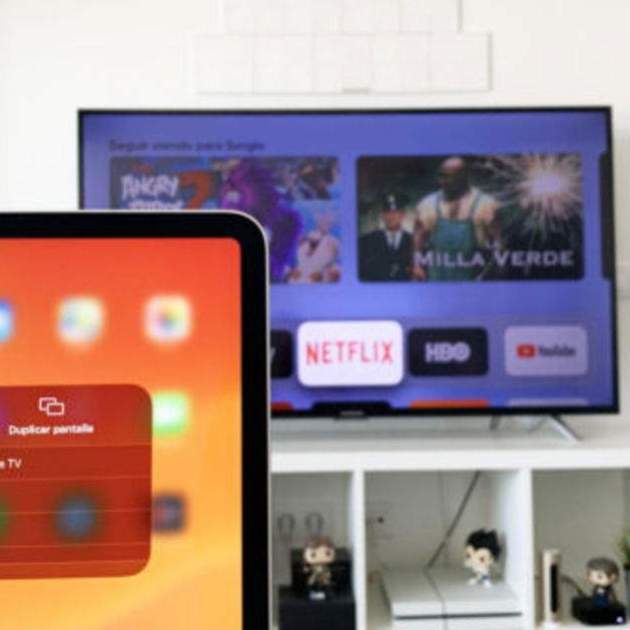
Una de les millors coses de tenir tots els dispositius de la mateixa marca és la facilitat que et dóna el poder connectar-los tots al mateix temps i les moltes possibilitats que això et dóna.
En l'entorn Apple, una d'aquestes utilitats fantàstiques s'anomena AirPlay, que et permet escoltar, veure i compartir els teus continguts dels teus dispositius en Apple TV i en molts altaveus intel·ligents.
Ara amb l'arribada de macOS Monterrey aquesta funció d'AirPlay es torna realitat al Mac de manera fàcil i senzilla. Però com tot a vegades ocorren fallades i el nostre iPhone, iPad o un altre Mac no detecta el dispositiu. Avui et portem uns consells molt útils per solucionar aquests errors.
1. Comprovar la compatibilitat del dispositiu

El primer que sempre has de fer abans d'enfadar-te és comprovar que els dispositius que estàs utilitzant són completament compatibles entre ells
El dispositiu que utilitzis per enviar el senyal d'AirPlay funciona millor amb un iPhone 7 i iOS 14 o superior (segons recomana Apple).
El dispositiu receptor (el Mac) ha de comptar amb macOS Monterey. Tingues en compte que la qualitat visual amb AirPlay pot dependre de l'any del teu Mac.
2. Assegura't que "AirPlay a l’iPhone" està habilitat
Si comptes amb macOS Monterrey ara has de comprovar al Mac que tot està en ordre:
- Primer fes clic al menú d'Apple i ves a Preferències del sistema.
- Fes clic ara a Compartir.
- Comprova que Receptor d'AirPlay està marcat.
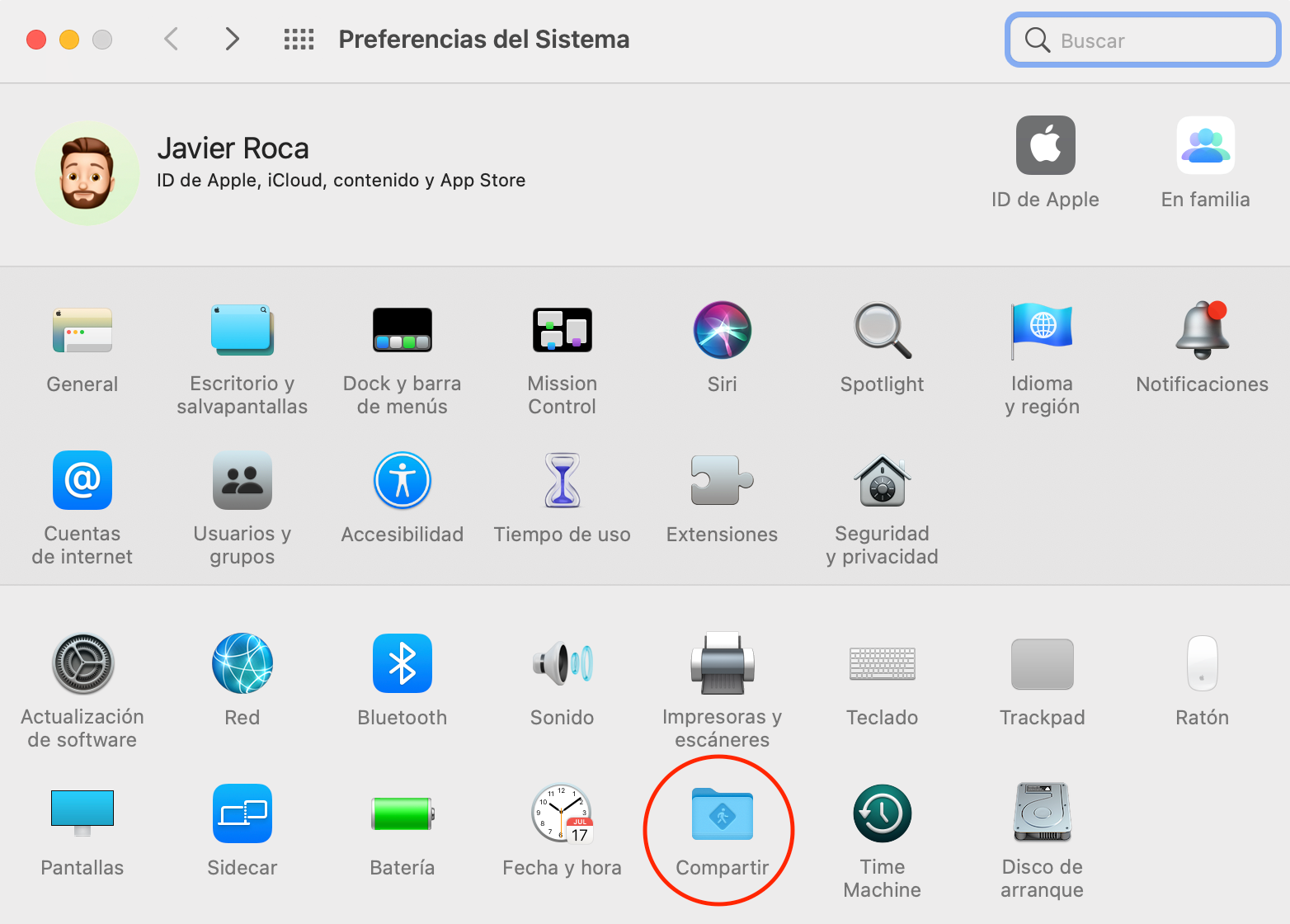
Carpeta Compartir
3. Establir una bona visibilitat d'AirPlay al Mac
Ara que sabem on activar AirPlay al Mac, tens tres configuracions disponibles:
- Usuari actual: aquesta opció és per a aquelles persones que només vulguin que AirPlay funcioni amb els seus dispositius d'Apple que comptin amb el mateix ID d'Apple que el Mac.
- Qualsevol persona a la mateixa xarxa: aquesta opció habilitarà els membres de la teva família o amics que utilitzin AirPlay al teu Mac sempre que utilitzin la mateixa xarxa Wi—Fi que el Mac.
- Tots: habilitant aquesta opció tots els que es trobin a prop veuran el teu Mac com a possible receptor d'AirPlay.
Tingues en compte que en qualsevol de les tres opcions el propietari del Mac té l'última paraula podent Acceptar o Rebutjar els dispositius que intentin usar AirPlay.
4. Assegura't que el Wi-Fi i el Bluetooth estan activats
És probablement un dels errors més comuns però pot ser que aquest sigui el motiu pel qual no vegis el teu Mac. Com ja hem dit abans el dispositiu que envia el senyal i el Mac han d'estar a la mateixa Wi—Fi.
Així mateix comprova en els dos dispositius que el Bluetooth estigui activat.
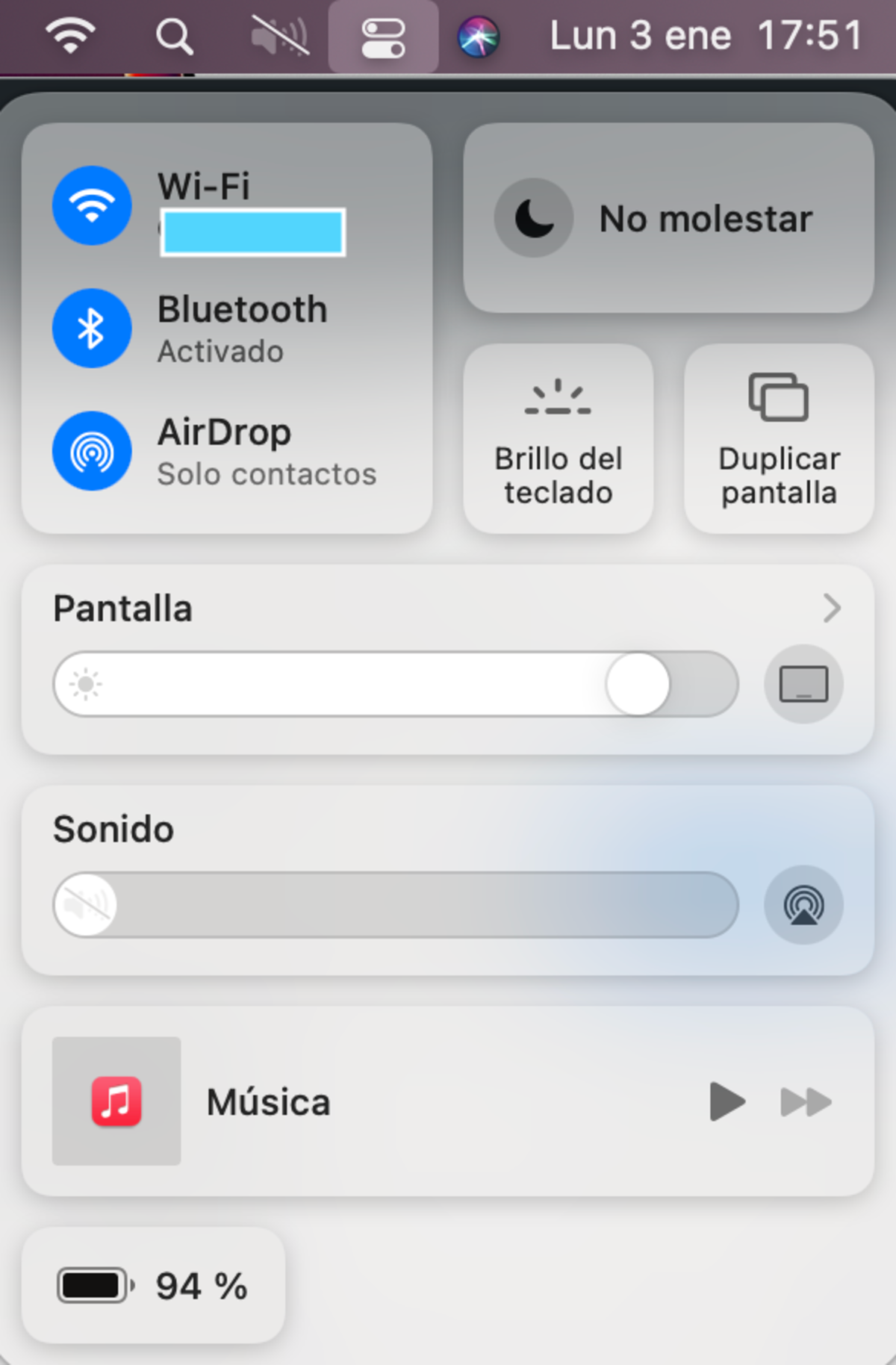
Wifi i Bluetooth activats
Què fer si segueixo sense veure AirPlay?
Si encara amb tot això segueixes sense veure l'opció d'AirPlay al Mac al teu dispositiu potser hagis de fer algun dels següents consells:
- Desactivar la contrasenya d'AirPlay al menú de Preferències del Sistema > Compartir > Receptor d'AirPlay desmarcant la pestanya "Requereix contrasenya".
- Quan intentes connectar un dispositiu al Mac amb AirPlay apareix una finestra emergent a l'ordinador a la dreta on has de prémer "Acceptar". Aquesta finestra dura només uns segons així que si desapareix envia una nova sol·licitud.
- Mantén tots els dispositius a prop. Això no vol dir que estiguin a pocs centímetres de distància però intenta que estiguin a la mateixa habitació.
- Una de les últimes coses que has d'intentar és reiniciar els dispositius i el router Wi—Fi.
- Tingues tots els teus dispositius actualitzats a la darrera versió possible.
- Desactivar el tallafocs a Preferències del Sistema > Seguretat i Privacitat > Tallafocs. Assegura't que l'opció Bloquejar connexions entrants no estigui marcada.
Esperem que després de tots aquests consells AirPlay et funcioni perfectament al teu Mac. Si amb tot això segueixes tenint problemes, acudeix a la teva Apple Store més propera o similar on un professional et pugui ajudar.