

Els iPhone són dispositius molt duradors i el normal és que, quan et compres un nou model, puguis vendre o regalar el teu anterior iPhone que segur té molt a oferir encara. De fet, si vas a vendre el teu iPhone tenim una sèrie de consells per treure el màxim de diners possible. Però abans de fer-ho, hi ha coses que has de saber.
Què he de fer abans de vendre el meu iPhone? Simplement seguir els passos que et deixem a continuació, el teu iPhone quedarà com acabat de sortir de fàbrica perquè un altre usuari pugui iniciar sessió sense problemes i sense el bloqueig d'iCloud.
[index][/index]
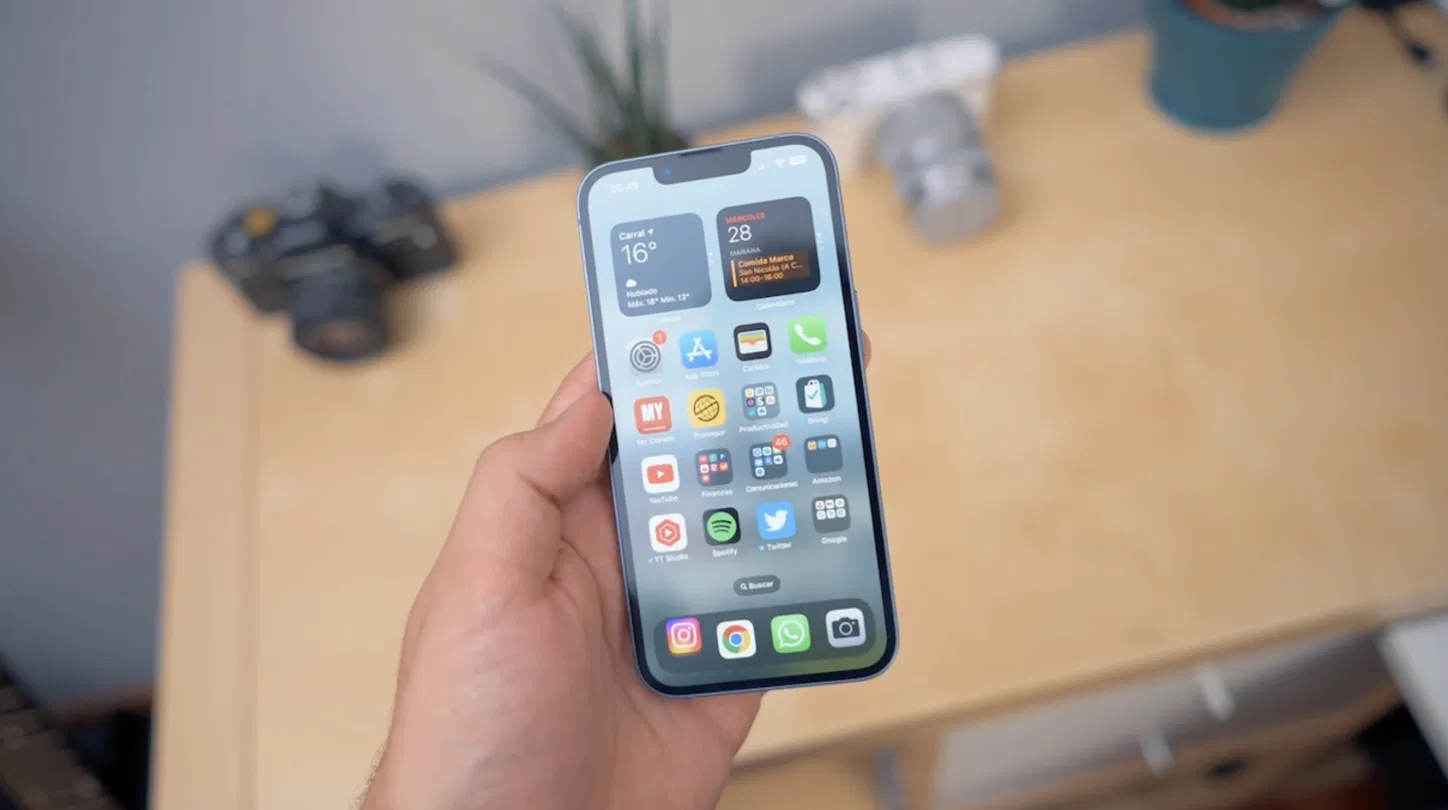
Això és el que has de fer abans de vendre el teu iPhone
Transferir la informació d'un iPhone antic a un iPhone nou
Si tens el teu nou iPhone quan encara no has venut l'antic, pots transferir la informació d'un a l'altre d'una manera molt ràpida i senzilla. Simplement encenent el nou iPhone i acostant-lo al teu antic iPhone la teva informació s'enviarà d'un a l'altre, simplement segueix aquests passos:
- Assegura't que l'iPhone antic estigui connectat a una xarxa Wi-Fi i que el Bluetooth estigui activat. Encén el nou dispositiu i col·loca'l a prop del que tens. Segueix les instruccions en pantalla per començar. Si no apareix el missatge, reinicia ambdós iPhone.
- Connecta el nou iPhone a la xarxa Wi-Fi.
- Configura Face ID o Touch ID.
- Tria com vols transferir les teves dades.
- Tria transferir directament des del teu dispositiu anterior, hauràs d'esperar que la transferència es completi en ambdós dispositius per poder utilitzar-los.
- Mantén els dispositius a prop l'un de l'altre i connectats a una presa de corrent fins que es completi el procés de migració de dades.
- Els temps de transferència poden variar en funció de diversos factors com les condicions de la xarxa i la quantitat de dades que es transfereixin.
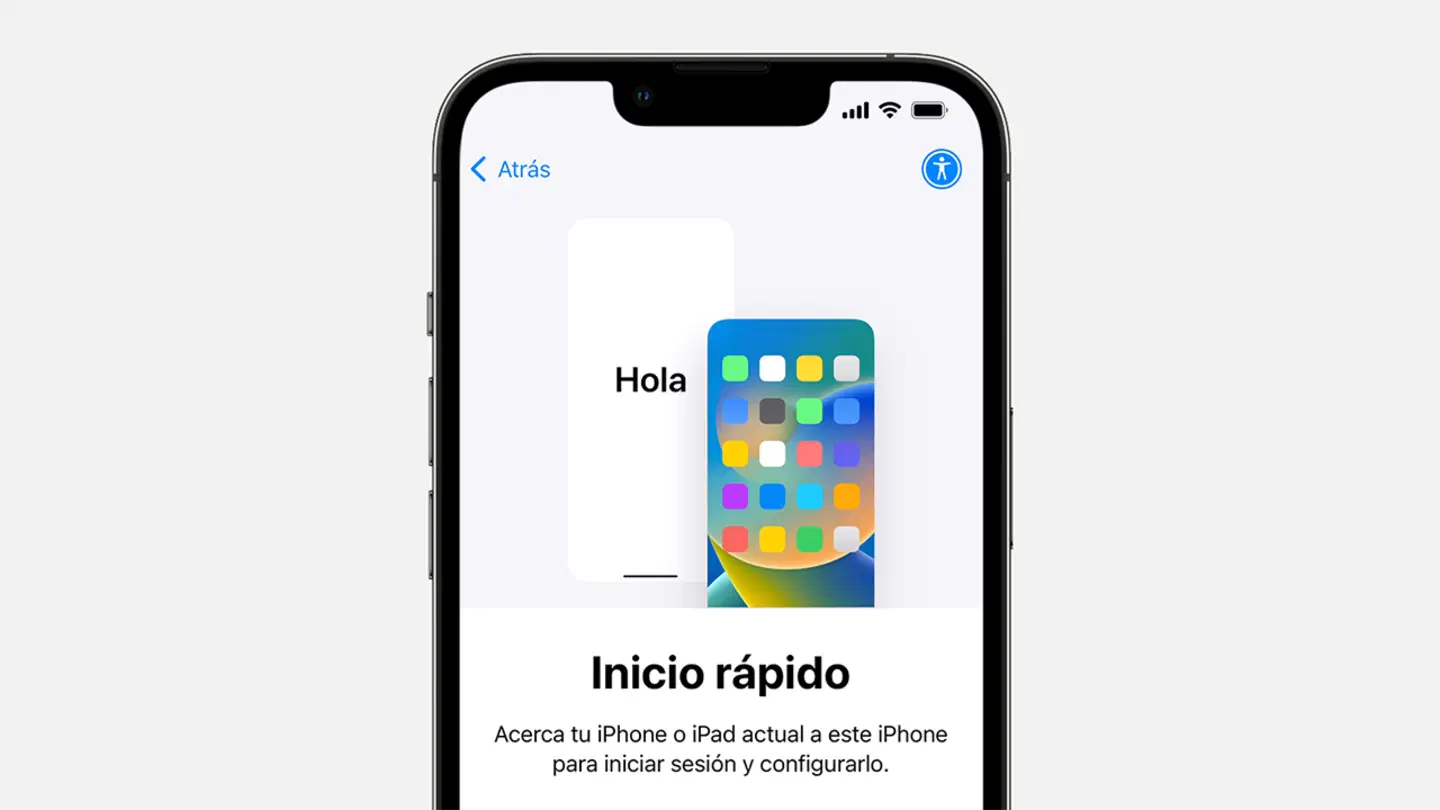
Amb Inici ràpid pots transferir la teva informació d'un iPhone a un altre
Fer una còpia de seguretat de l'iPhone
En cas que encara no tinguis el teu iPhone nou, hauràs de fer una còpia de seguretat al teu iPhone antic per transferir-la en un futur al nou iPhone. En aquest cas, tenim dues opcions per fer una còpia de seguretat: iCloud o un ordinador.
Còpia de seguretat a iCloud
Fer una còpia de seguretat de l'iPhone a l'iCloud és el més ràpid i senzill que pots fer. Aquests són els passos a seguir:
- Connecta l'iPhone a una xarxa Wi-Fi.
- Ves a Ajustos > [el teu nom] i toca iCloud.
- Toca Còpia de seguretat d'iCloud.
- I per últim toca a Fes una còpia de seguretat ara. Mantén la connexió a la xarxa wifi fins que acabi el procés.
- No oblidis fer una còpia de seguretat de WhatsApp.
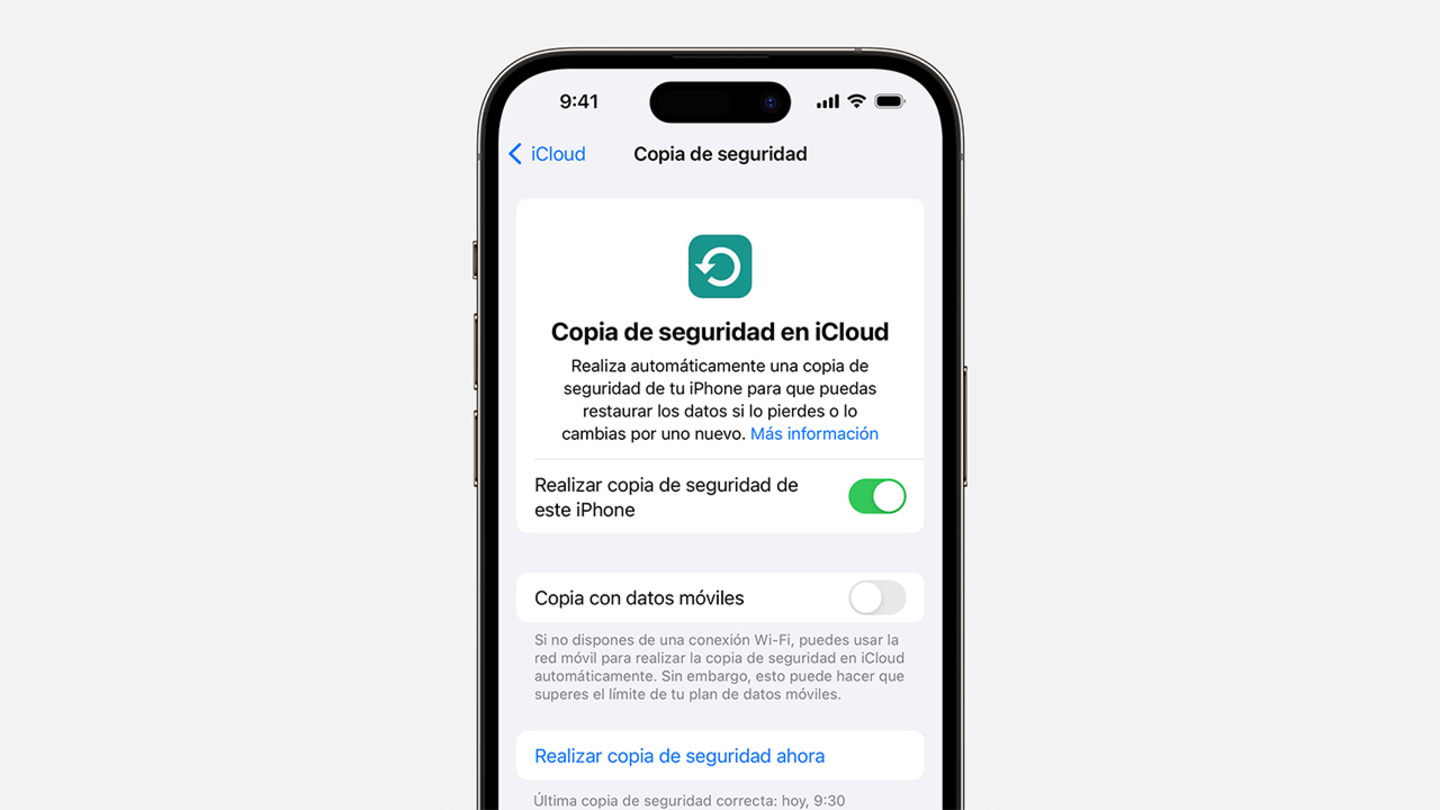
Una còpia de seguretat de l'iPhone a iCloud és una cosa molt recomanable
Quant d'espai es necessita a iCloud per fer còpia de seguretat?
És possible que rebis una alerta al teu iPhone que no tens prou espai d'emmagatzematge d'iCloud per completar la còpia de seguretat, i això es deu al fet que és probable que ocupi més dels 5 GB d'emmagatzematge a iCloud gratuïts que ofereix Apple.
La mida de la còpia de seguretat de l'iPhone a l'iCloud varia depenent de la informació que tinguem emmagatzemada. La còpia de seguretat d'un iPhone a l'iCloud pot variar entre els 2 GB i 20 GB, o més. Si ocupa massa, prova d'eliminar aplicacions, fitxers desats o missatges. LA fotos i vídeos també són un element que ocupa molt espai.
Còpia de seguretat en un ordinador
Si no tens espai a l'iCloud, el més recomanat és que facis una còpia de seguretat del teu iPhone en un Mac o PC amb Windows.
Còpia de seguretat de l'iPhone en un Mac
- En un Mac amb macOS Catalina o una versió posterior, obre una finestra del Finder.
- Connecta l'iPhone a l'ordinador amb el cable USB.
- Si se't demana el codi del dispositiu o que confirmis que confies en l'ordinador, segueix els passos que apareixen en pantalla.
- Selecciona el teu iPhone al Mac a la barra lateral.
- Si vols desar les dades de salut i activitat del dispositiu o de l'Apple Watch, has de xifrar la còpia de seguretat. Marca la casella "Xifrar còpia de seguretat local" i crea una contrasenya.
- Fes clic a "Fer còpia de seguretat ara".
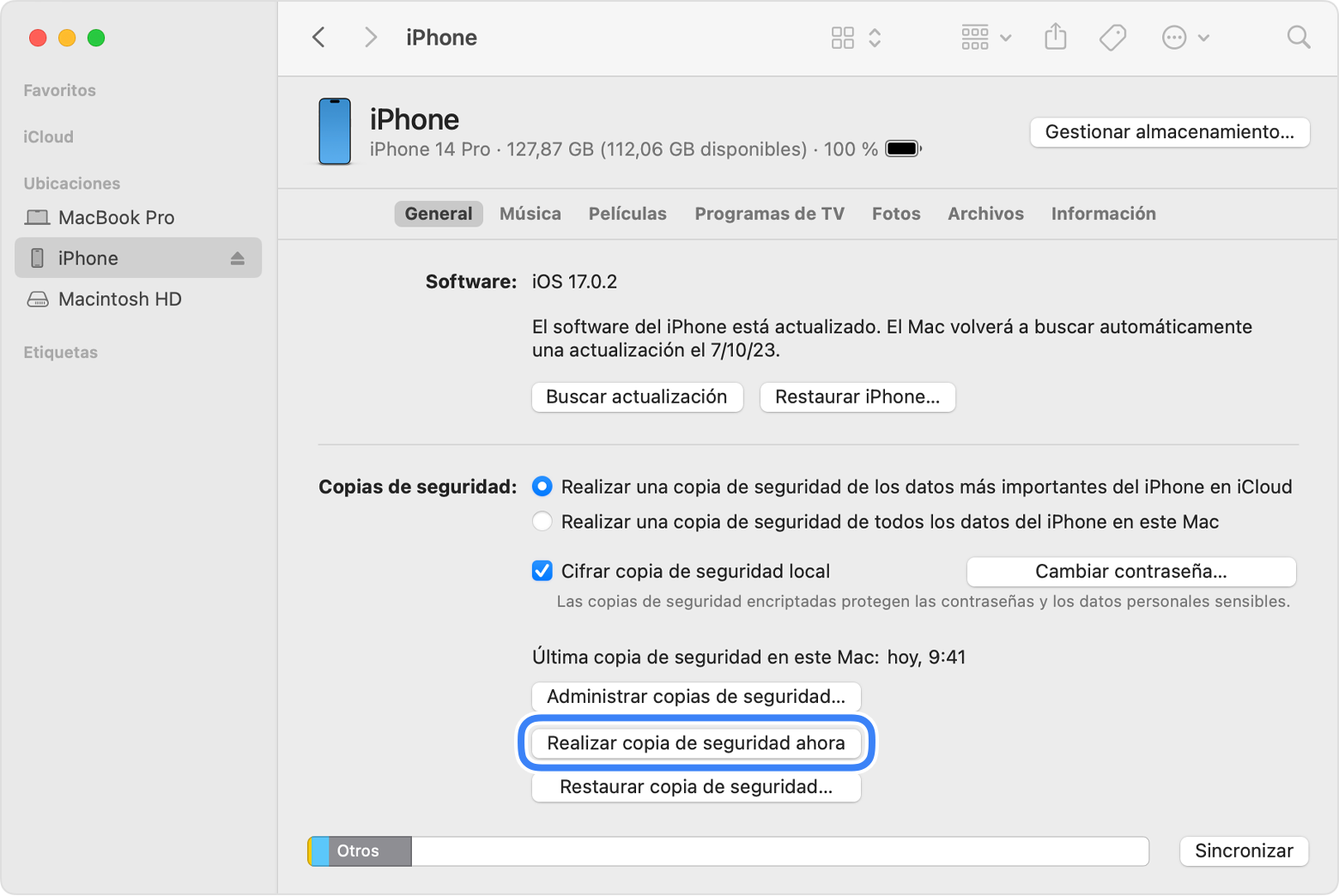
A macOS les còpies de seguretat de l'iPhone es fan des del Finder
Còpia de seguretat de l'iPhone en un Ordinador Windows amb iTunes
- En un PC amb Windows, obre l'iTunes.
- Connecta l'iPhone a l'ordinador amb el cable USB.
- Si se't demana el codi del dispositiu o que confirmis que confies en l'ordinador, segueix els passos que apareixen en pantalla.
- Selecciona l'iPhone a l'iTunes.
- Fes clic a Resum.
- Si vols desar les dades de salut i activitat del dispositiu o de l'Apple Watch, has de xifrar la còpia de seguretat. Marca la casella "Xifra la còpia de seguretat local" i crea una contrasenya que recordis amb facilitat.
- Fes clic a "Fes una còpia de seguretat ara".
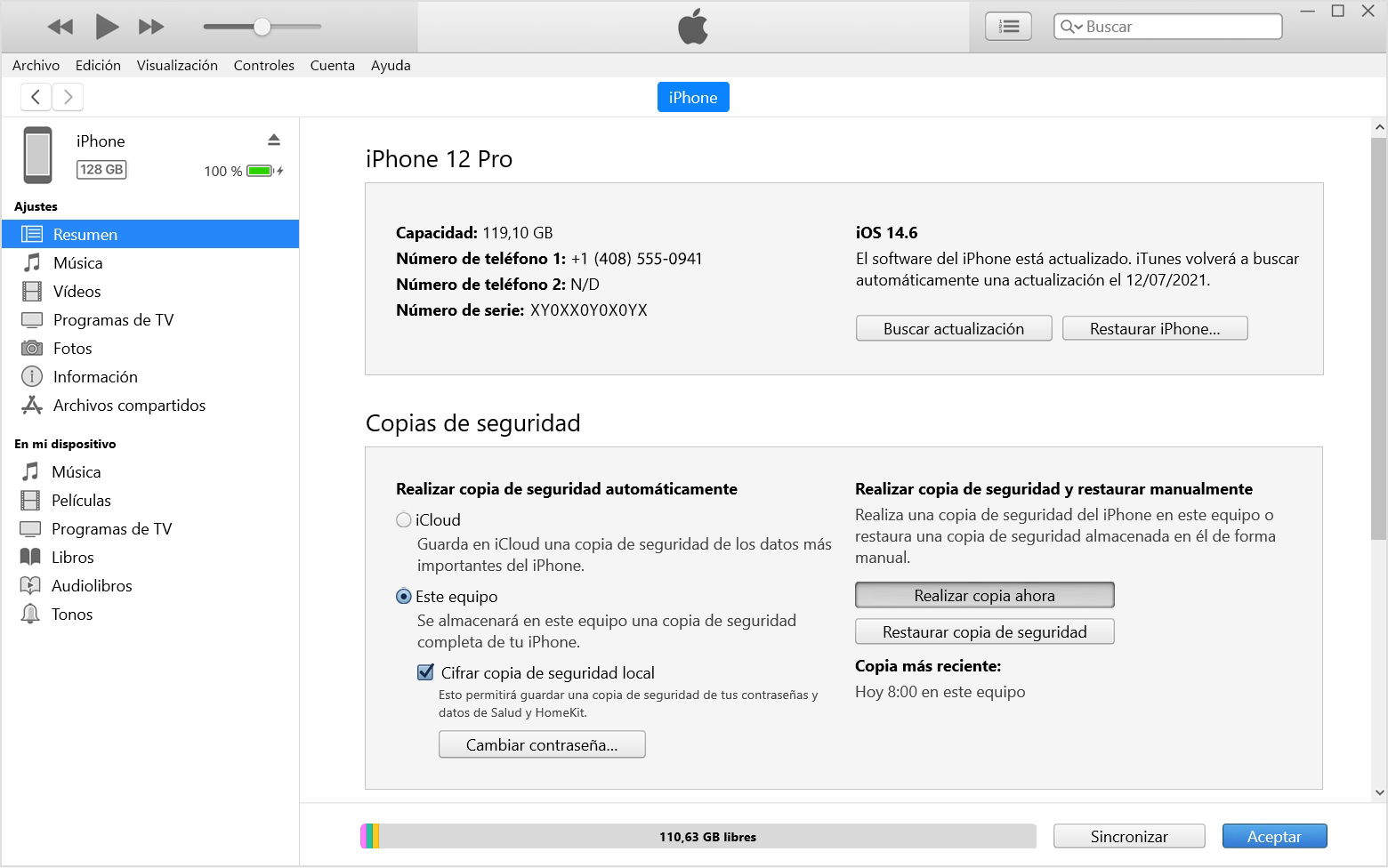
A Windows les còpies de seguretat de l'iPhone es fan des d'iTunes
Desvincular l'Apple Watch d'un iPhone per vendre'l
Si tens un Apple Watch, l'hauràs de desvincular de l'iPhone antic per poder-lo utilitzar amb el nou dispositiu. Això és una cosa que no has de fer si has decidit transferir les dades d'un iPhone al nou, ja que en aquest mateix procés es transferirà l'Apple Watch.
- Mantén l'Apple Watch a prop de l'iPhone mentre el desvincules.
- Obre l'app Watch a l'iPhone.
- Entra a la pestanya El meu rellotge i toca Tots els rellotges.
- Toca el botó d'informació al costat de l'Apple Watch que vols desvincular.
- Toca Desvincular l'Apple Watch.
- Toca Desvincular [nom de l'Apple Watch].
- Segueix els passos i introdueix la contrasenya del teu ID d'Apple.
Treure l'ID d'Apple de l'iPhone
El que has de fer ara és eliminar el teu ID d'Apple de l'iPhone, de manera que així qualsevol usuari el podrà fer servir sense problemes i deixarà d'estar associat al teu compte. Aquests són els passos a seguir:
- Entra a els Ajustos de l'iPhone.
- a dalt toca a [el teu nom].
- Desplaça't cap avall i toca Tancar sessió.
- Entra a la web appleid.apple.com i a la secció Dispositius verifica que no hi surt l'iPhone antic.
Esborrar tota la informació d'un iPhone per vendre'l
El penúltim pas que has de fer abans de vendre o regalar el teu iPhone és el d'esborrar-lo per complet. Això és un pas que pots fer des del mateix iPhone seguint aquests passos:
- Al teu iPhone entra a Ajustos i toca General.
- A baix toca sobre Transferir o Restablir l'iPhone.
- Ara toca sobre Esborrar continguts i ajustos.
- Si has activat Cerca el meu iPhone, hauràs d'introduir el teu ID d'Apple i la contrasenya.
Treu la targeta SIM de l'iPhone
Aquest és l'últim pas, no et pots oblidar de treure la targeta SIM del teu iPhone que necessitaràs per al teu nou dispositiu. Utilitza l'eina d'Apple per evitar danyar la carcassa i, llest, el teu iPhone ja estarà preparat perquè el puguis vendre o regalar.
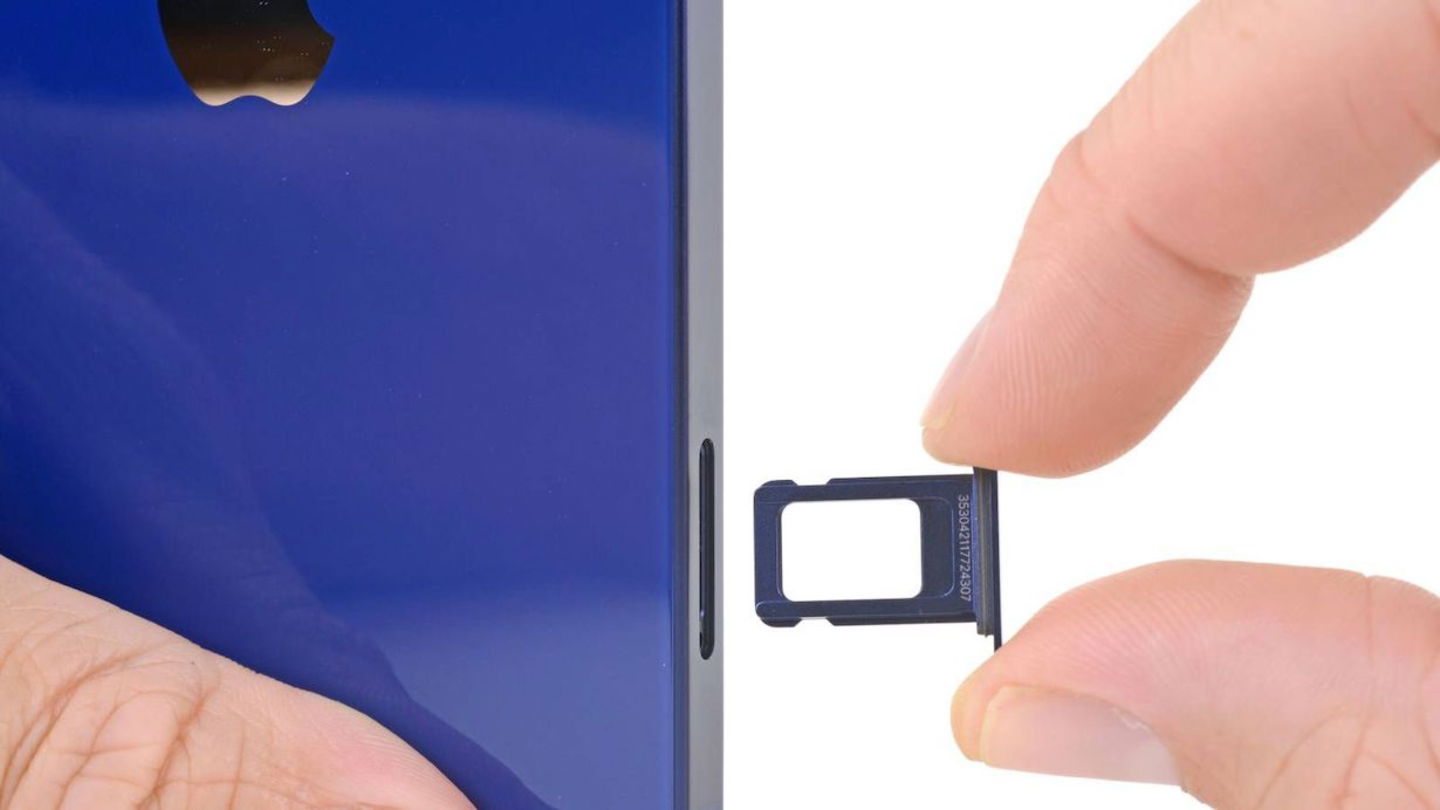
No t'oblidis de treure la targeta SIM de l'iPhone
Seguint aquests passos el teu iPhone quedarà completament restaurat i com venia de fàbrica per poder vendre'l o regalar-lo sense problemes. Ja no hi hauria rastre del teu ID d'Apple i el nou usuari podrà usar-lo com si fos nou.