
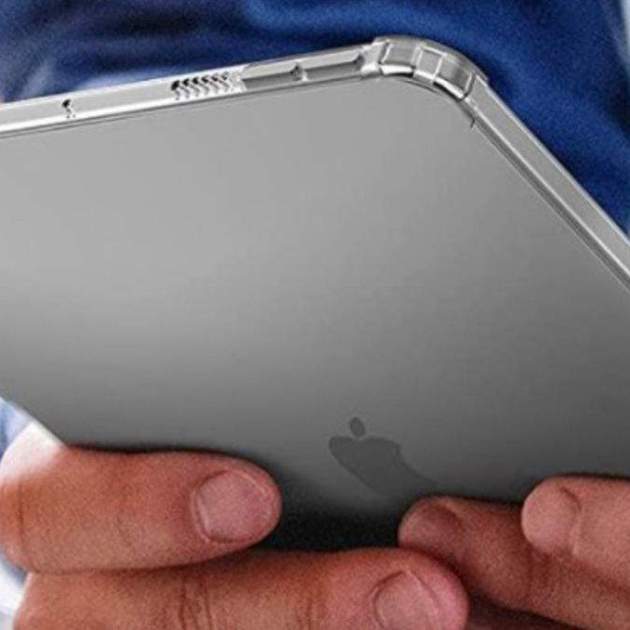
Si t'han regalat un iPad per Nadal aquests són els primers passos que has de seguir amb la teva nova tauleta
T'han regalat un iPad aquest Nadal? T'ho has comprat tu? És el teu primer contacte amb la tauleta d'Apple o ja en tenies una abans? Sigui quina sigui la resposta a aquestes preguntes, quan estrenem una és indispensable realitzar una sèrie de passos per deixar el nostre nou dispositiu perfectament configurat i llest per suportar innumerables hores d'ús i poder gaudir-ne al màxim.
Aquest tutorial està destinat a tots aquells que entren al món iPad per primera vegada, per la qual cosa si véns de generacions anteriors de la tauleta, podràs saltar-te molts dels passos i consells que donem aquí. No obstant això, tant si ets nou en el mundillo com si no, aquesta guia reuneix els punts essencials a tenir en compte a l'hora de començar amb la tauleta de la poma.
1. Treient-lo de la caixa i primeres configuracions
Treure l'iPad de la caixa és un dels majors plaers, per primer cop el podem sentir a la mà amb total llibertat i estudiar més a fons tots els aspectes del seu disseny. També podem aprofitar per veure els components que s'inclouen dins la caixa: manual d'instruccions, adaptador de corrent i el cable lightning.
Com ja podreu advertir, la pantalla de l'iPad és tot un imant per a les empremtes. Per aquest motiu és convenient netejar-la regularment i amb aquest tutorial sobre com netejar la pantalla podreu aprendre a fer-ho de la manera correcta.
No cal connectar el nostre iPad a la corrent per començar a utilitzar-lo, ja que per norma general tots els dispositius venen al 70% de càrrega. En encendre'l, ens apareixerà la poma d'Apple durant alguns segons a pantalla i tot seguit haurem de començar a configurar el nostre nou dispositiu.
L'assistent de configuració és molt intuïtiu i no tindrem cap tipus de problema per seguir-lo. Ens preguntaran algunes coses com l'idioma, el país, la franja horària, nom que volem donar al dispositiu, etc...
2. Configuració de l’iPad amb un ID de Apple existent o creació d’un de nou
Arribarem a un punt on ens preguntarà si volem configurar el nostre nou iPad amb un ID de Apple ja existent o crear-ne un de nou en cas de no disposar-ne. Si escollim la primera opció, tindrem l'avantatge de poder transferir al tauleta alguns continguts i ajustaments d'altres dispositius de la poma, així com també poder descarregar aplicacions que hàgim comprat amb el mateix compte.
Si som nous en el món d'Apple, aleshores haurem de crear-nos un ID d'Apple. El procés també és molt senzill, tan sols haurem d'establir una contrasenya, unes preguntes de seguretat i seleccionar un mètode de pagament per a les nostres compres a l'App Store. Per descomptat, aquest últim pas no és obligatori.
3. iCloud i Cerca el meu iPad
Després de configurar el nostre nou iPad amb l'ID de Apple, ens preguntarà si volem activar iCloud. Si ja fa temps que estem en el món dels iDevices, sabrem de sobres de què es tracta iCloud i de l'immens valor que aporta al nostre dispositiu. Per als nous, dir que iCloud es tracta d'un servei gratuït d'emmagatzematge al núvol amb el qual poder tenir tots els continguts del nostre dispositiu a resguard i sincronitzats amb diferents dispositius.
Des d'iPadizate us recomanem activar iCloud, ja que tant si tens altres dispositius d'Apple com si no, iCloud ofereix funcions tan valuoses com "la còpia de seguretat al núvol" o "Cerca el meu iPad". Com hem dit, el servei és gratuït, però té un límit de 5 Gb de capacitat, així que també us recomanem fer un cop d'ull a aquest tutorial per aprendre a treure el màxim partit d'aquests 5 Gb.
Quant a la funció de "Cerca el meu iPad", es tracta d'una funció molt valuosa, ja que podrem geolocalitzar el nostre dispositiu a través de l'ordinador en el cas de no saber on es troba o en la desafortunada situació que ens l'hagin sostret.
4. Pantalla d'inici, controls bàsics i gestos multitàctils
Per fi hem acabat de configurar el nostre iPad i ara tindrem al davant la pantalla d'inici. El millor que podem fer és començar a investigar per nosaltres mateixos el funcionament de la pantalla d'inici: com desplaçar-nos a través de les diferents pàgines, com obrir i tancar les aplicacions, des d'on accedir als ajustos del dispositiu.
Si per alguna cosa es caracteritza el tauleta d'Apple i iOS és per la seva intuïtivitat, per la qual cosa no trigarem gaire a entendre com funciona el nostre nou dispositiu. Una cosa fonamental que hem d'assimilar és que les aplicacions una vegada obertes no es tanquen tan sols tornant a la pantalla d'inici. Això és una cosa que és fruit de molts problemes de bateria, així que com abans ho sapiguem, abans evitarem mals majors.
Una vegada que hem obert diverses aplicacions, prement dues vegades el botó Home accedirem a la multitarea del nostre dispositiu. Aquí es mostren totes les aplicacions que estan obertes en aquest moment, així que tan sols haurem d'anar fent lliscar cap amunt aquelles que vulguem tancar definitivament.
Per últim, també és convenient recordar que tenim una sèrie de gestos multitàctils a l’iPad per accedir de forma ràpida a alguns racons del sistema o canviar entre aplicacions. A el següent tutorial trobareu els gestos principals.
5. Afegint contingut al nostre iPad - App Store i iTunes Store
Ha arribat el moment de començar a omplir el nostre iPad de tot tipus de continguts. Per a això tenim les millors botigues que existeixen: App Store i iTunes Store. A la App Store trobarem un catàleg de més d'un milió d'aplicacions de tot tipus: jocs, productivitat, ofimàtica, finances, etc...
Si hem configurat el nostre iPad amb una ID de Apple ja existent, és possible que ja hàgim descarregat algunes aplicacions en dispositius anteriors, així que des de la categoria "Comprats" podrem tornar a descarregar-les al nostre nou dispositiu. Si per contra es tracta d'una nova ID, tenim un immens catàleg per començar a explorar quines aplicacions volem tenir.
Resulta difícil recomanar aplicacions i jocs en concret més enllà de la llista de les més descarregades a la qual tindrem accés des de l'App Store. No obstant això, en iPadizate disposem d'un rànquing de les 100 millors aplicacions de pagament i de les 100 millors aplicacions gratuïtes.
6. Realitzant una còpia de seguretat (a iCloud i iTunes)
Per finalitzar aquesta guia de primers passos amb l’iPad, no volíem oblidar-nos d’una cosa molt bàsica que tot usuari ha de fer: la còpia de seguretat. Actualment existeixen dos mètodes per fer una còpia de seguretat al nostre dispositiu, a través d’iTunes o a través d’iCloud.
Per aprendre com fer el backup per aquests dos mètodes, així com per saber la diferència entre un i un altre, us remetem a aquest complet tutorial.
Enllaços interessants:
- Manual iPad (Tots els models) > Ideal per als que acaben de començar amb iPad.
- Guia de Supervivència > Tens algun problema amb la teva tauleta?
- Tots els manuals i tutorials > Treu el màxim partit a la teva nova tauleta.
- Trucs iPad > Aprèn els millors trucs.
- TOP 100 Apps GRATIS iPad > Les 100 apps i jocs més descarregats.
- Millors Aplicacions iPad de 2013 > Les millors apps de l'any.
- Millors Jocs iPad 2013 > T'agrada jugar?
Ara que ja tenim el nostre iPad configurat totalment, tan sols ens queda gaudir-ne. Per descomptat, no oblideu visitar-nos cada dia per descobrir noves curiositats i trucs per esprémer al màxim el vostre nou dispositiu.
T'acaben de regalar un iPad? Què et sembla? Explica'ns les teves impressions als comentaris!