
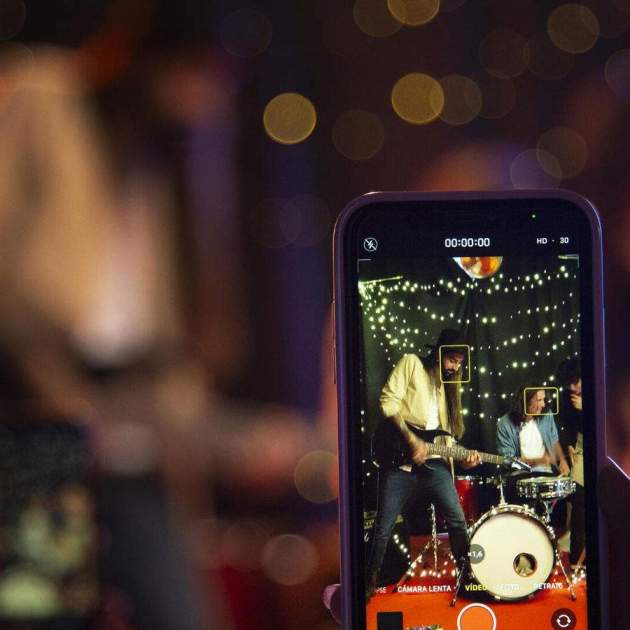
L'iPhone és un dispositiu meravellós i una de les seves millors cartes de presentació és la seva càmera, la qual s'ha segmentat en diferents gammes. Des de la d'entrada amb l'iPhone 16e i abans amb l'iPhone SE fins als últims iPhone 17 Pro. Amb el canvi d'iOS 26 veiem un panell de control molt diferent però això no altera els ajustos que pots fer per millorar les teves fotos. Potencia aquesta eina del teu iPhone d'aquesta manera.
[index][/index]
Un ajust essencial per millorar l'exposició de les teves fotos
És molt important controlar l'exposició en una foto, podria definir l'acabat final de la presa i veure que pugui canviar en qüestió de segons per alguna cosa que no esperaves pot ser frustrant. És possible augmentar o reduir l'exposició quan toques a la pantalla mentre visualitzes la teva escena. Si llisques cap amunt o avall a la icona del sol podràs controlar aquesta quantitat de llum que es veurà a la foto. Per poder bloquejar l'exposició i l'enfocament que ja se li ha donat, mantén premuda l'àrea fins que vegis el famós text de "Bloqueig AE/AF"
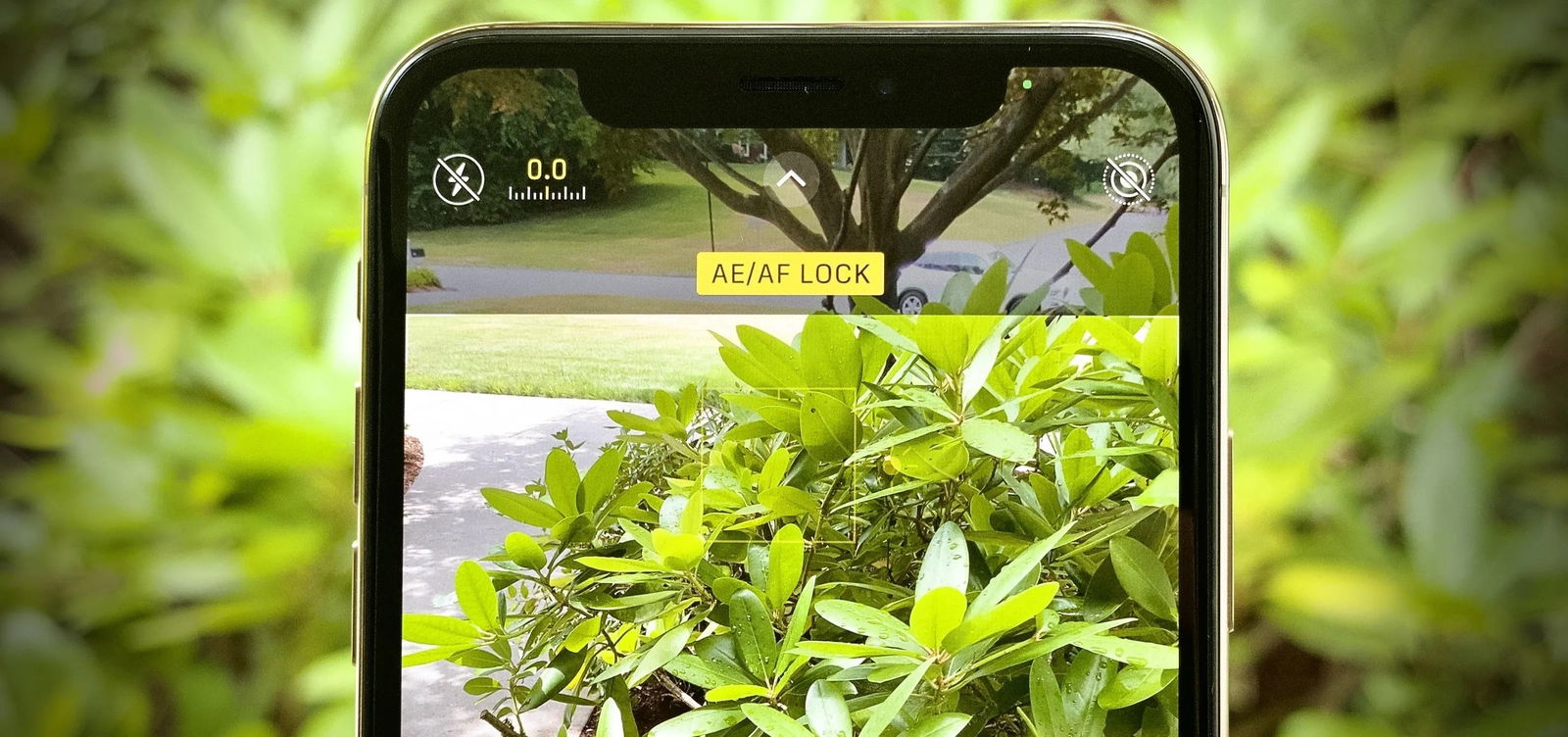
Bloqueig d'AE/AF a l'iPhone
D'aquesta manera mantindràs l'exposició prèviament definida i fer les fotos que vulguis. Si vols tornar a modificar l'exposició, toca a la pantalla per a desbloquejar l'ajust i començar els ajustos novament.
Compon la teva foto amb aquest ajust imprescindible
Si no tens nocions bàsiques de fotografia i vols començar a fer millors fotos, fes-ho de la següent manera. Existeixen dos ajustos de la càmera de l'iPhone, "Quadrícula" i "Nivell" que et donaran una millor perspectiva de la fotografia que estàs a punt de capturar. La regla dels terços és crucial per compondre una foto amb precisió, activa-la mitjançant la "Quadrícula" en els ajustos de l'iPhone, a la secció Càmera veuràs aquesta opció i a la part inferior "Nivells".
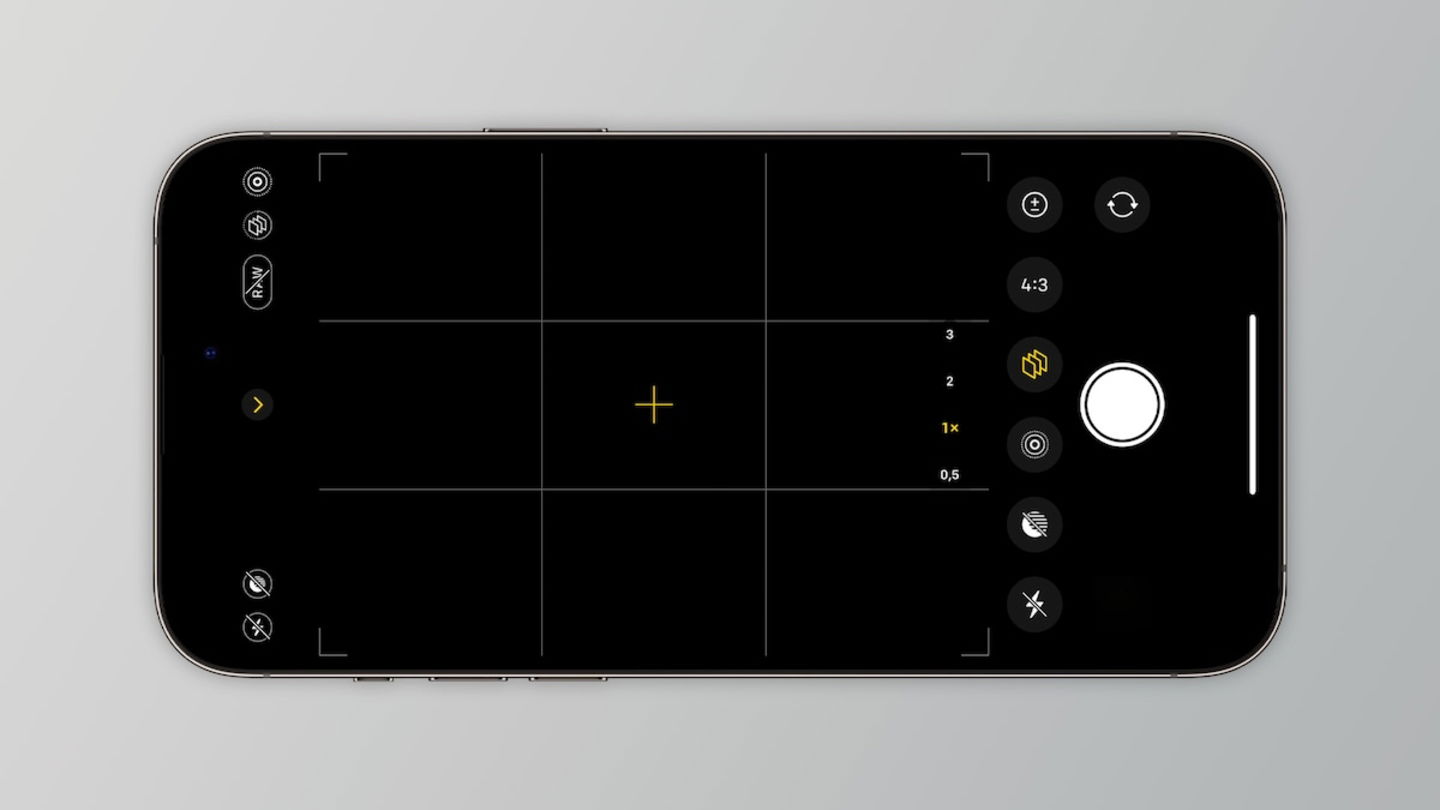
Activar quadrícula de fotos a l'iPhone
En el cas d'aquest últim ajust t'ajudarà que la teva fotografia surti totalment dreta i redreçada, per la qual cosa el teu iPhone vibrarà subtilment quan hagis aconseguit col·locar el teu iPhone en bona posició.
Utilitza els estils fotogràfics si vols reinventar la teva foto
Des de l'iPhone 13 en endavant és possible configurar els Estils fotogràfics, aquests apliquen colors detallats a les teves fotos d'acord amb diferents nivells de contrast, to i la vivor que pot tenir qualsevol presa. És molt senzill d'aplicar, obre l'app Càmera i després llisca el dit cap amunt per seleccionar els "Estils".
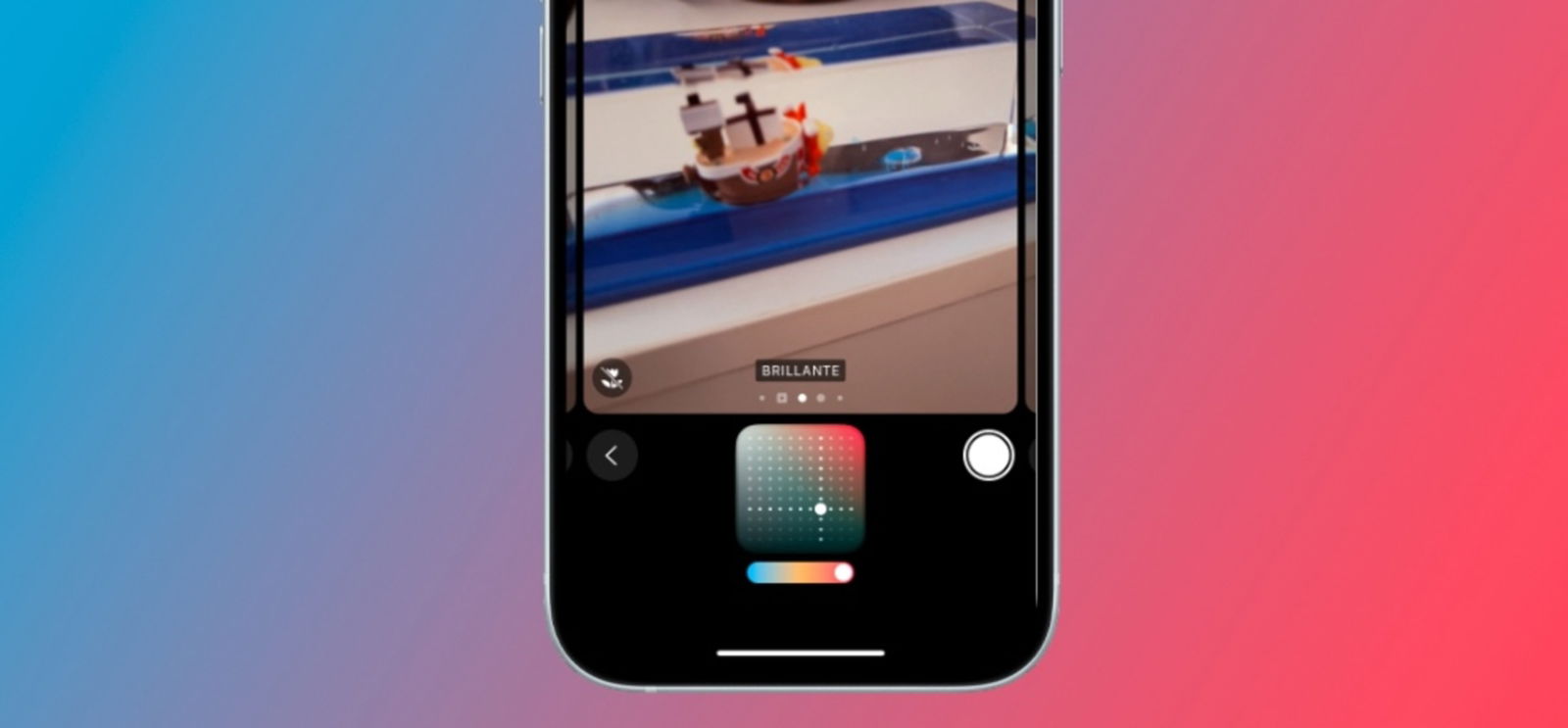
Els estils fotogràfics es poden activar directament des de la càmera
Revisa cadascun dels elements que es mostren en pantalla i tria el que millor vagi amb la foto que faràs en aquell moment. Després és possible personalitzar la calidesa, el to o la intensitat de l'estil. Fes-ho amb les barres de desplaçament o el quadre per ajustar el to i el color en conjunt. Prem la X per tancar i començar a fer les teves fotografies. A partir d'un iPhone 16 és possible utilitzar altres estils més avançats. En els iPhone 12 cap avall és possible utilitzar filtres més senzills.
Tria el format adequat per a les teves fotos
Si vols millorar el detall en cadascuna de les teves fotografies, has de parar atenció al següent ajust. Si vols obtenir fotos i vídeos que capturin el més mínim detall, has de verificar el format a Ajustos de càmera a la secció Formats. Ha d'estar definida en "Alta eficiència".
En models Pro, a partir de l'iPhone 14 Pro, és possible capturar fotografies en el format Apple ProRAW. A Formats has d'activar aquest format i veure les opcions de resolució. La de 48 megapíxels et donarà el millor detall, si tens un iPhone 14 Pro o superior aprofita aquest ajust.
No oblidis l'ajust de la relació d'aspecte
Respecte a la composició d'una fotografia, la relació d'aspecte és molt important així com en el vídeo. En aquest cas, la relació d'aspecte 16:9 (horitzontal) et donarà una millor visualització en una foto grupal o per a una persona que estigui dempeus presa en vertical. Si requereixes immortalitzar un moment per al teu Instagram o qualsevol xarxa social en un format quadrat selecciona l'1:1. Pots triar la de 4:3 si no estàs segur quina de les dues et convé en el moment, és un punt intermedi que funciona gairebé per a la majoria de fotografies.
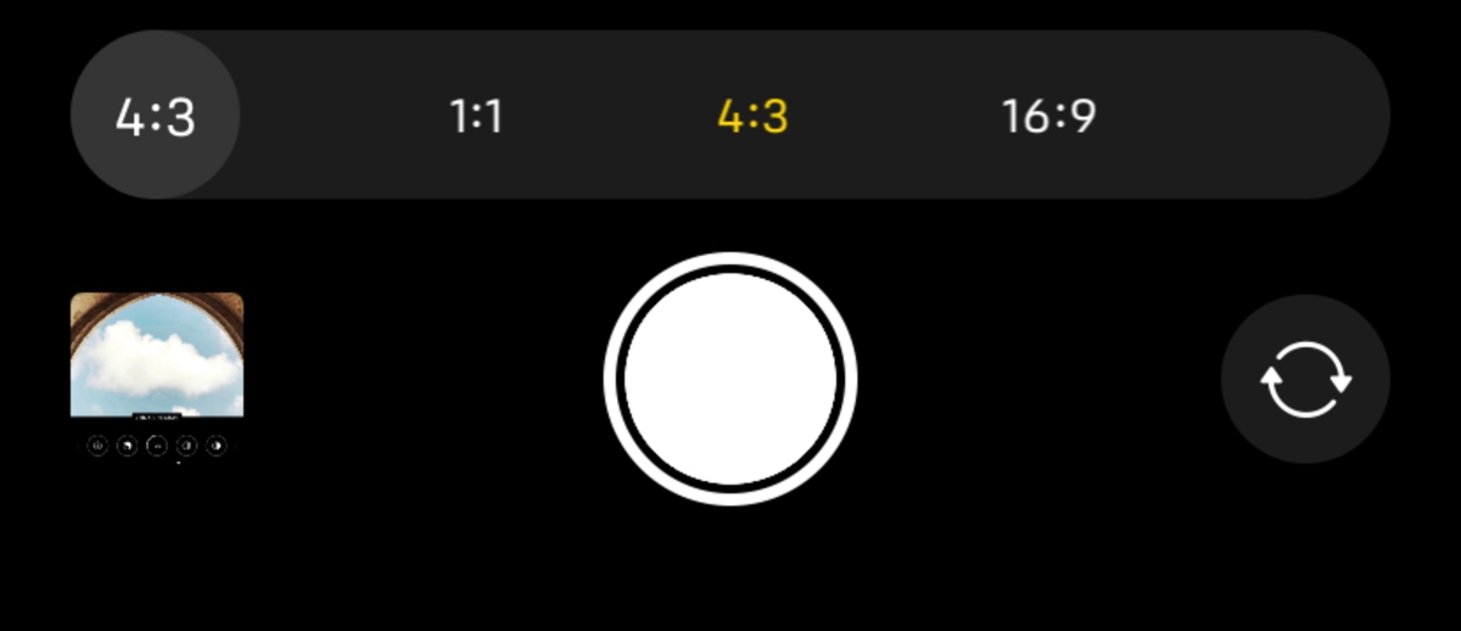
Relació d'aspecte.
Per fer-ho, obre la Càmera i llisca el dit cap amunt. Selecciona Relació d'aspecte i configura la que més s'adeqüi al que necessites.
L'últim ajust perquè no oblidis la configuració establerta una vegada que sigui perfecta per a tu
Pot ser que ja tinguis una configuració prèviament establerta entre controls, estils fotogràfics, el control de profunditat, el ProRAW, entre d'altres. Com fer perquè això quedi definit en la teva última presa i la següent? Ves als Ajustos de Càmera i prem a Conservar ajustos.
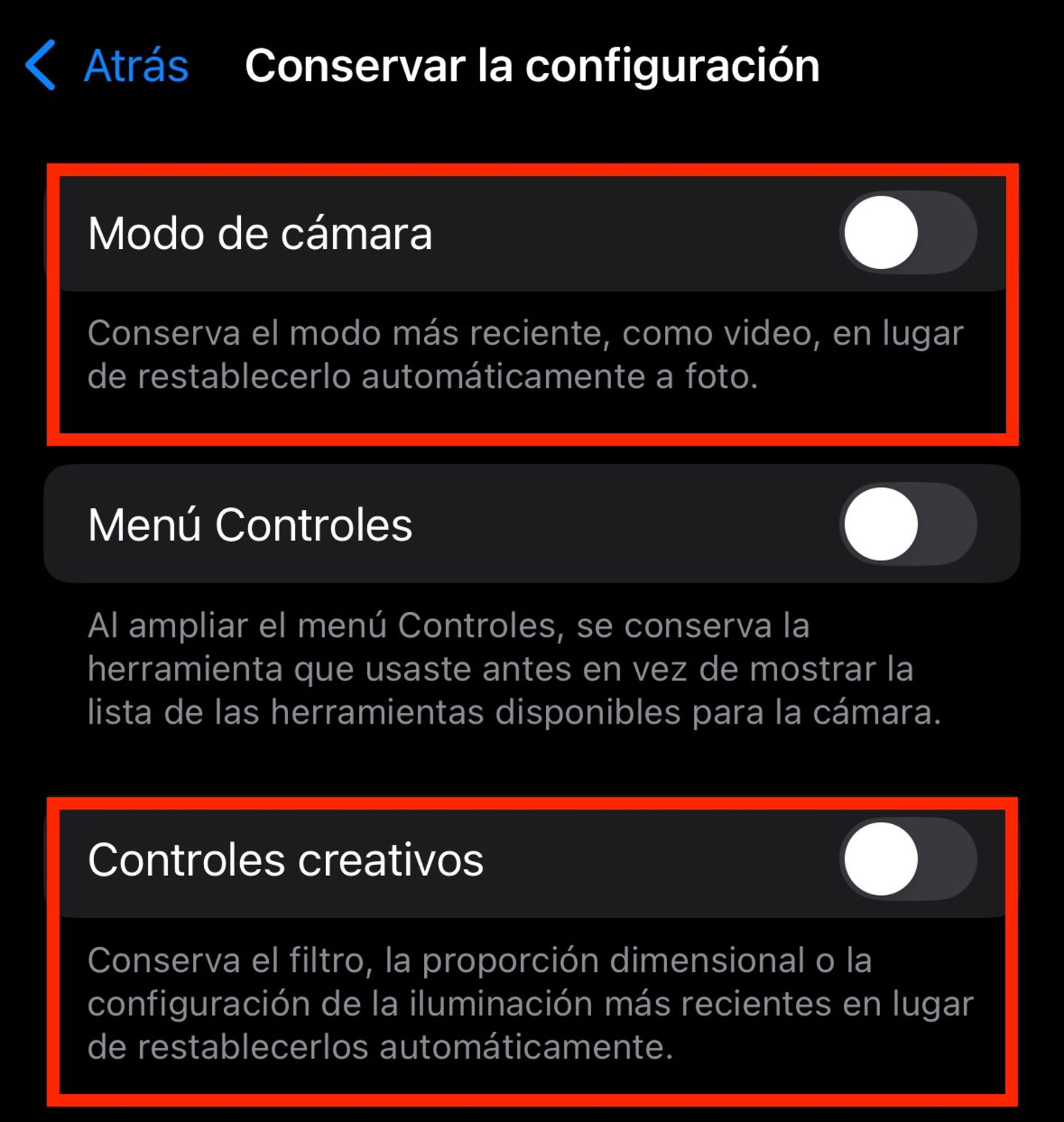
Mode de càmera i controls creatius a la càmera de l'iPhone
D'aquesta manera es desarà el mode de càmera utilitzat l'última vegada que vas fer servir l'app, a més dels filtres, il·luminacions i qualsevol ajust que hagis fet en aquesta última foto. Què has après d'aquests ajustos? Algun que ja hagis posat en pràctica?