
El sistema de fitxers de macOS no funciona exactament igual que en iOS o en iPadOS. Les aplicacions no s'instal·len directament a la Pantalla d'inici i es queden allà per sempre, sinó que van directes a una carpeta denominada Aplicacions entre els fitxers del Finder, l'app d'exploració de fitxers de Mac.
Si ets un nou usuari de Mac perquè has adquirit recentment un equip iMac, un MacBook Pro, un Mac Pro o el fascinant i nou estrenat Mac Studio, t'interessarà conèixer algunes curiositats i diferències de l'exploració del sistema de fitxers i aplicacions de macOS respecte a Windows.
En aquest article t'explicarem amb tot luxe de detalls totes les formes possibles de conèixer on és la carpeta d'Aplicacions de Mac i com accedir a les teves aplicacions instal·lades. També t'ajudarem a descobrir com afegir apps al Dock d'inici i a l'escriptori, entre altres trucs i tips molt útils.
On es troba la carpeta d'Aplicacions de Mac?
Existeixen múltiples vies per accedir a la carpeta d'aplicacions del teu Mac. Aquesta carpeta conté totes les aplicacions que has instal·lat al teu equip, així que ens ofereix la millor forma de gestionar-ne l'ús. Des d'aquí podrem trobar totes les aplicacions que no estiguin al Dock o al Launchpad i eliminar aquelles que no desitgem continuar utilitzant.
Accedir a la carpeta Aplicacions des de la barra de menús
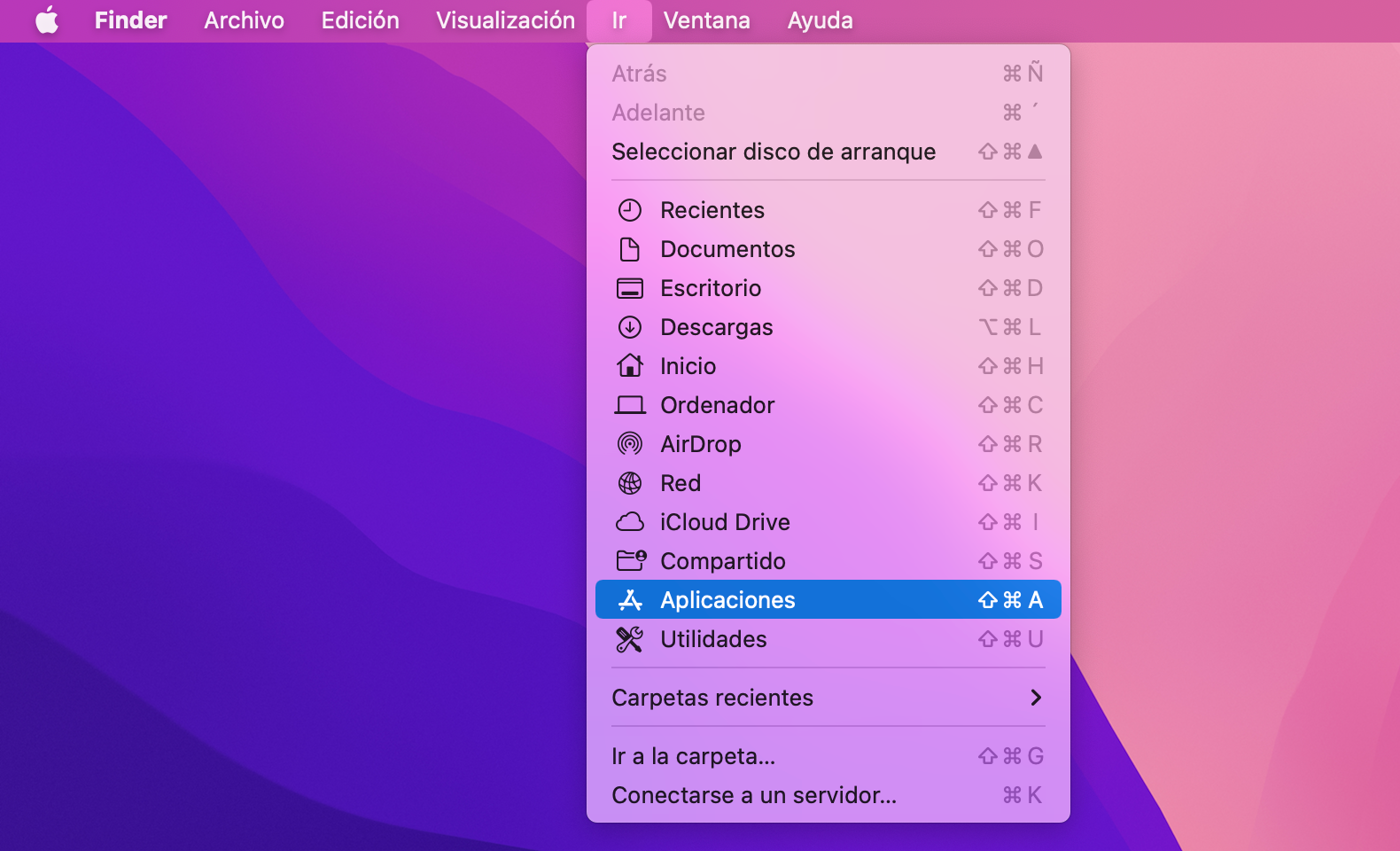
Barra de menús de macOS
Un dels mètodes més senzills i més eficients per entrar ràpidament a la carpeta Aplicacions de macOS és a través de la barra de menús. Aquest element de macOS està situat a l'àrea superior de la pantalla i pot estar visible tant en l'escriptori com en les aplicacions, sempre que no hagis activat l'opció d'ocultar i mostrar la barra de menús automàticament.
Per entrar a la carpeta d'Aplicacions del teu Mac segueix aquests passos:
1. Prem el botó "Anar" a la barra de menús.
2. A continuació fes clic sobre l'opció Aplicacions.
Utilitzar dreceres de teclat per entrar al directori d'aplicacions
Sens cap mena de dubte, la manera més ràpida de trobar on és la carpeta Aplicacions de macOS és utilitzant una drecera de teclat. Gràcies a les combinacions de tecles els usuaris de Mac tenen la possibilitat d'executar accions en qüestió de mil·lisegons. Així que és bona idea memoritzar algunes d'aquestes combinacions de tecles per maximitzar la teva productivitat.
Aquesta és la combinació de tecles que has de prémer per accedir directament a la carpeta Aplicacions de macOS:
- Majúscules + Comanda + A
On és la carpeta Aplicacions utilitzant el Finder de Mac
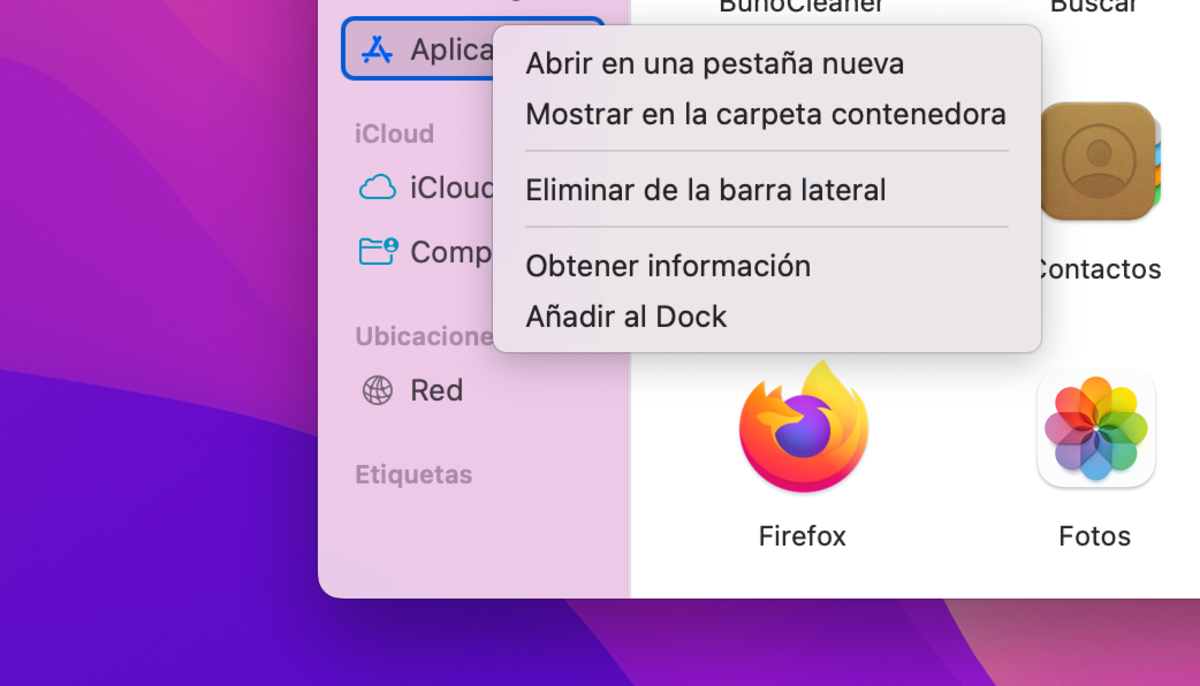
Barra lateral del Finder
És important tenir la icona de l’aplicació Finder disponible en tot moment al Dock i fins i tot al escriptori, si ho desitges. Perquè el sistema d’exploració de fitxers de Mac no només et permetrà accedir a la carpeta d’Aplicacions, sinó també a la resta de carpetes, fitxers, documents i apps que tinguis al teu equip Mac.
1. Obre l'aplicació Finder amb la icona amb forma de careta feliç de color blanca i blava.
2. Una vegada hagis obert Finder, dirigeix-te a la barra lateral i selecciona l'opció Aplicacions.
Important: Si la barra lateral (Sidebar) del Finder no és visible, fes clic a "Visualització" a la barra de menús i selecciona l'opció "Mostra la barra lateral".
Com accedir a la carpeta Aplicacions utilitzant Spotlight
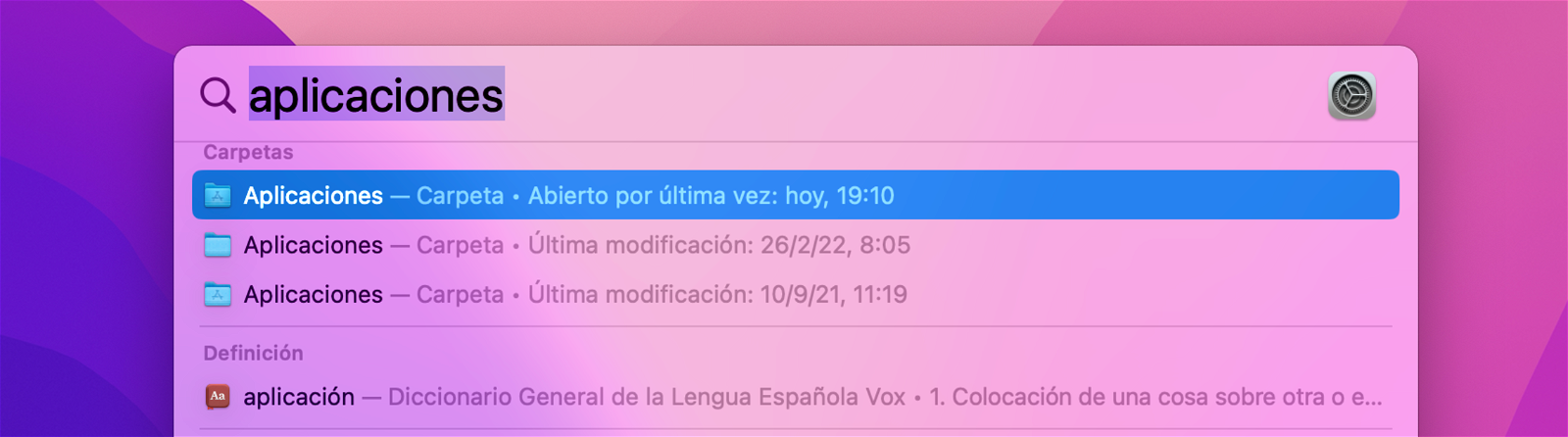
Cerca a Spotlight
Si ets usuari de Mac i a més també tens un iPhone o un iPad, t'agradarà saber que macOS també ofereix la popular cerca Spotlight. Amb Spotlight és possible realitzar cercas a Internet, a l'App Store, a iTunes i, per descomptat, també arxius a les carpetes del Mac.
Segueix aquests passos per entrar al directori Aplicacions a través de Spotlight:
1. Prem al botó amb la icona en forma de lupa de la barra de menús.
2. Escriviu "Aplicacions" al camp de cerca.
3. Accediu a la carpeta d'Aplicacions del Mac.
Com entrar a la carpeta d'aplicacions mitjançant Launchpad
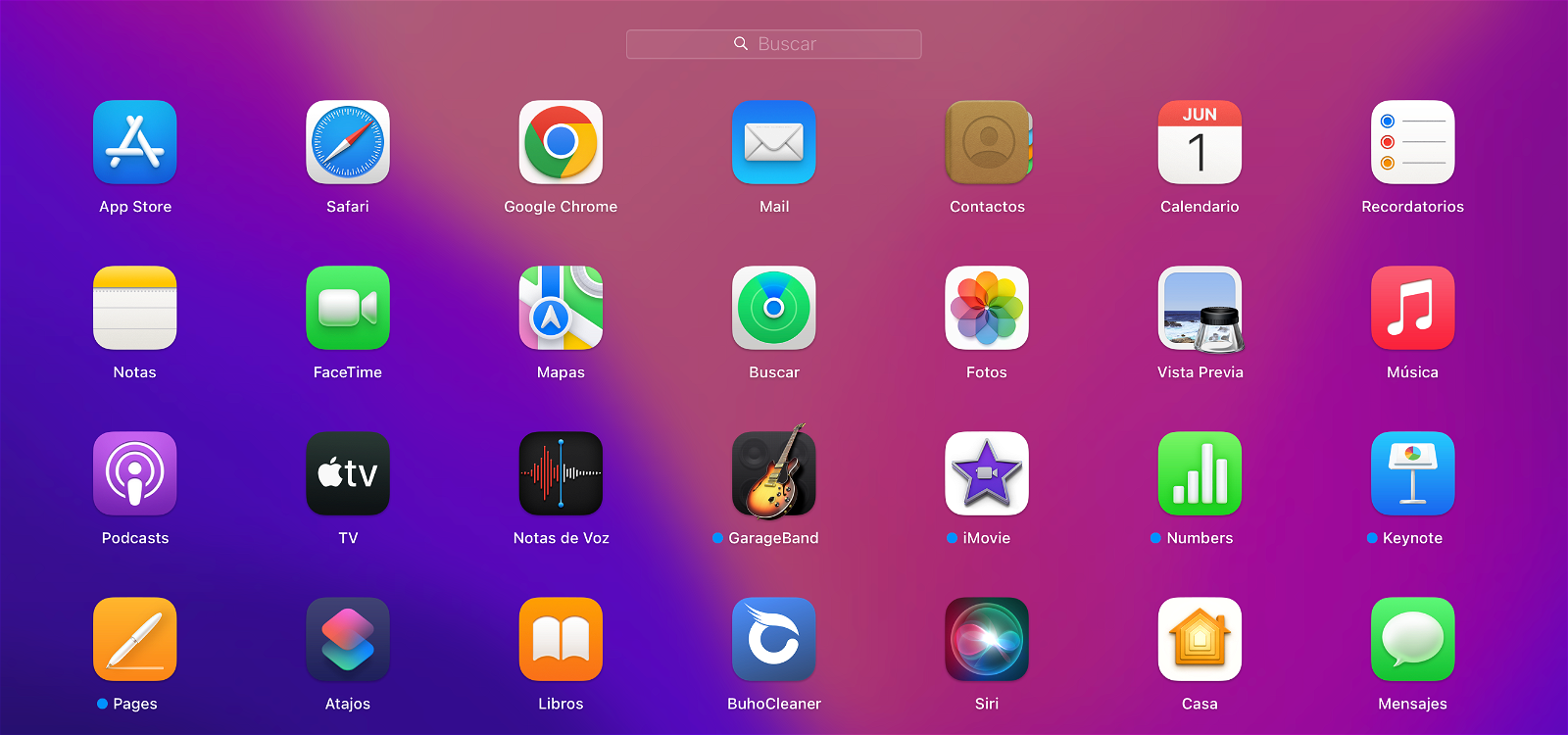
Launchpad de macOS
El Launchpad és un llançador d'aplicacions que et mostra totes les apps que tens instal·lades en una vista de quadrícula molt atractiva. És un must-have per al Dock amb el qual podràs accedir a les teves apps favorites en qüestió de segons.
En realitat el Launchpad de macOS no ofereix la possibilitat d'obrir carpetes. Però és, en si mateix, una carpeta d'aplicacions des de la qual pots gestionar les teves apps.
Com afegir la carpeta d'aplicacions al Dock
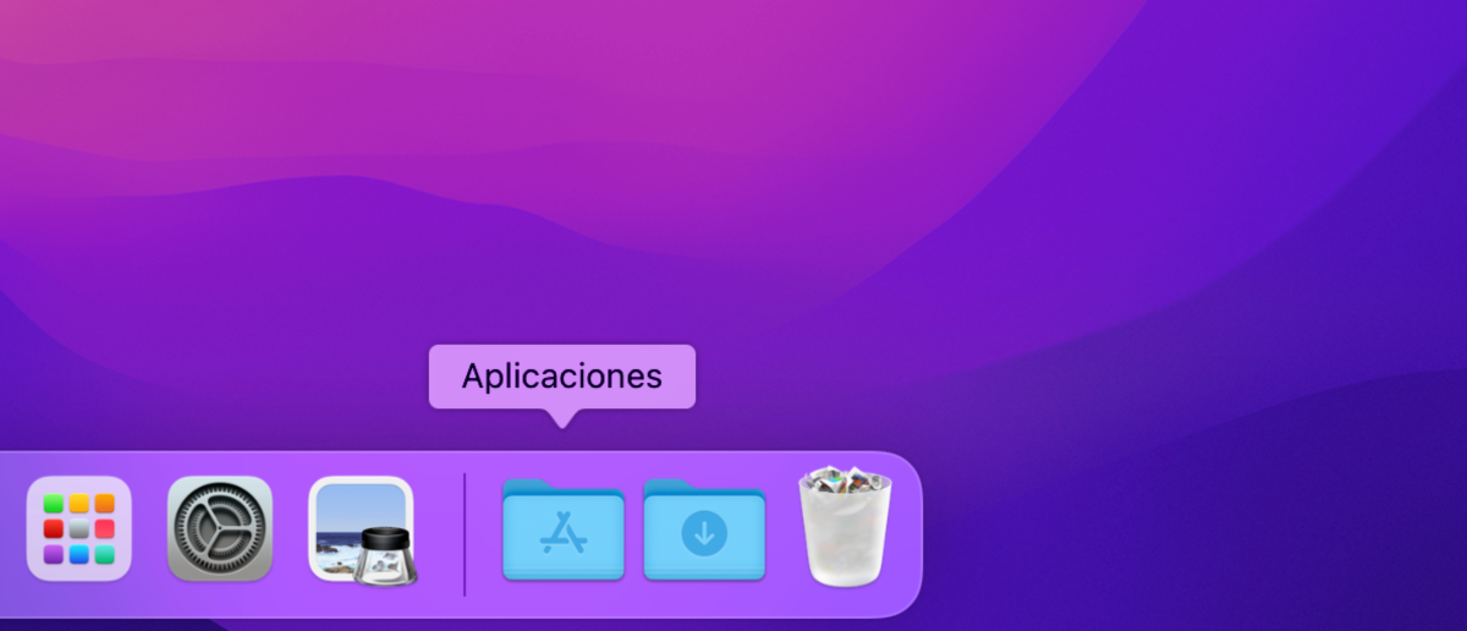
Carpeta d'aplicacions al Dock
Addicionalment existeix un altre mètode per obrir la carpeta Aplicacions de macOS directament des del Dock. Però per poder accedir a la carpeta primer haurem d'afegir-la al Dock. No et preocupis, és un procés molt senzill i no necessitaràs coneixement d'expert per fer-ho.
Ara que ja saps com obrir la carpeta d'aplicacions de mil i una formes diferents al teu Mac, és l'hora d'arremangar-se i posar-se mans a l'obra per col·locar la carpeta Aplicacions al lloc que desitgem, en aquest cas el Dock.
Segueix aquests passos per afegir la carpeta d'aplicacions al Dock:
1. Obre Finder.
2. Adreça't a la barra lateral.
3. Prem amb el botó dret del ratolí sobre "Aplicacions".
4. Selecciona l'opció "Afegir al Dock".
Així de fàcil! A partir d'ara, si has seguit els passos que hem dictat, ja tindràs disponible la carpeta Aplicacions al Dock per accedir a les teves apps preferides amb només un clic.
A més, podràs seguir aquest procés amb qualsevol altra aplicació i qualsevol altra carpeta. Així que si sol utilitzar molt sovint alguna app, des d'iPadízate et recomanem afegir-la al Dock per tenir-la més a mà i accedir-hi d'una manera molt més còmoda i eficient.