

L'aplicació Notes d'iOS, iPadOS i macOS és tan completa i tan versàtil que et pot servir tant per confeccionar la llista de la compra del mes com per documentar un projecte en cooperació amb els teus companys de feina.
Recentment compartíem un interessant tutorial sobre com crear una guia de viatges a l’aplicació Apple Maps i fa uns dies publicàvem una guia per enviar vídeos de gran mida sense perdre resolució. En aquesta ocasió ens centrarem en l’aplicació nativa Notes perquè puguis esprémer al màxim totes les seves funcions i dominar-ne l’ús per convertir-te en tot un mestre de les anotacions.
Sense més dilació, comencem amb la nostra guia sobre l'aplicació Notes d'iOS 15, iPadOS 15 i macOS 12 per a iPhone, iPad i Mac. Són totes les funcions que ens brinda aquesta fantàstica app d'Apple!
Notes: guia d'ús de l'app d'anotacions per a iPhone, iPad i Mac
L'aplicació Notes d'Apple té una gran quantitat d'eines per perfeccionar les nostres anotacions. Ha crescut molt al llarg de l'última dècada, tant a nivell de disseny com a nivell funcional, i s'ha convertit en una app must-have per a molts usuaris d'iOS, iPadOS i macOS. T'expliquem tot el que necessites saber sobre aquesta útil aplicació.
Creant una nova nota...

Botó per crear notes.
Començar a escriure les nostres anotacions en una nova nota és veritablement senzill, els enginyers de programari d'Apple s'han encarregat que així sigui en la interfície d'usuari de Notes.
Per crear una nova nota hauràs de prémer sobre una icona amb forma d'un quadrat i un llapis situat a la cantonada superior dreta (iPad), situat a la cantonada inferior dreta (iPhone) i a l'àrea superior central (Mac), on alternativament els usuaris de macOS també poden optar per seleccionar "Arxiu > Notes" o "command + N".
Les notes es poden emmagatzemar tant al dispositiu local (espai d'emmagatzematge) o al núvol (iCloud). Si emmagatzemes les teves anotacions a iCloud també tindràs la possibilitat de sincronitzar totes les teves anotacions en tots els dispositius a través d'iOS 15, iPadOS 15 i macOS 12.
Per emmagatzemar notes a iCloud segueix aquests passos:
1. Entra a Configuració.
2. Accedeix a l'apartat del teu ID de Apple.
3. Prem sobre la secció iCloud.
4. Marca la casella de Notes.
5. En l'aplicació Notes desa les teves notes a les carpetes d'iCloud.
Donant format al nostre text
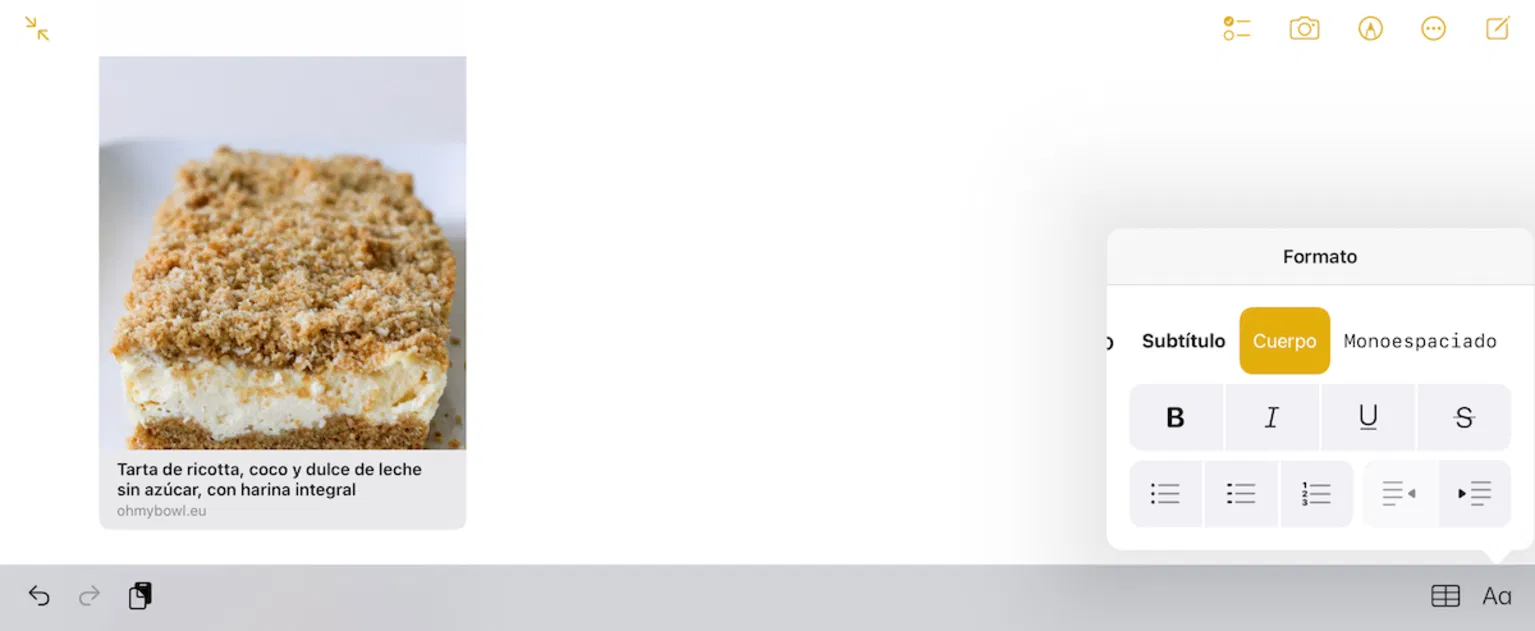
Panell d'eines de format de text.
Ja hem creat la nostra nota a l'aplicació Notes i l'hem emmagatzemat al dispositiu local o al núvol. Ara què? Doncs, per descomptat, toca anar donant format al nostre text.
Apple permet als seus usuaris utilitzar un ampli ventall d'eines per donar format al text. Per accedir a aquestes eines hauràs de prémer el botó "Aa" incorporat al teclat (iPhone i iPad) o a l'àrea superior central de l'app (Mac).
L'eina de format de text de Notes inclou les funcions següents:
- Títol
- Encapçalament
- Subtítol
- Cos
- Monoespaiat
- Negreta
- Cursiva
- Subratllat
- Tachat
- Llistes
- Alineació
Altres eines addicionals de Notes
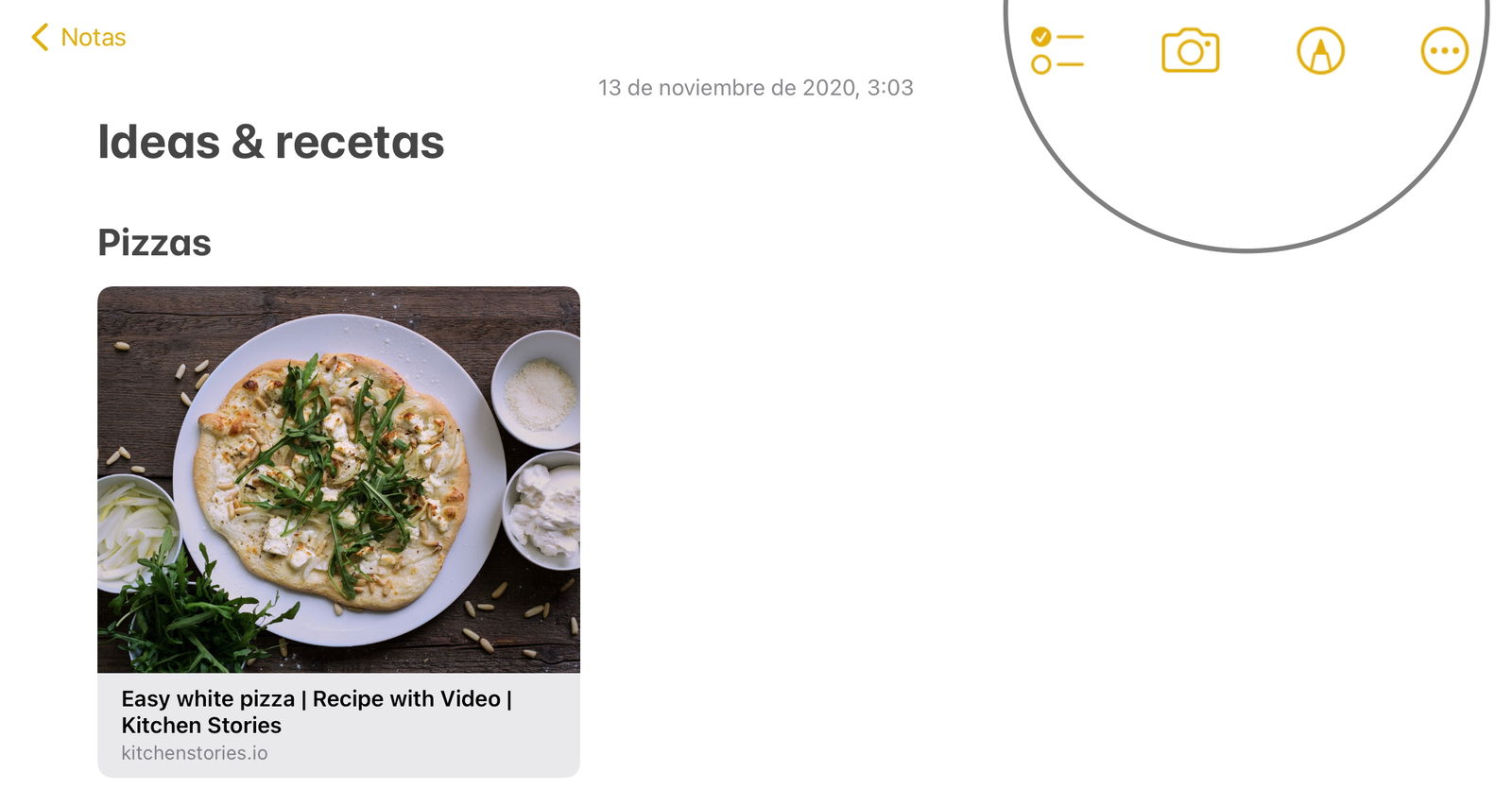
Eines i funcions de Notes.
El cantó superior esquerre (iPad) de l’aplicació Notes inclou una sèrie d’eines molt útils per a la creació de les anotacions en iPadOS. A l’iPhone aquestes eines estan organitzades al voltant de la interfície d’usuari, mentre que al Mac també es troben al cantó superior de l’esquerra.
Amb aquestes eines els usuaris d'iPhone, iPad i Mac tenen accés a funcions com afegir enllaços, compartir notes, bloquejar notes amb contrasenya, afegir imatges, realitzar cerques, fixar notes, crear llistes, escanejar documents o realitzar esbossos, entre moltes altres opcions.
Trucs especials de l'aplicació Notes per a iPhone i iPad
Com compartir una nota per col·laborar amb altres usuaris
L'app Notes d'Apple ofereix la possibilitat de compartir en temps real una nota amb un altre(s) usuari(s) amb la finalitat de col·laborar per editar una mateixa nota.
1. Obre Notes.
2. Prem el botó de tres punts (...).
3. Selecciona l'opció "Comparteix la nota".
4. Comparteix la nota amb qui vulguis a través d'una de les aplicacions suggerides o copiant un enllaç.
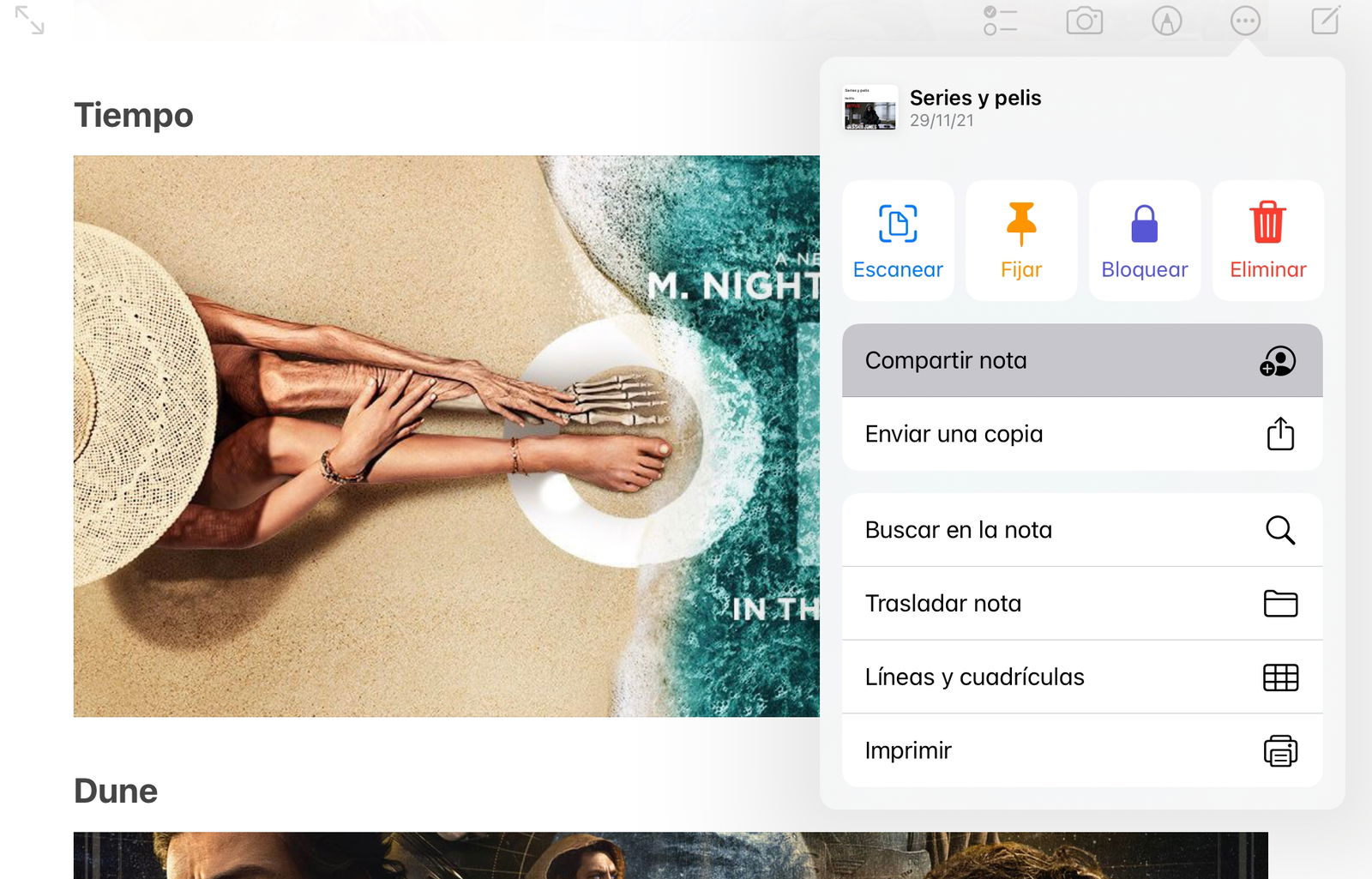
Col·laboració en temps real de Notes.
Com crear una nota ràpida des de la Pantalla d’inici
Si desitges crear una nota ràpida al teu iPad tens múltiples opcions:
- Fes lliscar el dit des de la cantonada inferior dreta.
- Toca amb l'Apple Pencil la pantalla bloquejada.
- Afegeix el botó per crear notes ràpides al Centre de Control.
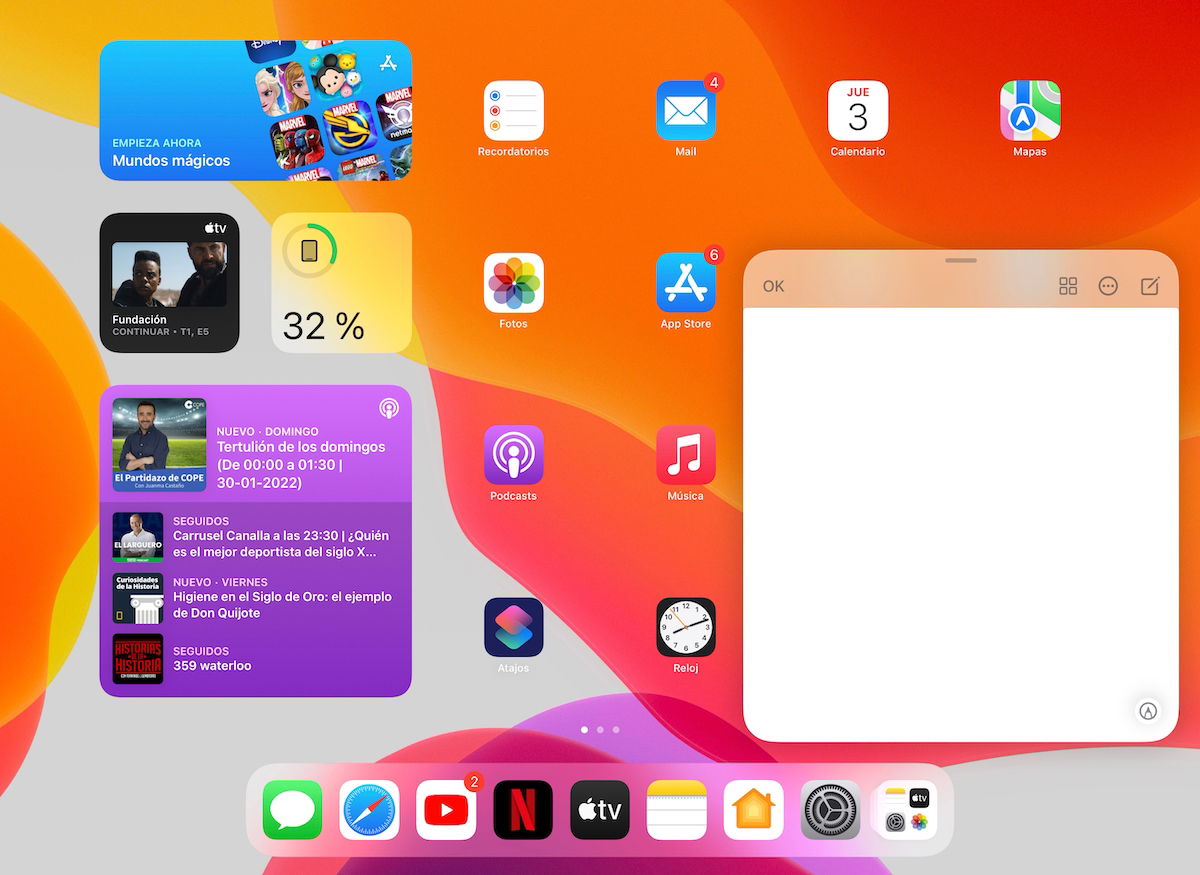
Notes ràpides a iPadOS 15.
Com afegir un widget de Notes a la Pantalla d'inici
La Pantalla d'inici d'iOS 15 i d'iPadOS 15 permet afegir i personalitzar ginys per situar-los entre les icones de les aplicacions i, com no podia ser d'una altra manera, l'app Notes també té el seu propi giny.
1. Accedeix a la Pantalla d'inici del teu iPhone.
2. Fes lliscar el dit cap a la dreta per dirigir-te a la pàgina del panell de ginys d'iOS i iPadOS 15.
3. A continuació prem sobre el botó "Editar".
4. Després pressiona sobre el botó "+" de la cantonada superior esquerra.
5. Selecciona el widget de Notes.
6. Tria el format que vulguis.
7. Prem el botó "Afegeix el widget".
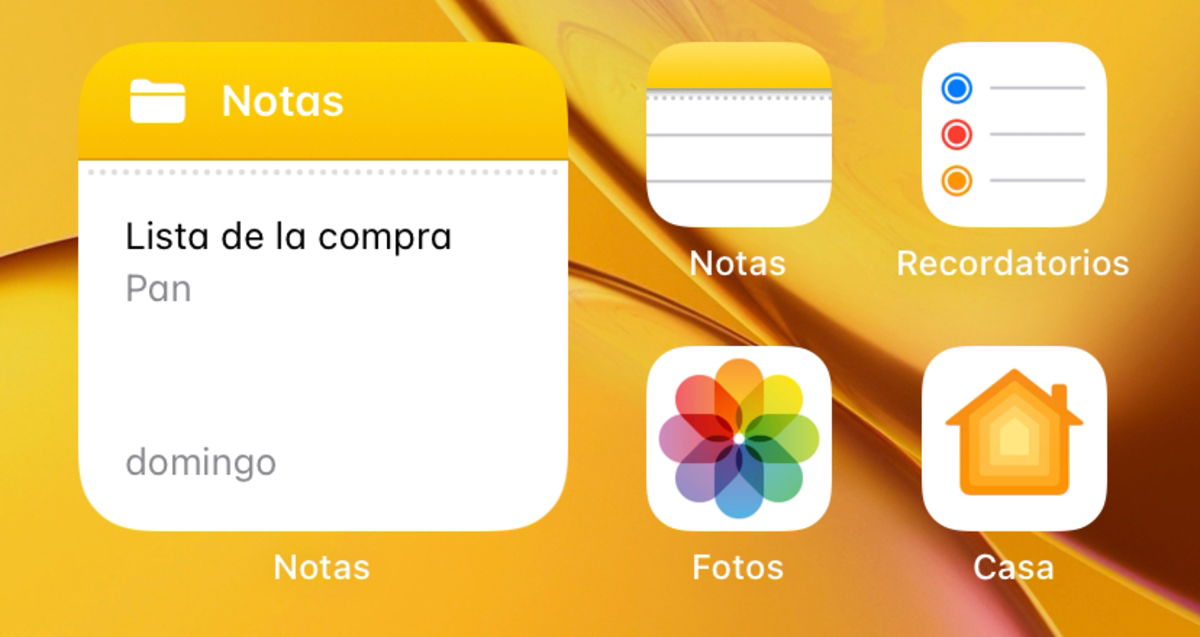
Widget de Notes.
Com afegir enllaços amb miniatura a Notes
L'aplicació Notes permet afegir enllaços amb imatges en miniatura, però si copies i enganxes un enllaç no apareixerà. Perquè els teus enllaços de Notes estiguin acompanyats de la seva miniatura segueix aquests passos:
1. Obre Safari.
2. Accedeix a una web.
3. Prem el botó per compartir.
4. Selecciona l'app Notes i tria una nota.
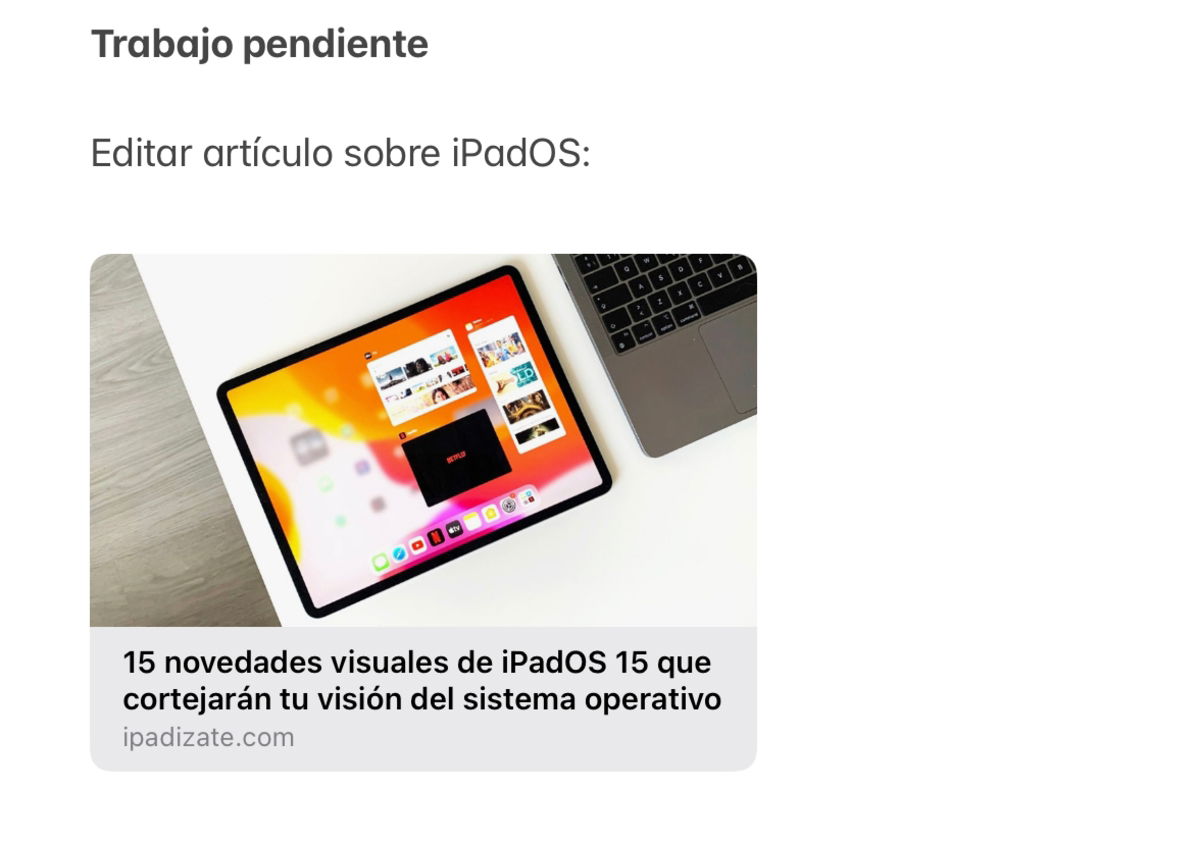
Miniatura d'un enllaç a iPadOS 15.
Aquí finalitza la nostra guia d'ús de l'aplicació Notes per a iPhone, iPad i Mac. Sens dubte, es tracta d'una de les nostres aplicacions natives favorites d'Apple. És molt completa, és molt versàtil i el seu disseny és senzillament exemplar. Què n'opines tu sobre l'aplicació de Notes? Utilitzes alguna altra app de l'App Store per escriure les teves anotacions?