
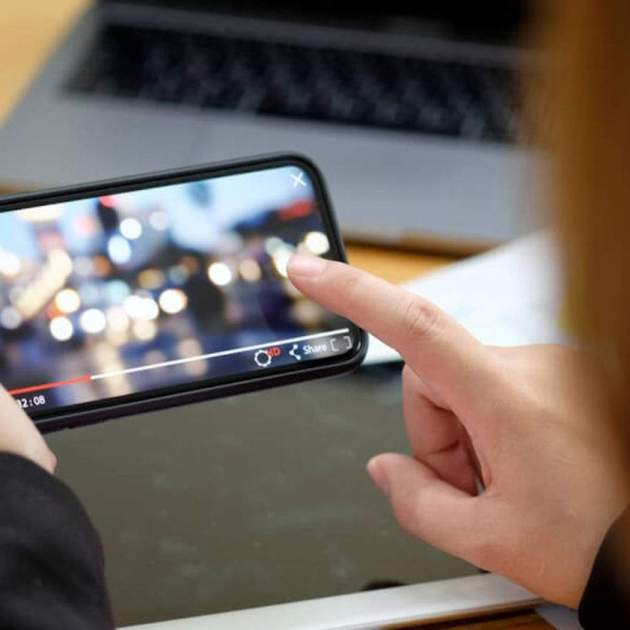
La implementació de tecnologies més avançades permet als usuaris d'iPhone i altres smartphones Android comptar amb una ingent quantitat d'alternatives a l'hora d'enviar transferir els nostres fitxers. No obstant això, encara existeixen moltes plataformes i serveis amb els quals NO és possible enviar vídeos de llarga durada sense perdre qualitat o resolució...
La majoria d'aplicacions de missatgeria i d'apps d'emmagatzematge al núvol permeten enviar vídeos de llarga durada en qüestió de segons, però perden qualitat en el procés. Afortunadament, el teu iPhone ofereix una àmplia varietat d'opcions per enviar vídeos pesats sense perdre qualitat i en alta definició.
Així és, podràs enviar vídeos llargs i pesats sense perdre qualitat amb moltes apps, serveis i plataformes. I en aquesta guia t'explicarem com fer-ho. A continuació, com transferir vídeos sense perdre resolució des del teu iPhone.
Els millors mètodes per enviar vídeos llargs i pesats des del teu iPhone
- AirDrop
- Mail Drop
- Finder
- iTunes
- Telegram
- Arxius
AirDrop
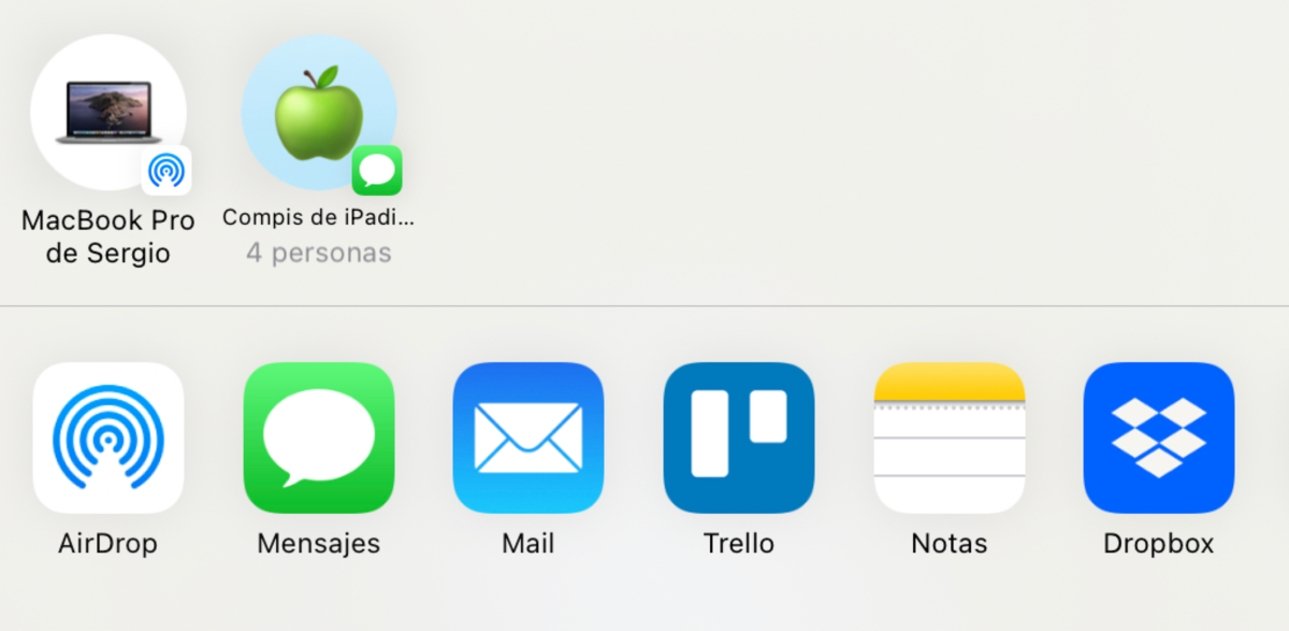
Funcionalitat per compartir a AirDrop.
Fa unes setmanes des d'iPadízate publicàvem una llista amb les millors funcions per compartir continguts. Entre totes elles ja revelàvem una de les prestacions més destacades per enviar vídeos i qualsevol altre arxiu de gran grandària d'un dispositiu a un altre, parlem d'AirDrop.
AirDrop va néixer amb iOS 7, una de les grans actualitzacions de programari del sistema operatiu mòbil per a iPhone en què la firma del logotip de la poma mossegada va voler redissenyar per complet el concepte estètic visual del seu sistema.
La funció està basada en un protocol de transferència de fitxers entre dispositius iPhone, iPad i Mac. Una de les millors característiques d'AirDrop és que no compta amb cap límit de transferència de fitxers i et permet enviar vídeos, fotografies, música i fitxers de qualsevol tipus de format.
Como enviar vídeos amb AirDrop:
- Activa la connectivitat Bluetooth en tots dos dispositius.
- Activa la funció AirDrop des del Centre de Control en tots dos dispositius.
- Obre l’aplicació Fotos.
- Selecciona el vídeo que vulguis enviar.
- Prem el botó de compartir de Fotos.
- Tria l’opció "AirDrop".
- Tria el nom del dispositiu Apple al qual vulguis enviar el vídeo a través d’AirDrop.
- Finalment, prem el botó "Acceptar" i espera que la transferència finalitzi.
Bústia de correu
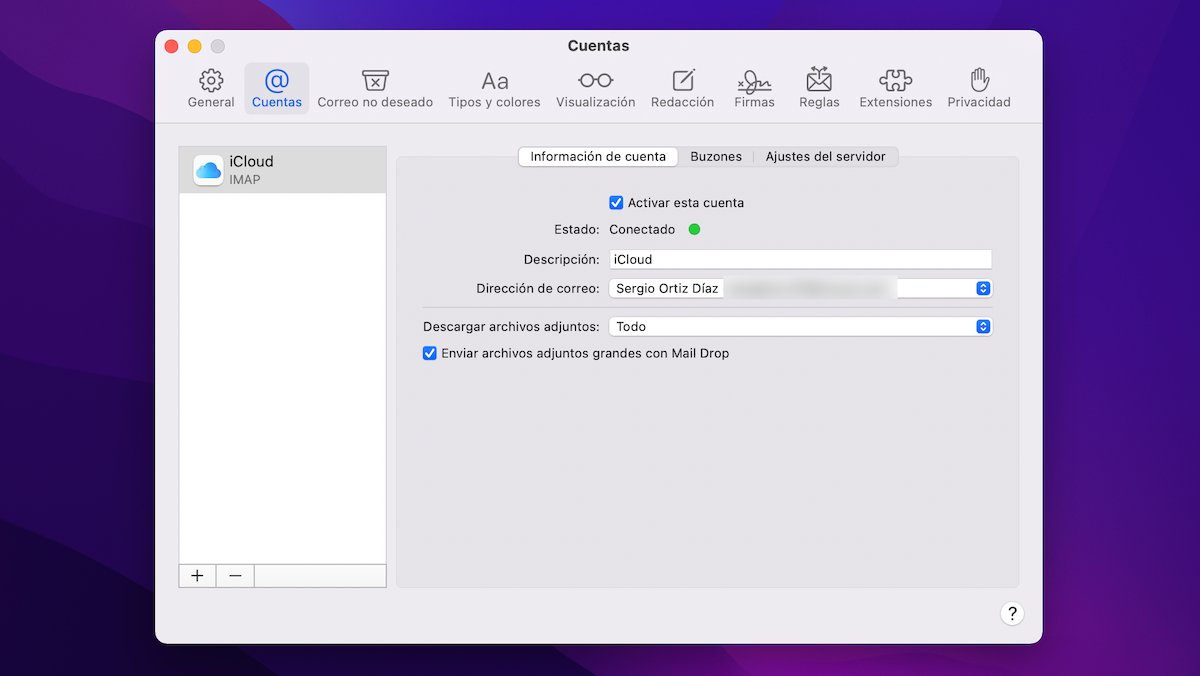
Captura de pantalla de les preferències de Mail.
Una altra de les opcions més interessants a l'hora de compartir o enviar un vídeo llarg i pesat és, sens cap mena de dubte, Mail Drop. Aquesta funció té un mecanisme molt similar a AirDrop i està integrada en la plataforma de serveis de correu electrònic d'Apple.
A diferència d'AirDrop, Mail Drop sí té un límit màxim de mida per a la transferència de fitxers. Però et permet enviar vídeos molt pesants, de fins a 5 GB. D'altra banda, el vídeo que enviïs estarà disponible a Mail durant 30 dies. Tanmateix, podràs enviar tants correus electrònics com vulguis, amb un límit d'1 TB. Per la qual cosa si saps dividir un vídeo és una opció digna de tenir en compte.
Com enviar vídeos amb Mail Drop:
- Obre Correu a iPhone, iPad, Mac o PC (Cloud Drive).
- Prem el botó per crear un nou correu electrònic.
- Escriu l'assumpte, l'adreça de correu electrònic i el missatge que vulguis enviar.
- Prem sobre el botó Fotos o sobre el botó Arxius per afegir un fitxer adjunt, en aquest cas un vídeo de grans dimensions.
- Prem el botó per enviar el correu electrònic, si el fitxer és superior a 20 MB el sistema et recomanarà utilitzar Mail Drop.
Si vols descobrir més curiositats sobre aquesta funció i conèixer com aprofitar-la al màxim et recomanem aquest complet tutorial sobre l'ús de Mail Drop.
Troballes
Una de les alternatives més fiables per enviar un vídeo de mida molt pesada entre els teus dispositius, equips i terminals de l'ecosistema Apple és Finder, l'aplicació de gestió de fitxers de macOS.
És un mètode molt útil per sincronitzar els teus vídeos o transferir-los des del teu iPhone o des del teu iPad al teu Mac, o viceversa. Especialment si tens una aplicació de tercers com VLC.
Com enviar vídeos amb el Finder:
- Connecta el teu iPhone o el teu iPad al teu Mac mitjançant un cable Lightning o USB-C.
- A continuació, obre l'aplicació Finder al teu Mac.
- Localitza el teu iPhone o el teu iPad a la barra lateral del Finder.
- Encén la pantalla del teu iPhone o la pantalla del teu iPad i prem el botó "Confiar".
- Introdueix el teu codi de desbloqueig si cal.
- Accedeix a la categoria Fitxers.
- Troba el vídeo que vulguis transferir i arrossega'l a la secció Fitxers del teu iPhone o iPad, específicament a una aplicació com VLC.
iTunes
iTunes és l'opció alternativa a Finder, només que el programari està especialment dissenyat per a PC. Antigament també s'utilitzava iTunes a Mac, però el programari va ser retirat per Apple.
Per enviar un vídeo molt llarg entre el teu iPhone, iPad i PC amb iTunes segueix els mateixos passos que amb Finder.
Com enviar vídeos amb iTunes:
- Obre iTunes al teu PC.
- Connecta el teu iPhone, iPod o iPad al teu PC mitjançant un cable Lightning.
- Accedeix a la secció Arxius d'iTunes.
- Selecciona el vídeo que vulguis enviar.
- Espera que la transferència es completi.
Telegram
Sabies que l'aplicació de missatgeria Telegram et permet enviar vídeos de mida pesada sense perdre qualitat en la seva resolució? A més, el funcionament de la transferència és realment senzill.
L'únic que has de fer per enviar un vídeo llarg des del teu iPhone, iPad o qualsevol altra plataforma compatible amb Telegram és enviar un missatge adjuntant el vídeo. Té un límit de 2 GB per fitxer.
Com enviar vídeos amb Telegram:
- Obre Telegram.
- Selecciona un contacte.
- Prem el botó per adjuntar imatges o vídeos.
- Insereix el vídeo de grans dimensions que vulguis afegir.
- Prem sobre el botó "Envia".
WhatsApp Messenger ofereix suport amb vídeos en HD
Sí, has llegit bé! Ara amb WhatsApp també és possible enviar o transferir vídeos i fotografies sense perdre qualitat. WhatsApp Messenger va introduir una nova funció per enviar fotos i vídeos en HD que resulta veritablement còmoda i eficient.
Mentre que anteriorment la resolució per defecte dels vídeos es limitava a 480p per no alentir la transferència de fitxers, ara en enviar vídeos per WhatsApp es pot optar per mantenir una resolució de 720 x 1280 píxels. I l'únic que has de fer és prémer un botó!
Como enviar vídeos sense perdre qualitat a WhatsApp:
- Obre WhatsApp al teu iPhone.
- A continuació prem el botó +.
- Selecciona l'opció Fotos i vídeos.
- Tria el vídeo que vulguis enviar sense perdre qualitat.
- Prem sobre el botó HD de l'àrea superior.
- Marca l'opció Qualitat HD.
- Envia el vídeo.
Arxius
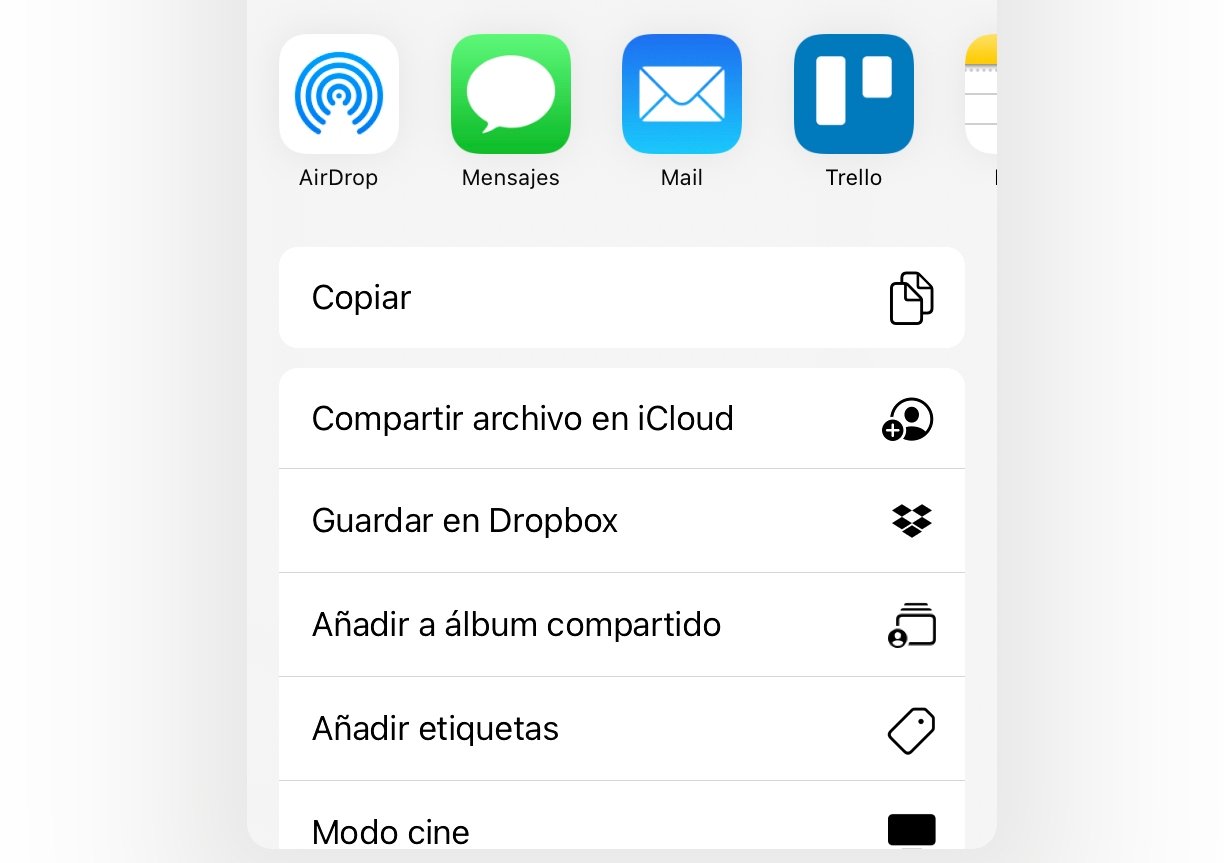
Captura de pantalla d'Arxius.
Finalment et recomanem l'ús de l'aplicació Arxius d'iOS i iPadOS per compartir els teus vídeos més pesats amb els teus dispositius iPhone i iPad. Podríem dir que és l'alternativa a Finder dels sistemes operatius mòbils d'Apple.
Com enviar vídeos amb Arxius:
- Obre l'aplicació Arxius.
- Selecciona el vídeo que vulguis enviar.
- Utilitza l'opció "Duplicar" o "Moure" per transferir el teu vídeo a "iCloud Drive".
- Accedeix a iCloud Drive i selecciona el teu vídeo.
- Mantén el dit pressionat sobre el fitxer o selecciona el fitxer i prem sobre l'opció "Compartir".
- Selecciona "Compartir fitxer a iCloud".
- Comparteix l'enllaç al teu vídeo des d'una de les aplicacions o opcions que t'ofereix el panell.
Gràcies als avenços tecnològics és possible enviar vídeos llargs i d'alta resolució sense perdre qualitat tant en iPhone com en qualsevol altre smartphone Android. Com hauràs pogut apreciar, existeixen tota classe d'alternatives que resulten molt convenients. Nosaltres t'hem recomanat les millors, ara et toca a tu triar.