

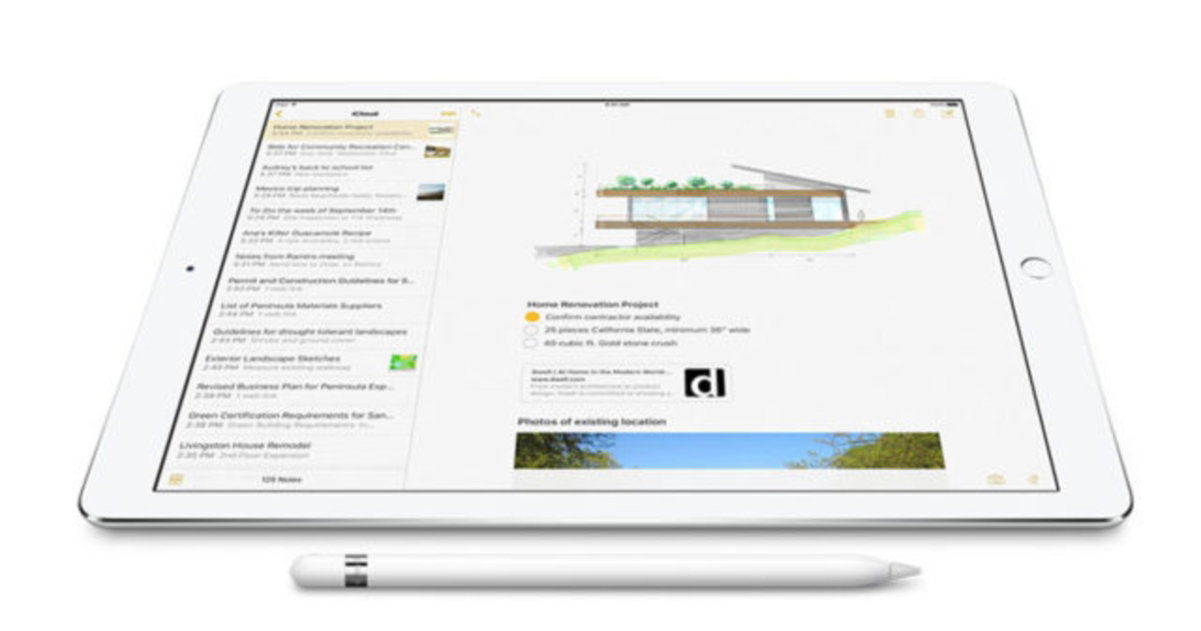
L'aplicació Notes d'iOS 11 proporciona als usuaris d'iPhone, iPad i iPod touch una sèrie de funcions realment útils per elaborar llistes de tasques, llistes de la compra, anotacions i projectes. I és una autèntica meravella perquè, reconeguem-ho, apuntar els aliments que falten en un paper acoblat amb un imant a la nevera és molt de 1990.
Després del llançament d'iOS 9, Apple va incorporar tot tipus de novetats a la seva app Notes amb opcions molt útils per als usuaris com inserir imatges, donar format al text, crear llistes, sincronització amb iCloud i molt més.
Des d'aleshores, la companyia de Cupertino ha continuat millorant l'aplicació Notes per a iPhone i iPad. Gràcies a aquestes actualitzacions, crear llistes de la compra mai no va ser tan divertit.
En aquest tutorial compartirem alguns consells, trucs, consells i funcions perquè puguis aprofitar l'aplicació nativa Notes d'iOS a l'hora de crear les teves llistes de la compra.
Et pot interessar | Aquestes són les noves eines de Notes en iOS 11
Col·laboració en temps real
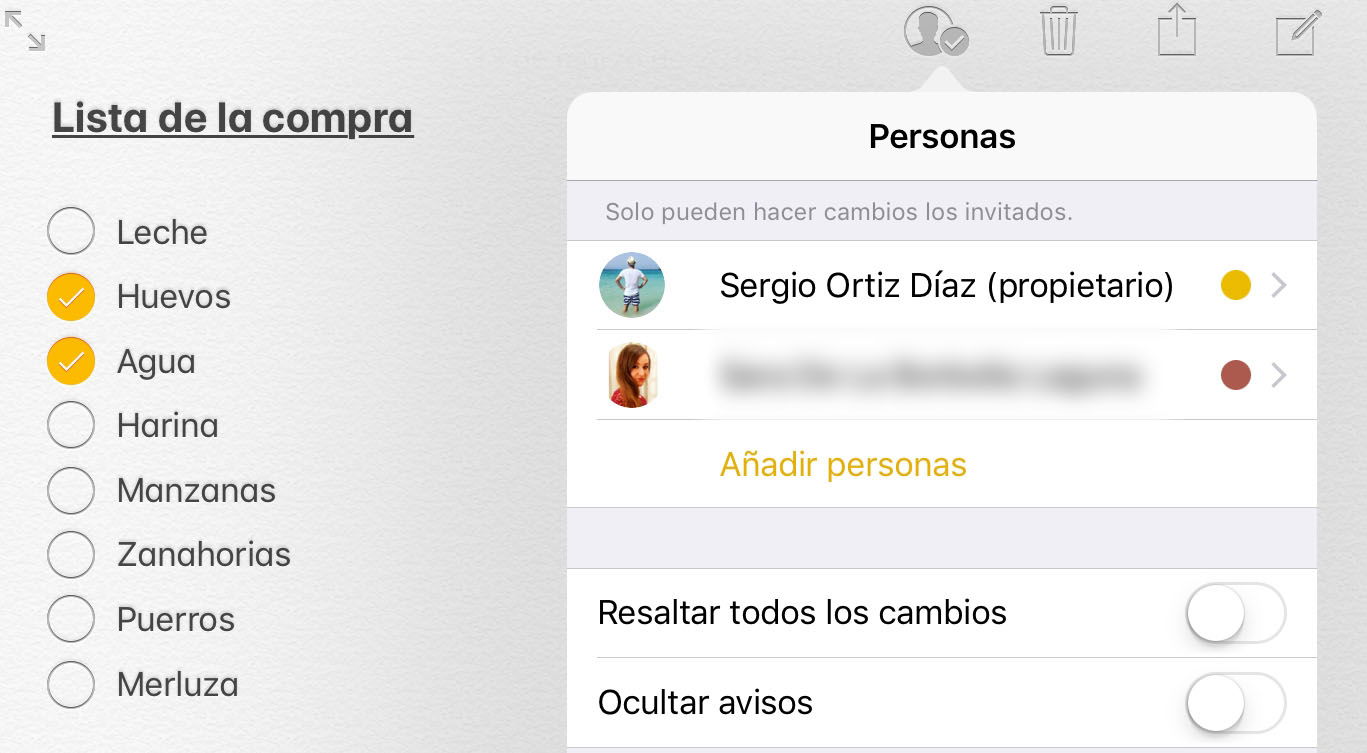
La col·laboració en temps real permet a múltiples usuaris participar en una mateixa nota i la sincronització de les dades es produeix de forma automàtica. Per tant, és una funció ideal per a les llistes de la compra. Assignar una nota col·laborativa és molt fàcil:
1. Obre l'app Notes.
2. Crea una nova nota a la carpeta iCloud.
3. Afegeix contingut, en aquest cas la llista de la compra, a la nota.
4. Prem el botó per col·laborar amb forma de silueta humana.
5. Selecciona l'aplicació en la qual vulguis compartir el contingut. Pots utilitzar Missatges, Facebook, Twitter, Trello, Messenger, etc., per enviar la nota als teus contactes.
6. Tria el contacte amb qui vulguis col·laborar en línia a la teva llista de la compra.
7. Prem el botó d'enviament.
Destaqueu les notes
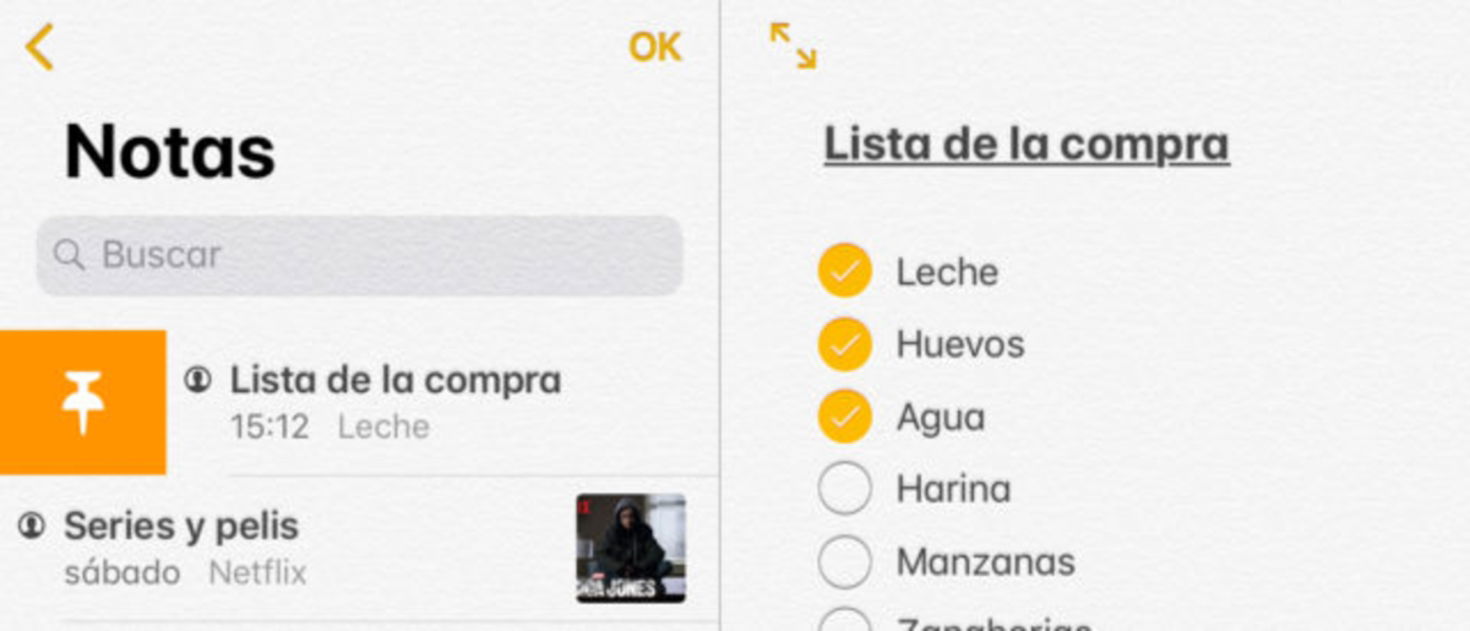
Una altra de les funcions de les Notes més útils per a les llistes de la compra és ancorar les anotacions a la part superior de la teva app Notes. D'aquesta manera, si tens massa notes, podràs revisar-ne el contingut d'una forma més ràpida i còmoda.
1. Fes lliscar el dit cap a la dreta sobre la nota de la teva llista de la compra.
2. Selecciona l'opció d'ancoratge de color groc amb forma de xinxeta.
Et pot interessar | Notes en iOS 11: Com utilitzar taules i ancorar anotacions
Format de text
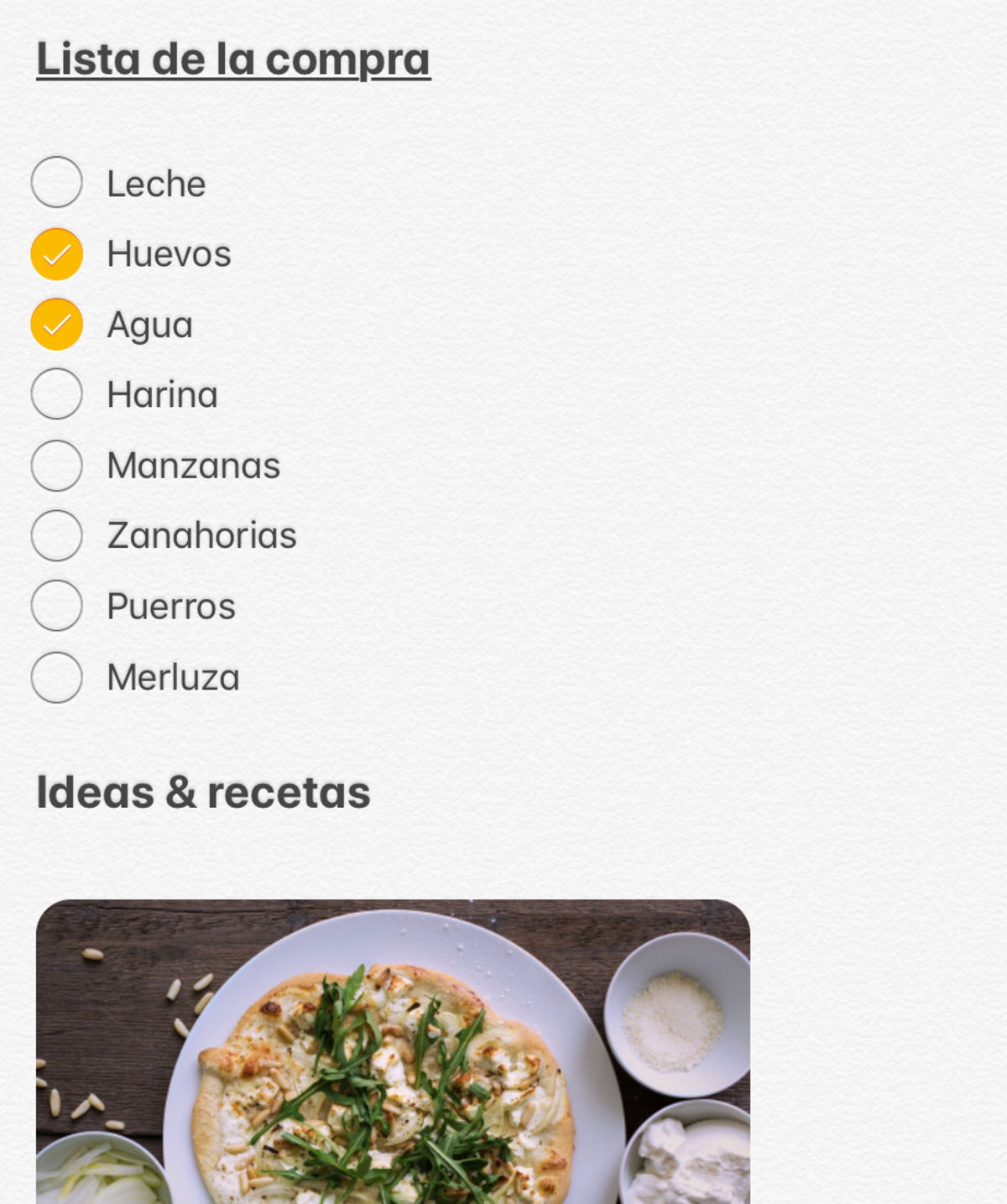
Pots millorar l'aspecte de les teves llistes de la compra afegint elements com caselles de verificació, títols, negretes, cursives i un llarg etcètera. A més, també podràs afegir imatges per acompanyar les teves llistes de la compra i fins i tot introduir vídeos i enllaços a les teves receptes preferides.
Convertir missatges en llistes de la compra
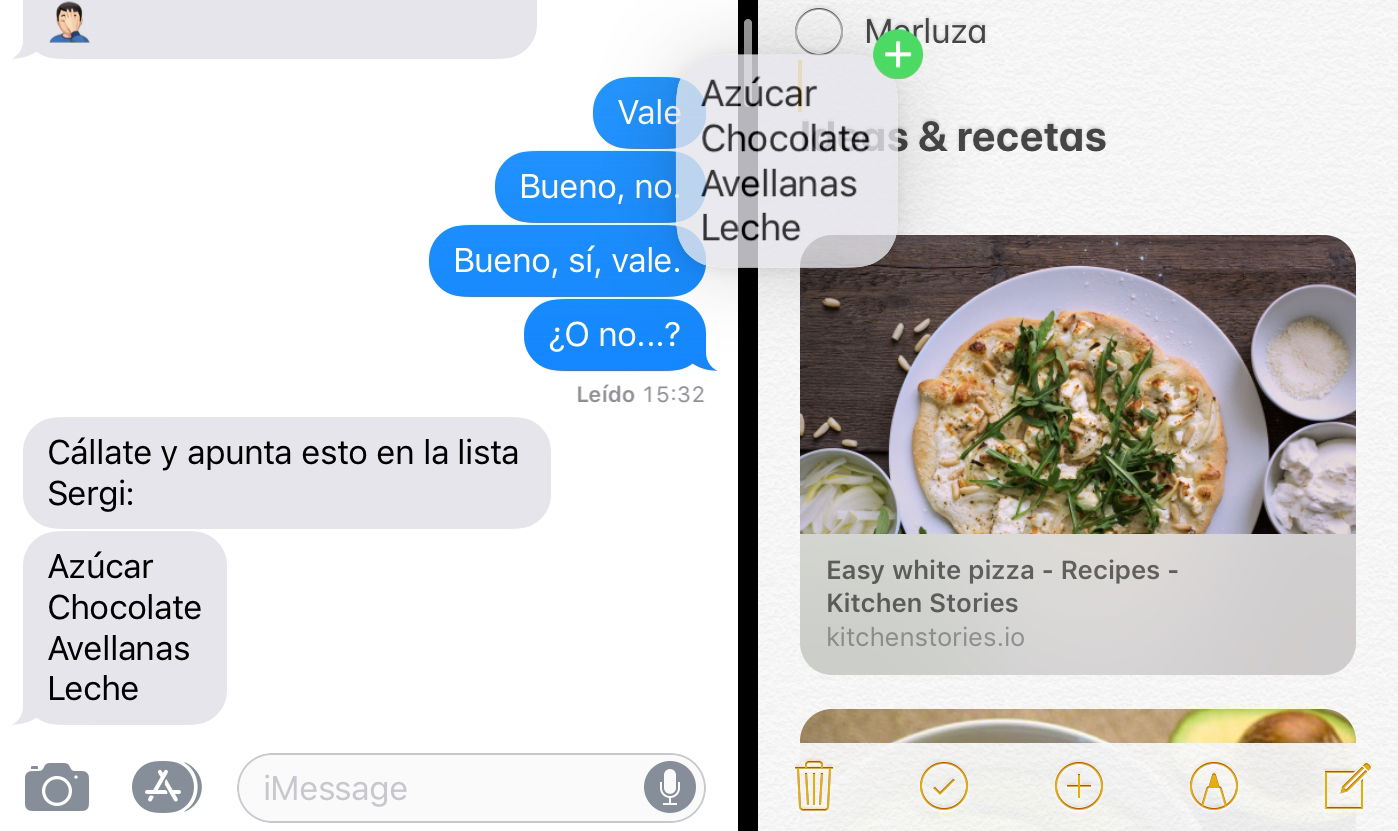
Si algú t'envia un text amb productes per a la llista de la compra en lloc d'utilitzar la funció de col·laboració en temps real, sempre pots convertir aquest missatge en una llista de la compra fàcilment. Segueix aquests passos:
1. Copia el text del missatge en iMessage mantenint el dit pressionat sobre ell i seleccionant l'opció "Copia".
2. Obre l'aplicació Notes.
3. Crea una nota nova.
4. Enganxa el text copiat.
5. Selecciona tot el text i prem el botó de llistes.
Per altra banda, també pots usar la funció Arrossegar i deixar anar d'iOS 11 per passar un missatge a la teva llista de la compra de Notes fàcilment.
Via | Cult of Mac