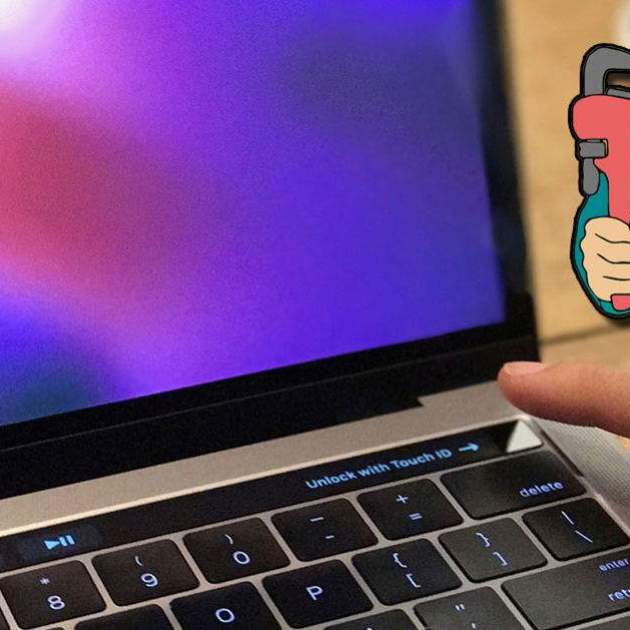
El sensor de Touch ID és un complement perfecte per iniciar sessió al MacBook de manera ràpida i sense posar contrasenyes. Integrat al mateix botó d'engegada, s'ha convertit amb el pas dels anys en una eina molt important. D'aquí ve el drama quan no et funciona Touch ID, encara que es pot arreglar al MacBook.
És clar que es tracta d'un problema de programari, perquè molt diferent seria una caiguda o un cop del portàtil. Això significaria la ruptura del sensor o un dany difícil de reparar, així que això no està a l'abast de les solucions que et proposarem perquè recuperar Touch ID del teu MacBook, sense necessitat de formatejar el sistema ni actualitzar-lo.
Com arreglar Touch ID si no funciona al Mac
Descartant que es tracti d'un problema de maquinari i que el component del sensor no s'hagi trencat, hauràs de procedir a solucionar-ho des del sistema operatiu. Existeixen diverses alternatives per atallar el problema,
La fallada de Touch ID pot manifestar-se de diverses maneres. Una d'elles és que el funcionament sigui aparentment bo, però en intentar posar l'empremta no fa el reconeixement de manera correcta. Una altra d'elles directament et mostra en pantalla que no ha estat possible llegir l'empremta, sense ni tan sols haver-ho intentat la primera vegada.
Com a mètode més senzill, el primer que pots intentar és apagar l’ordinador mantenint premut el botó d’engegada durant 10 segons, i després deixar-lo anar. Normalment, per les respostes dels usuaris, soluciona l’error perquè reseteja els ajustos del sistema.
Si l'error persiste una vegada reiniciat l'ordinador, prova a restablir la memòria d'accés no volàtil del Mac. Per fer-ho, apaga l'ordinador, engega'l i prem immediatament aquestes quatre tecles alhora: Opció + Comandament + P + R. Mantén premudes aquestes tecles durant, aproximadament, 20 segons, durant els quals semblarà que el Mac es reinicia.
Com restablir l'SMC del MacBook
Abans d'explicar res, et preguntaràs: què té a veure això amb Touch ID? Les sigles SMC pertanyen al controlador de gestió del sistema, que s'encarrega de gestionar diferents comportaments del dispositiu. Restablir aquest controlador permet resetejar alguns problemes relacionats amb la bateria, ventiladors i altres components.
Abans de posar-ho en pràctica, has d'assegurar-te si el teu ordinador compta amb el xip T2 o no, ja que segueixen mètodes diferents. Si el teu el té, segueix aquests passos:
- Apaga el Mac.
- En el teclat integrat, mantén premudes les següents tecles. Pot ser que el Mac s'encengui.
- Control al costat esquerre del teclat
- Opció (Alt) al costat esquerre del teclat
-
Majúscules al costat dret del teclat
- Mantén premudes les tres tecles durant 7 segons i, a continuació, mantén premut també el botó d'engegada. Si el Mac està encès, s'apagarà quan prems les tecles.
- Mantén premudes les quatre tecles durant 7 segons més i, després, deixa-les anar.
- Espera uns segons i, a continuació, prems el botó d'engegada per arrencar el Mac.
Si resulta que el teu ordinador no compta amb aquest xip T2, no passa res, també pots restablir l'SMC d'una manera molt similar:
- Apaga el Mac.
- En el teclat integrat, mantén premudes totes aquestes tecles:
- Majúscules al costat esquerre del teclat
- Control al costat esquerre del teclat
-
Opció (Alt) al costat esquerre del teclat
- Amb les tres tecles premudes, mantén premut també el botó d’engegada.
- Mantén premudes les quatre tecles durant 10 segons.
- Deixa anar totes les tecles i, a continuació, prem el botó d’engegada per tornar a encendre el Mac.
Com tornar a registrar una empremta a Touch ID
Una vegada que has realitzat tot el procés per a resetejar aquests ajustos del dispositiu, pots optar per crear una empremta novament i assegurar-te que Touch ID torna a funcionar com la seda. Comprova sempre que el teu dit està totalment net i sec en aquest moment, altrament espatllarà el reconeixement de l'empremta.
- A l'Mac, selecciona el menú Apple, situat a la cantonada superior esquerra de la pantalla.
- Prem a l'apartat "Preferències del sistema" i, a continuació, fes clic a "Touch ID".
- Fes clic a "Afegir empremta", introdueix la teva contrasenya i, a continuació, segueix les instruccions a pantalla.
- Per últim, Touch ID té diversos usos, no només és un mètode segur per desbloquejar el dispositiu. Per configurar aquestes utilitats, fes clic a les caselles per seleccionar com vols utilitzar Touch ID:
- Desbloquejar el Mac.
- Pagar amb Apple Pay.
- Fer compres a l'App Store, iTunes o Apple Books.
- Omplir automàticament la contrasenya a Safari i altres apps.
- Utilitzar Touch ID per canviar ràpidament d'usuari.
Com bé sabràs, si el Mac o el teclat Magic Keyboard té Touch ID, el sensor es troba a la cantonada superior dreta del teclat. Pots afegir fins a tres empremtes al teu compte d'usuari, encara que pots desar fins a cinc empremtes en total al Mac.
En resum, aquestes són les diferents maneres d'arreglar i restablir el Touch ID del teu MacBook si no funciona correctament. Per descomptat, serveix tant per als models amb Touch Bar com per a la resta de dispositius.