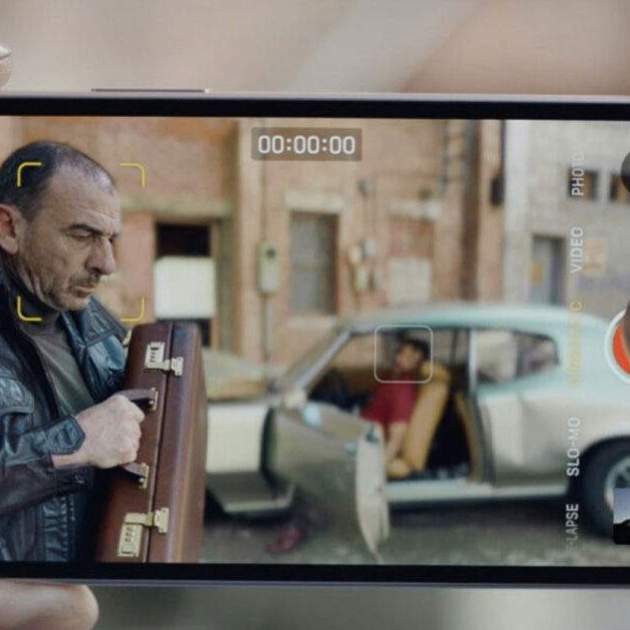
És conegut per tothom que la càmera de l'iPhone sempre és un referent, tant per la qualitat dels resultats com per la varietat d'opcions que ofereix. En cada llançament d'un iPhone, Apple inclou una novetat que millora l'experiència a l'hora de fer fotos i vídeos. El Mode Cinema de l'iPhone 13 permet que surti el director que portes dins.
És una de les funcions més interessants en els últims anys juntament amb el mode retrat i altres innovacions que els de Tim Cook han desenvolupat per als seus dispositius mòbils. T'explicarem en què consisteix aquest mode de la càmera de vídeo, quines opcions té i com gravar un vídeo de qualitat.
Què és el Mode Cinema
No cal estudiar una llicenciatura per saber que aquest mode cinematogràfic està pensat per crear pel·lícules de cinema amateur, però amb un toc professional. Ofereix la possibilitat de gravar les teves pròpies pel·lícules simplement des del mòbil, adoptant el format que es fa al cinema de Hollywood.
Per a això, fa servir el mític efecte bokeh que va inaugurar l'iPhone 7 fa uns anys. A través de l'enfocament i desenfocament en els subjectes, es difumina el fons de l'escena i l'espectador centra tota la seva atenció en el que es veu en primera plana. Amb aquesta manera de l'iPhone, pots controlar l'efecte d'enfocament i desenfocament durant tota la gravació, encara que també et permet ajustar-lo just quan hagis gravat.
Opcions que ofereix aquest mode de la càmera de l'iPhone
En accedir a aquesta manera, pots tenir a la pantalla diferents punts de focus, per canviar el punt de l'enfocament. Això ho fa l'iPhone de manera automàtica, mostrant un quadre groc per saber quin focus està actiu en aquest moment. És una manera automàtica que pretén detectar els diferents elements de l'escena per mostrar aquest enfocament i processar-lo en temps real.
Parlant de processar, els vídeos d'aquest mode cinematogràfic es graven en qualitat Dolby Vision HDR, detall que ha d'aparèixer a la vista prèvia del vídeo, mentre estàs gravant. El mètode que fa servir la càmera de l'iPhone 13 per detectar aquests elements que entraran en escena és utilitzant el gran angular de la càmera, que també s'encarrega de preparar tant la CPU com la GPU per canviar l'enfocament si fos necessari.
En definitiva, el Mode Cinema guarda una sèrie d'opcions que permeten gravar en aquest format i amb aquesta qualitat. Els elements més importants que pots gestionar en aquest mode són els següents:
- Reconeixement i seguiment de subjectes
- Bloqueig d'enfocament
- Enfocament en rack (moviment d'enfocament d'un subjecte a un altre de forma orgànica)
- Sobreescanneig d'imatge i estabilització a la càmera
- Bokeh sintètic (desenfocament de lent)
- Mode d'edició posterior al tret que us permet modificar els vostres punts d'enfocament fins i tot després de disparar
Com gravar vídeos en el Mode Cinema
És força obvi que el primer pas per accedir a aquest Mode Cinema és obrir la càmera del teu iPhone 13. Un cop dins, l'app compta amb una sèrie de modes que se situen per sobre del disparador i que pots fer lliscar d'un costat a l'altre. Fes lliscar cap a l'esquerra per entrar en aquest mode cinematogràfic, que es troba entre el Mode Càmera lenta i Time-Lapse.
Per començar a gravar, és recomanable alinear el mòbil amb el subjecte que vols enfocar en l'escena, i a partir d'aquí prémer l'obturador per començar la gravació. Qualsevol element que entri en el rang de la càmera de l'iPhone 13 s'enfocarà de manera automàtica.
Com ajustar l'enfocament del Mode Cinema després de la gravació
Com ja t'hem esmentat, pots ajustar l'enfocament durant i després de la gravació. Si hi ha alguna cosa que no t'agrada quan veus el resultat final, sempre pots ajustar-ho des de l'iPhone. Per a això, has d'accedir a la app Fotos i buscar el vídeo que has gravat.
Abans d'editar el vídeo, pots seleccionar per preses les parts que vols ajustar, a través d'un rodet que pots fer lliscar. Selecciona l'interval que vols editar i toca en una altra zona per enfocar un altre subjecte dins de l'escena. En aquest moment apareixerà una icona ressaltada en groc per la part superior esquerra, significat que el seguiment manual està activat.
Quan selecciones un element en aquest clip, veuràs una barra puntejada groga sota el rodet, on t'indica el temps que es rastreja aquest element enfocat. Quan hagis fet els ajustos del focus, prem a "Fet" per acabar amb l'edició.