
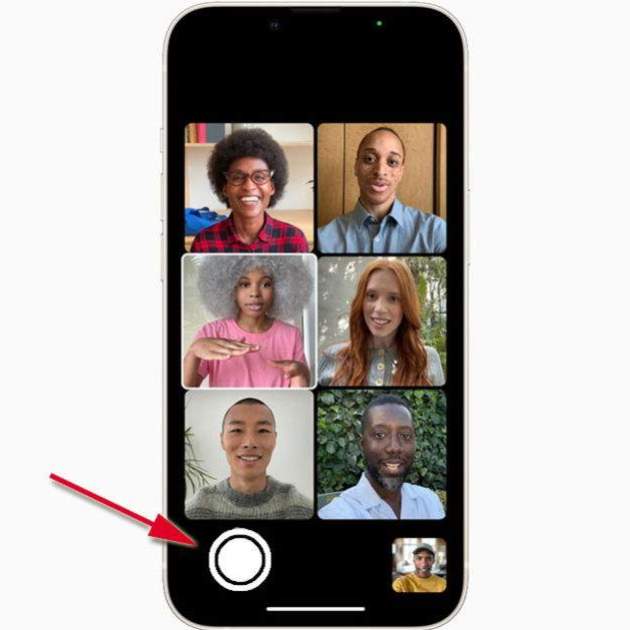
L'app FaceTime d'Apple sempre ha comptat amb un únic i clar propòsit, que ha estat el d'oferir una plataforma perquè els usuaris de la companyia puguin fer trucades en vídeo d'una manera ràpida i senzilla. Amb el pas del temps, s'han anat afegint funcions addicionals per usar amb la resta d'integrants, com ara fer una Live Photo en una videotelefonia de FaceTime.
No és estrany fer captures de pantalla d'una trucada així per fer una broma a l'altra persona o per compartir a les xarxes socials amb qui has estat parlant. El que et portem en aquest article és una cosa diferent, ja que és el pas intermedi entre una gravació de pantalla i un screenshot.
Breu explicació del que és Live Photos
Potser ja saps de què tracta aquesta funció, però et mostrem breument el que pots fer amb aquesta eina. Amb Live Photos, el teu iPhone grava el que passa 1,5 segons abans i després de fer la foto. Les Live Photos es fan igual que les fotos tradicionals, fins i tot es poden convertir en un vídeo. De manera automàtica, genera una foto en moviment de gairebé qualsevol imatge que tinguis a la galeria. Tot i que els seus inicis van ser complicats, amb les actualitzacions de l’app Fotos ha anat guanyant més sentit i utilitat.
Com fer una Live Photo en una videotrucada de FaceTime
Durant una videotrucada a l'app FaceTime, pots fer una Live Photo de FaceTime per capturar un moment de la conversa, encara que no està disponible a tots els països. La càmera captura el que passa just abans i després de fer la foto, inclòs l'àudio de la trucada.
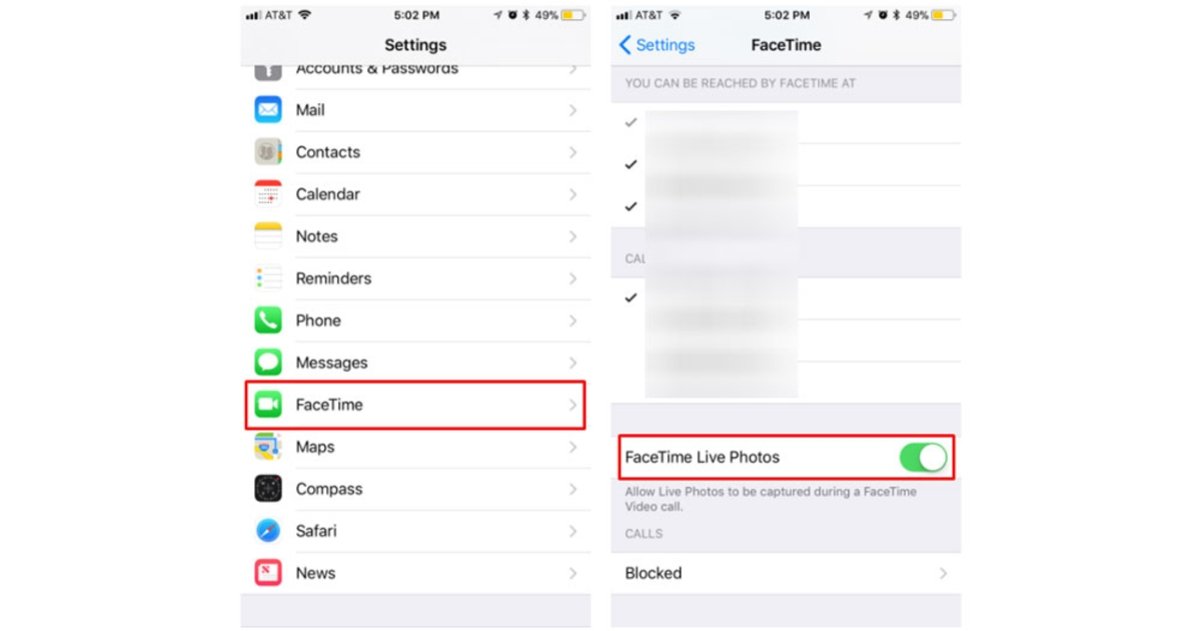
En primer lloc, has de tenir activada la funció a l'app. Per a això, accedeix a Ajustaments i entra a la secció "FaceTime" i activa la casella "Live Photos a FaceTime". Quan ho tinguis, pots fer el següent un cop iniciada la videotrucada:
- En una videollamada individual, pots prémer el botó en forma de cercle blanc per fer la Live Photo.
- Si la videollamada és grupal, prem a la miniatura de la persona que vols capturar i selecciona el botó per ampliar-ne la imatge. Quan s'hagi maximitzat, pots prémer el botó de Live Photos.
Quan acabis, podràs veure la captura en moviment des de l'app Fotos del teu iPhone, ja que es desa immediatament allà.
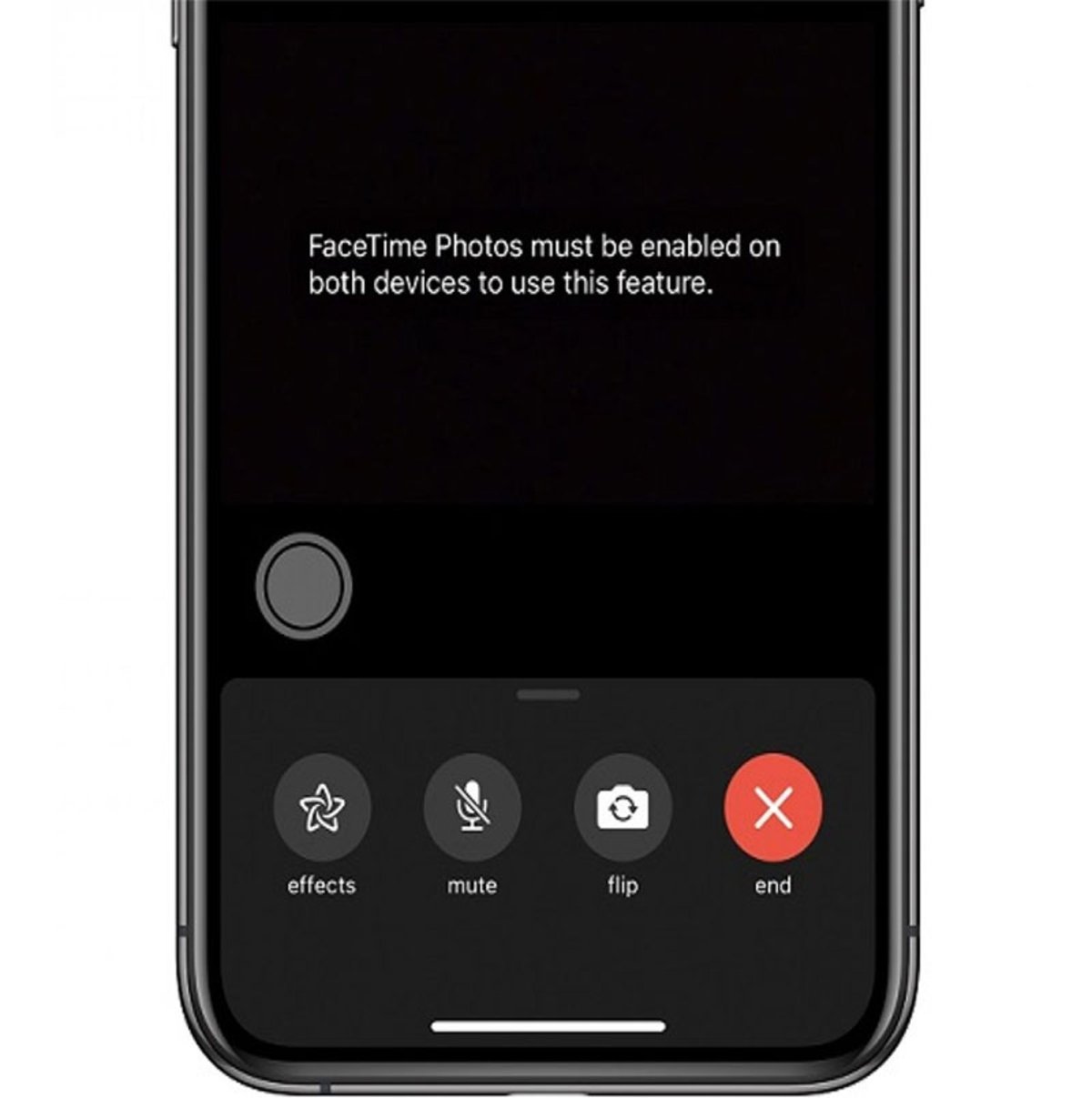
Tingues en compte que, encara que això es faci en un àmbit de molta confiança amb l'altra persona, cal protegir la privacitat d'aquest individu. Això és una cosa que té molt present el sistema, així que quan intentes fer una Live Photo de la videotelefonia, apareixerà en tots dos dispositius una notificació d'avís. Si ambdues parts estan d'acord, només han de donar el permís a FaceTime. No obstant això, sempre és millor avisar aquesta persona del que faràs.
Una funció disponible també a FaceTime de Mac
Resulta que aquesta funció de FaceTime també està disponible per a les videotrucades amb el Mac. Com passa a l'iPhone, primer hauràs d'habilitar la funció a l'app per després poder utilitzar-la en una videotrucada, per si en algun cas no estigués activada per defecte. Per habilitar-la, has de fer els següents passos:
- Obre la app FaceTime al teu Mac.
- Al menú de la part superior de la finestra, fes clic a "FaceTime".
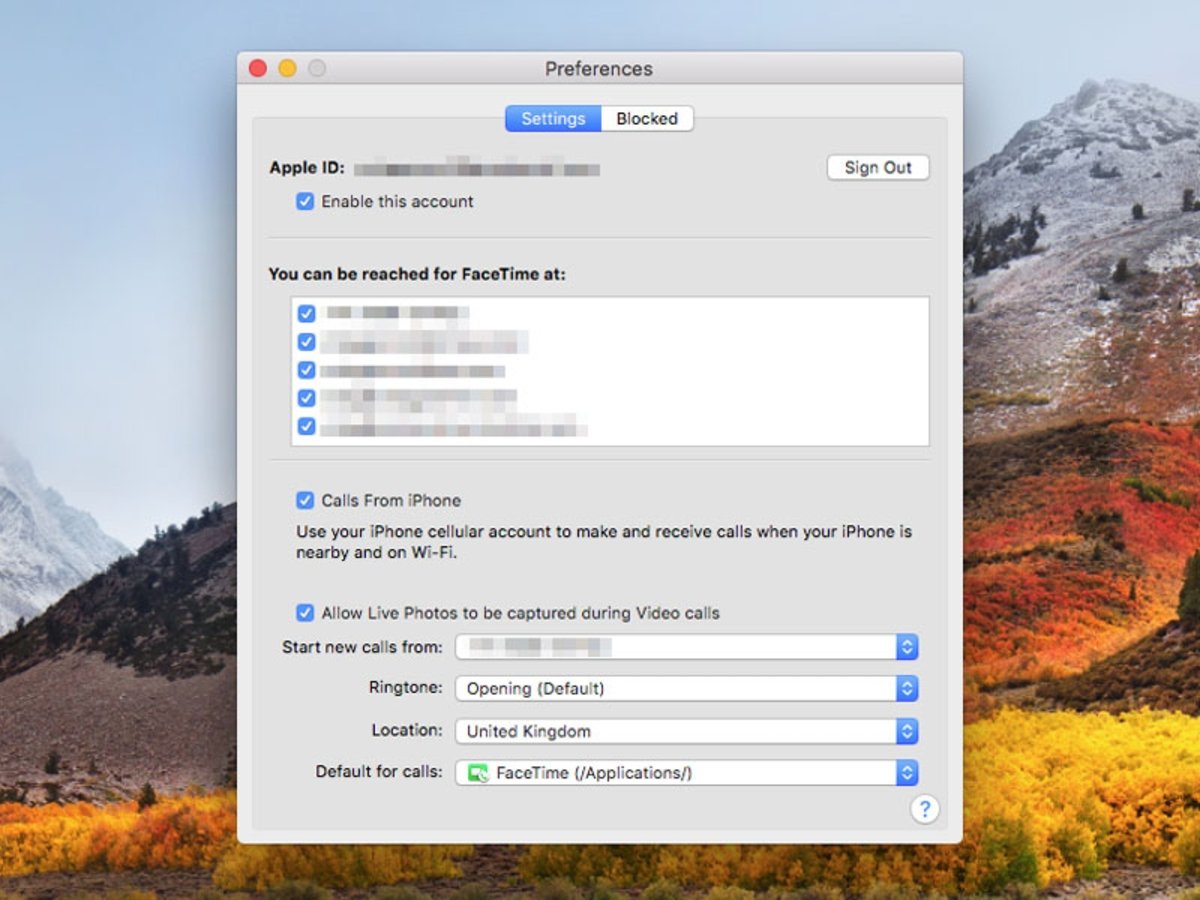
- Selecciona "Preferències".
- Busca l'última opció de "Permetre Live Photos durant la videotelefonia" i activa la casella.
Amb això ja podràs iniciar una trucada a FaceTime i prémer el botó blanc que apareix a la cantonada inferior dreta. Recorda que l'únic requisit perquè el teu Mac sigui compatible amb Live Photos és que muntatge la versió OS X El Capitan 10.11.4 o superior.
Una vegada que has utilitzat Live Photos en FaceTime, la captura es desa a l'app Fotos automàticament. Per accedir-hi, simplement a l'app Fotos i selecciona la imatge, o bé entra a "Tipus de mitjans" i prem a l'apartat "Live Photos".