

Eliminar elements d'una imatge és cada cop més senzill gràcies a l'oferta de diferents eines. No obstant això, fer el mateix en un vídeo requereix una mica més de cura en els detalls per aconseguir un resultat òptim. Específicament, a l'hora de desenfocar cares o textos en un vídeo, centenars d'usuaris han posicionat una app que facilita aquest procés.
Blur-Video és una app gratuïta i sense marques d'aigua que resulta una alternativa a programes com Final Cut Pro o ScreenFlow que requereixen l'ús d'un ordinador. Com el seu nom indica la seva funció principal és difuminar elements d'aquest tipus de format quan és requerit per diferents raons com preservar la identitat de les persones que apareixen o dades confidencials com números d'identificació, adreces, dades bancàries, matrícules entre d'altres.
Com difuminar cares en un vídeo
1.El primer pas és descarregar l'app Blur-Video des de l'App Store. En aquesta instància cal acceptar les opcions següents: * Toca "Permetre accés" * Prem "Seleccionar fotos", si només vols que l'aplicació vegi vídeos específics, o "Permetre accés a totes les fotos".
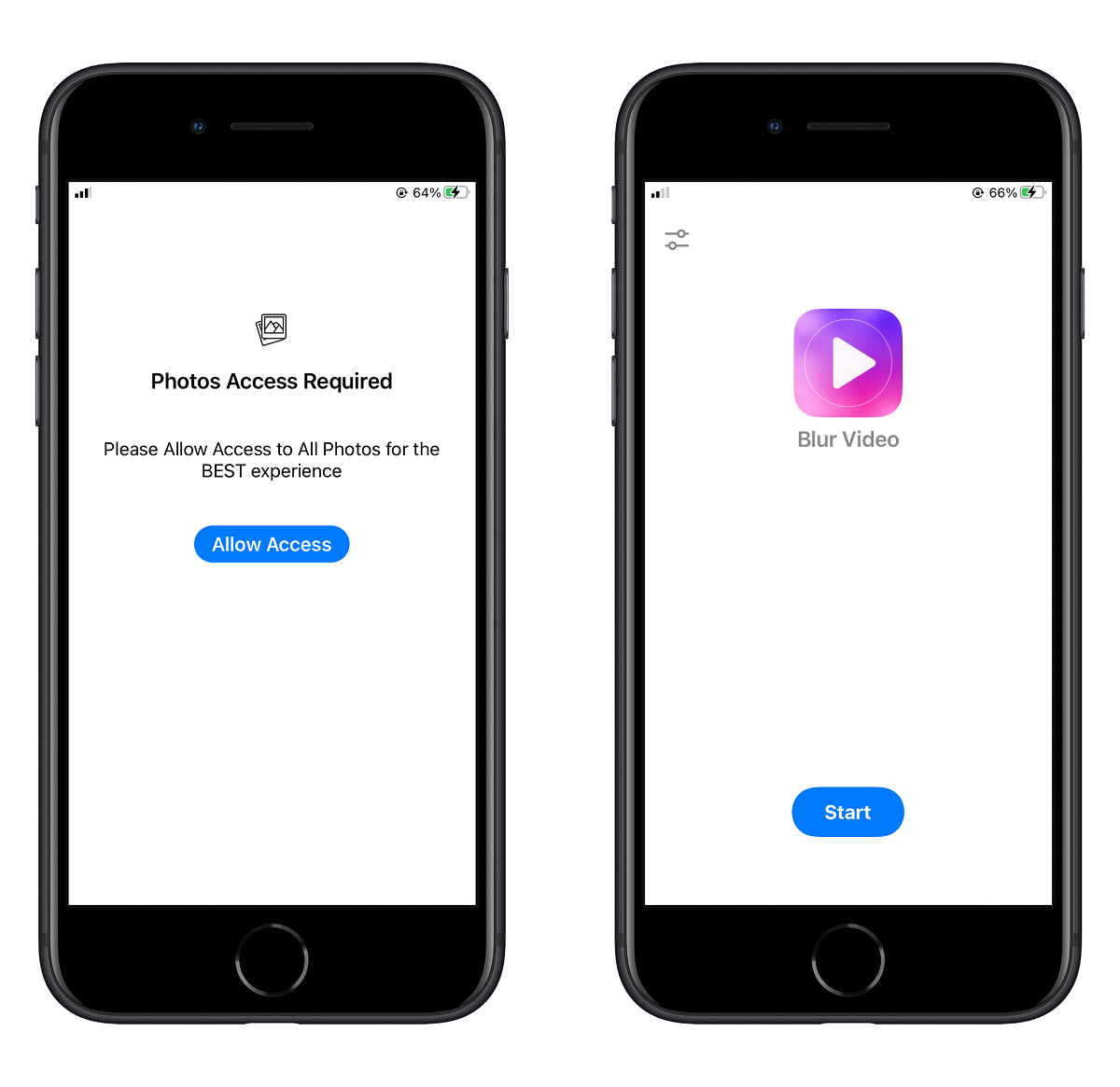
Blur-Video és gratuïta i no deixa marques d'aigua al vídeo final
Abans de començar a pixelejar imatges o textos, cal anar a la configuració de qualitat d'imatges, ja que després d'aplicar el canvi aquesta no es podrà modificar. * Toca la icona de configuració a la part superior esquerra de la pàgina "Inici". * Tria entre qualitat de vídeo baixa, mitjana o alta i exportacions MP4 o MOV. Com més alta sigui la qualitat, més gran serà la mida del fitxer.
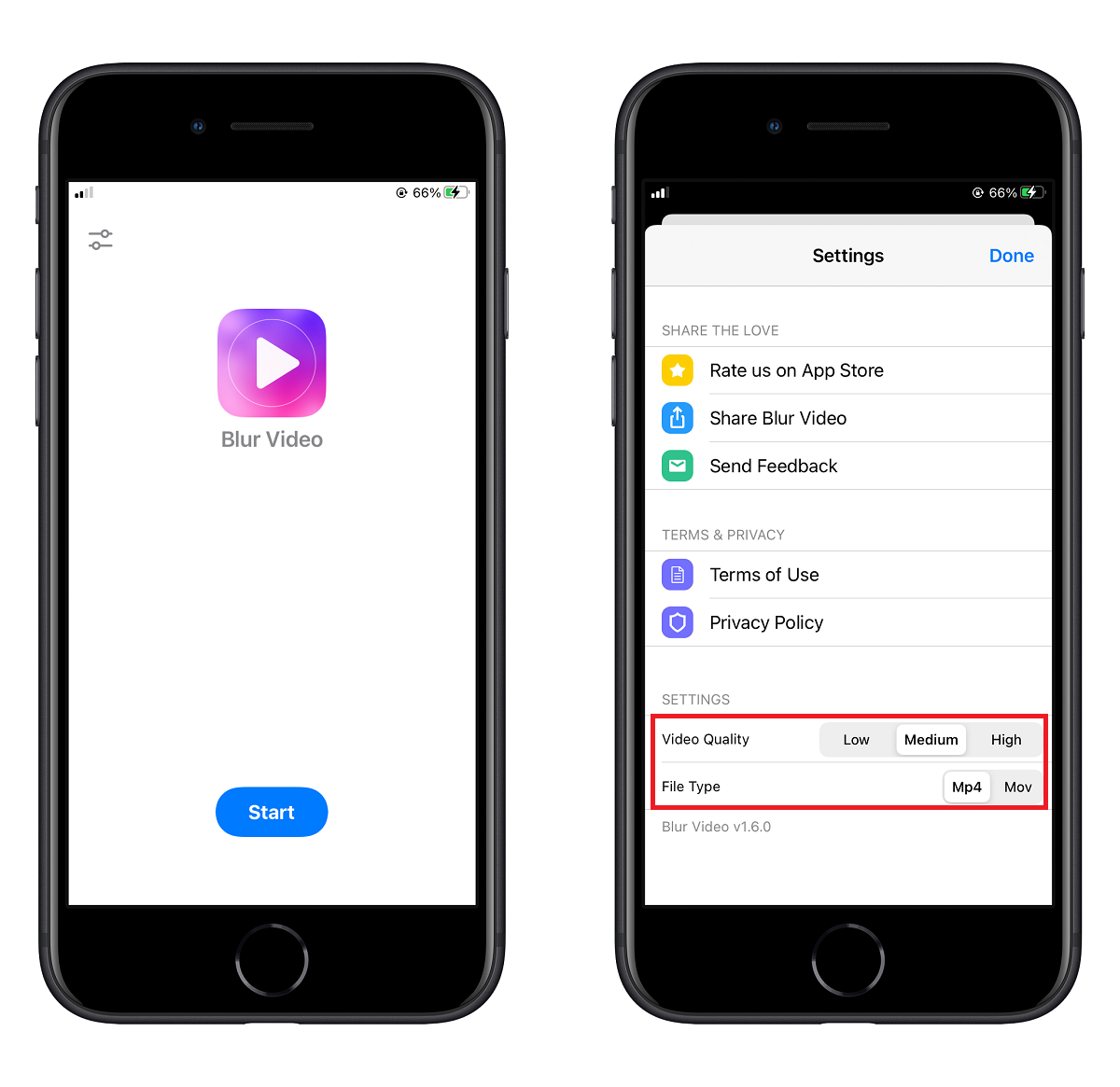
Blur-Video
2.Un cop configurades les opcions anteriors, estem llestos per seleccionar el vídeo a editar.
- Després de tancar la pàgina de configuració, toca "Iniciar" perquè aparegui el selector de vídeo i tria un vídeo de la teva llista.
- En cas de trobar el vídeo que desitges, selecciona "Canviar la teva selecció de vídeo". Recorda que has de gravar un vídeo abans d'utilitzar-lo, ja que Blur-Video no té una càmera incorporada.
- Agrega l'efecte de desenfocament o pixelat tocant "Afegir desenfocament" a la part inferior, cosa que mostra una superposició de desenfocament circular al teu vídeo. Per ajustar la seva posició, toca i mantén premut el cercle taronja i mou-lo on vulguis. Per crear múltiples desenfocaments, toca el botó "Afegir desenfocament" de nou.
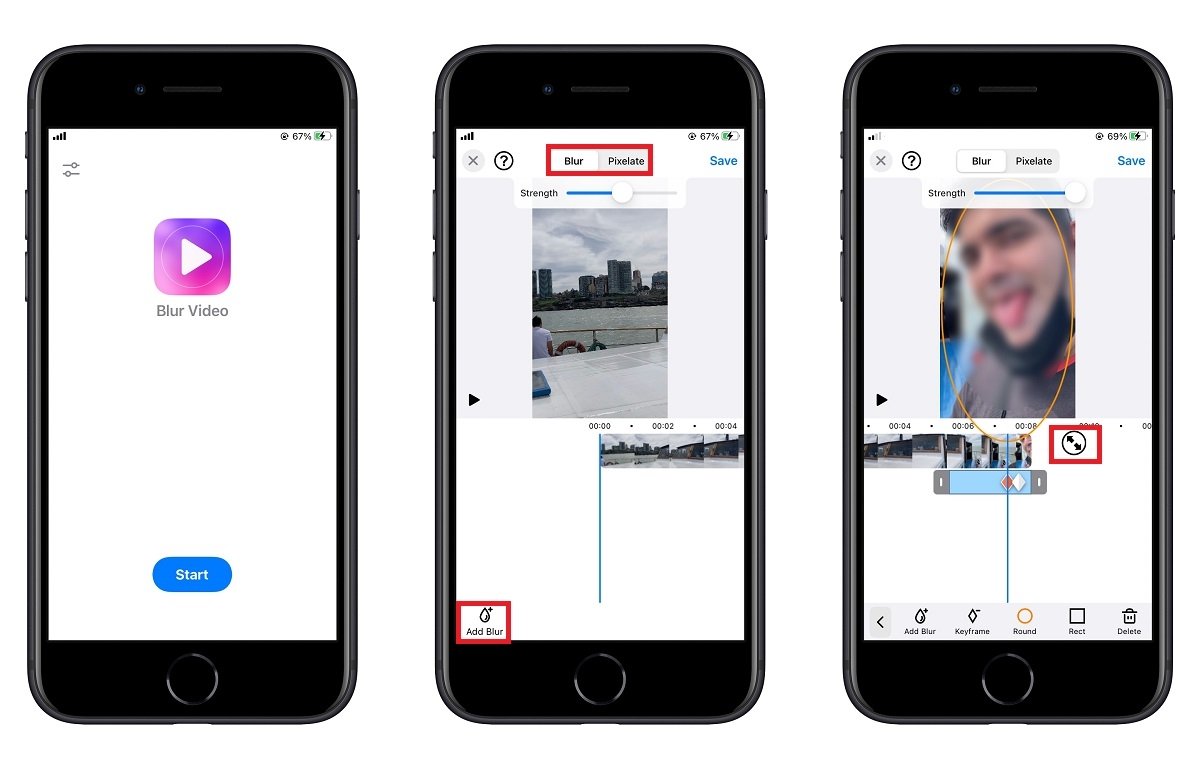
Blur-Video permet escollir la qualitat i format del vídeo
3.Si desitja canviar la intensitat de desenfocament o pixelat, utilitzi el control lliscant "Força" a prop de la part superior. Igual que amb el tipus de desenfocament, canviar la intensitat afecta a tots els desenfocaments si en té més d'un.
4.Amb Blur-Vídeo també és possible canviar altres detalls com la forma del desenfocament. D'aquesta manera, triar entre forma de cercle quadrat.
- Toca el botó "Rect" a la barra d'eines per canviar a un quadrat.
- Arrossega el botó de les fletxes per canviar la forma de desenfocament d'un cercle a una el·lipse o d'un quadrat a un rectangle.
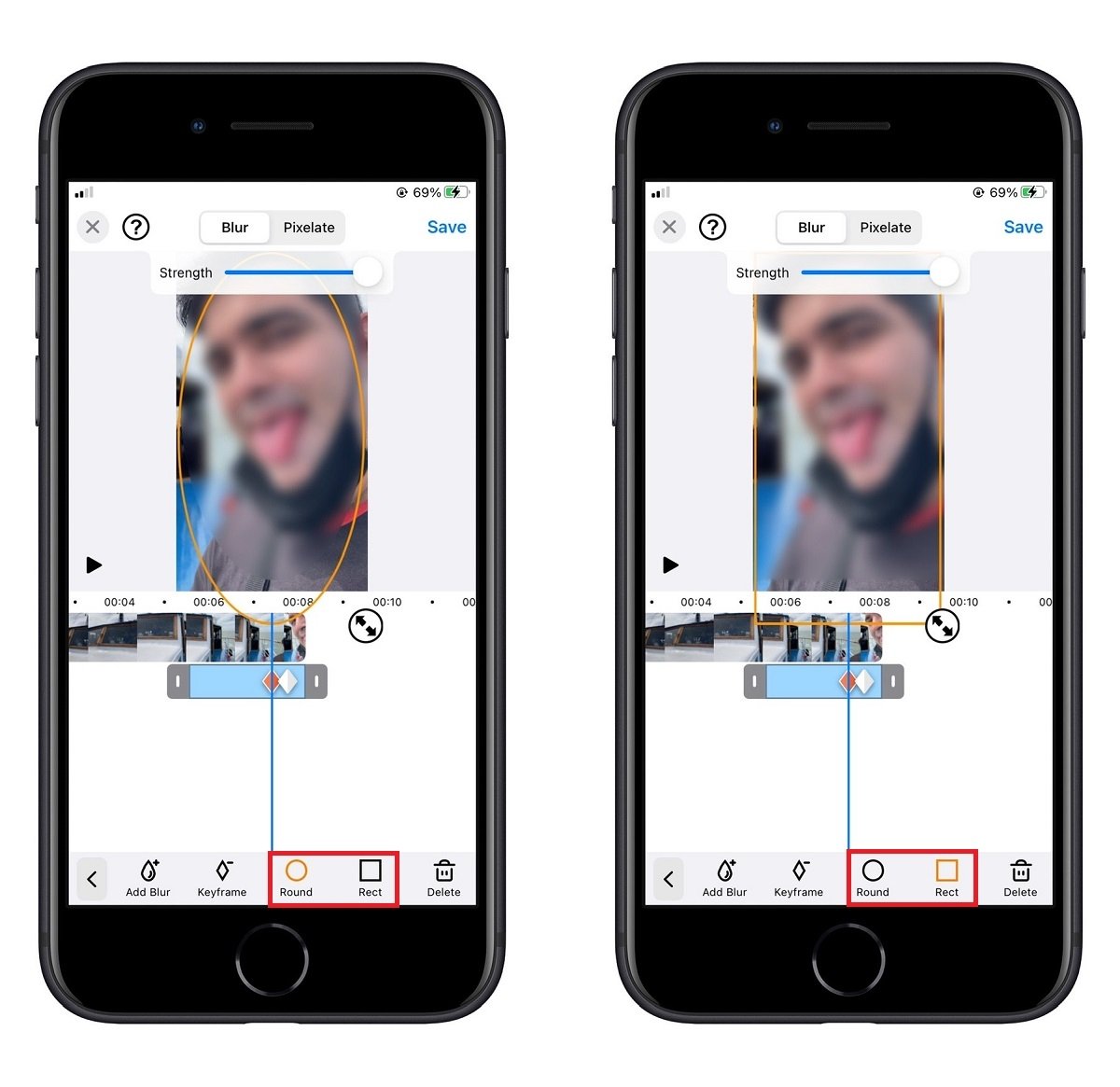
L'app ofereix diversos efectes de desenfocament de vídeo
5.Per assegurar-nos que el desenfocament no es produeixi fora de l'escena on es necessita:
- Mantén premuts els extrems grisos de l'enfocament a la línia de temps.
- Arrossega'ls cap a dins o cap a fora per escurçar o allargar el clip.
- Mantén premut tot el clip blau fins que desapareguin els extrems grisos, després mou-lo cap amunt o cap avall a la línia de temps perquè estigui al lloc correcte.
6.Aconseguir que l'efecte romangui quan els objectes es mouen és una situació comuna a l'hora de desenfocar vídeos. Perquè el resultat llueixi prolijo Blur- Vídeo ofereix l'eina fotograma clau perquè el rectangle o el cercle els segueixi.
- Posa en pausa el vídeo on es mou la persona.
- Toca "Fotograma clau" i mou el desenfocament cap a on ha d'anar. El fotograma clau es mostrarà com un diamant a la línia de temps. Si deixes que el vídeo es reprodueixi, veuràs com el desenfocament es mou lentament a la posició que ha triat.
7.L'últim pas és simplement desar-ho.
- Premeu "Desa" i Blur-Video desarà el vídeo com un nou clip a la vostra aplicació Fotos.
- També el podeu compartir directament després de fer-ho utilitzant el botó "Comparteix", que obre el full per compartir del vostre iPhone cap a les extensions habituals per compartir.
Amb el suport dels comentaris dels seus usuaris, Blur-Video s'ha posicionat com l'app més pràctica per aplicar l'efecte de desenfocament o pixelat en els vídeos i imatges amb excel·lents resultats.
Per publicar els millors vídeos també et recomanem revisar els nostres tutorials per aprendre divertits trucs comcom tallar un vídeo a l'iPhone, fes-ho pas a pas o com posar un vídeo a càmera ràpida a l'iPhone.