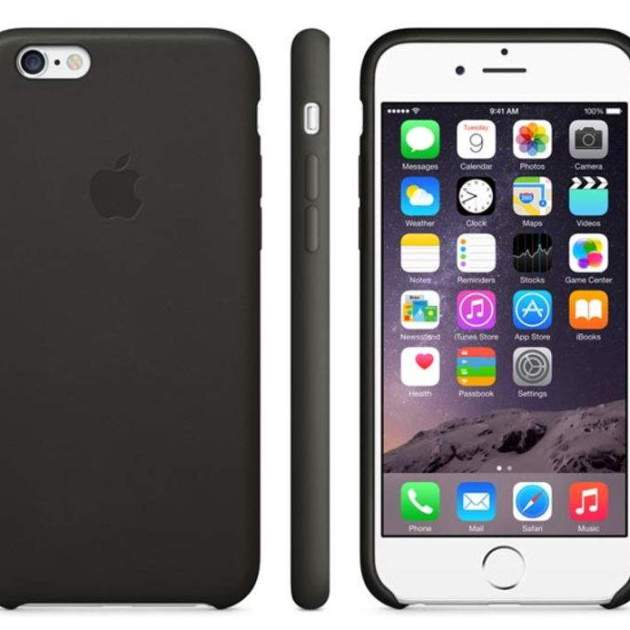
Si has arribat fins aquí és perquè potser siguis primerenc o principiant amb un dispositiu d'Apple i busques consell per aprendre a manejar el teu nou iPhone que tens a les mans. No et preocupis, t'ajudarem a que coneguis el teu nou smartphone amb uns simples deu consells o tips, que t'ajudaran a comprendre millor en què consisteix l'iPhone.
Acompanya'ns, segur que sabràs molt més un cop acabis de llegir aquest article que hem preparat especialment per a principiants d'iPhone.
1. Organitzar aplicacions i creació de carpetes
Si ets principiant, quan comencis a descarregar aplicacions de l'App Store per al teu nou iPhone, la pantalla d'inici es començarà a omplir d'icones que necessitaràs organitzar una mica.
A iOS és molt senzill organitzar les aplicacions, ja que pots crear carpetes específiques per a cada grup d’aplicacions, a les quals després pots arrossegar les aplicacions que vols que continguin cada carpeta i així tenir-ho tot una mica més organitzat.
Per a això simplement has de deixar el dit premut sobre l'aplicació que vols moure i posicionar l'app a sobre d'una altra, si vols agrupar-la juntament amb una altra aplicació en una carpeta, arrossegar-la fins a la vora de la pantalla, si el que vols és moure-la a una altra pàgina de la pantalla d'inici. Després prem el botó d'Inici quan hagis acabat.
2. Multitasca
Apple ha atorgat una forma per canviar d'una aplicació a una altra que tinguem oberta. Per a això simplement prem dues vegades sobre el botó d'Inici i busca l'aplicació que hagis executat i a la qual vulguis accedir.
També obtens una llista dels contactes preferits i recents a la part superior de la pantalla multitarea.
3. Sortir i tancar una aplicació
Si ets principiant també has de saber que pots tancar una aplicació i alliberar memòria RAM si des de la pantalla de multitarea prems sobre una aplicació i l'arrossegues cap amunt o avall de la pantalla.
Encara que iOS gestiona la memòria RAM disponible de forma bastant eficient, en ocasions és beneficiós tancar algunes aplicacions si necessitem realitzar una tasca que requereixi més capacitat del dispositiu.
4. Cerca Spotlight
Potser necessites trobar alguna cosa al teu iPhone de forma ràpida, per a això Apple ha incorporat una forma fàcil de fer-ho amb Spotlight.
Fes lliscar el dit des de la part mitjana de la pantalla, aproximadament, cap avall i apareixerà el menú a la part superior, amb un quadre de cerca.
Simplement escriu al requadre el que cerques i iOS s'encarregarà de cercar-ho entre les teves aplicacions instal·lades, fins i tot suggerint pàgines d'Internet o altres aplicacions de la App Store.
5. Llanterna al centre de control
En ocasions necessites una mica de llum en una zona fosca i no tens una llanterna a mà. Des del centre de notificacions pots fer ús del flaix a mode de llanterna.
Fes lliscar el dit des de la part inferior de la pantalla cap amunt per obrir el centre de notificacions i un cop allà prem sobre la icona amb forma de llanterna i llest.
6. Afegir un widget
Una de les noves funcions d'iOS 8 és la possibilitat d'afegir ginys al centre de notificacions i fins i tot alguns de tercers.
La forma d'activar-los és realment simple i ja t'hem ofert un tutorial per organitzar els widgets a iOS 8 que et serà molt útil.
7. Accés més fàcil a la part superior de la pantalla
En ocasions accedir a la part superior de la pantalla de l'iPhone 6 i 6 Plus és difícil, si manejem el smartphone amb una sola mà, però Apple ha pensat en una solució.
Si ets principiant has de saber que si prems el botó d'inici dues vegades, sense arribar a pressionar-lo, només amb dos senzills tocs, la fila d'icones de la part superior baixarà i et serà més senzill accedir-hi amb una sola mà.
8. Preguntar a Siri
Si encara no has tingut oportunitat d'usar Siri, et recomanem que ho facis. A poc a poc se li han anat afegint millores a l'assistent de veu d'Apple, que fins i tot ha millorat la seva pronunciació amb l'última Beta d'iOS 8.3 i no està de més que li donis un cop d'ull i li preguntis tot el que vulguis.
Per accedir a Siri simplement has de deixar premut el botó d'inici durant uns segons i aviat et preguntarà què vols. També pots accedir a Siri mentre carregues el dispositiu simplement utilitzant la teva veu i si tens la funció "Ei Siri" que ve activada per defecte a iPhone i iPad.
9. Capturar una pantalla
Si véns d'un smartphone amb Android i ets principiant amb l'iPhone, la forma de capturar pantalles és bastant similar, però en el cas de l'iPhone s'utilitzen altres botons.
Si veus alguna cosa a la pantalla que vols capturar per compartir o per guardar-la simplement, prem el botó d'encesa i apagat alhora que el botó d'Inici i es realitzarà una captura de pantalla que anirà a parar a l'aplicació de Fotos.
10. Reiniciar i apagar l’iPhone
Igual que succeeix amb altres dispositius o fins i tot amb un ordinador, de vegades el millor és apagar o reiniciar el dispositiu.
A l’iPhone hi ha dues maneres de fer-ho, apagant el dispositiu deixant premut el botó d’engegada durant uns segons perquè aparegui el lliscador a la pantalla per apagar l’iPhone. O deixant premut el botó d’engegada i el d’Inici durant uns segons per reiniciar l’iPhone, fins que la pantalla s’enfosqueixi i aparegui el logotip de la poma.
Fins aquí alguns consells per a principiants d'iPhone que volíem que coneguessis i per als quals ens hem inspirat en Mac|Life. Veuràs que quan portis uns dies amb el teu nou iPhone com tot et semblarà més familiar i podràs manejar-lo sense problema.
Et pot interessar: La Guia Definitiva de Teclats d’iOS 8 per a iPhone i iPad
Si tens alguna pregunta o dubte, no deixis de fer-nos-ho saber als comentaris.