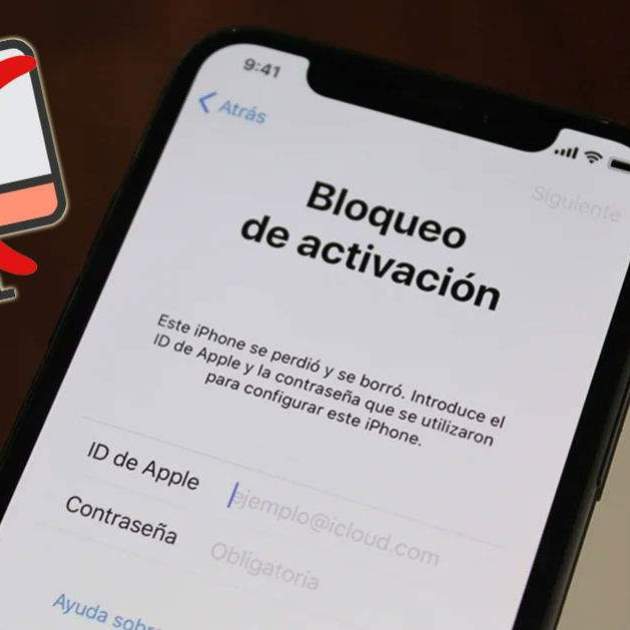
El codi de seguretat per accedir a l'iPhone és una mesura que fa molts anys que està implementada i que atorga molta seguretat contra terceres persones. Però, al mateix temps que és un avantatge, es pot convertir ràpidament en un mal de cap. T'explicarem com restaurar un iPhone bloquejat sense connectar-lo al PC, i et direm per a què et servirà.
Abans, l'únic mètode que hi havia per restablir un dispositiu bloquejat era a través d'un ordinador, ja fos Windows o Mac. Això ha passat a la història, ja que si actualitzes el teu iPhone a una versió concreta, et podràs oblidar del cable i de l'ordinador per connectar-lo.
El meu iPhone s'ha bloquejat, què vol dir això?
Quan arribes a aquesta terrible situació, et quedes pràcticament amb un mòbil inservible. No ens referim al fet que la pantalla s'hagi bloquejat o que el terminal tingui un problema d'arrencada. Es tracta que no pots accedir a la interfície de l'iPhone, normalment perquè has oblidat el codi d'accés o t'has passat el màxim d'intents.
En aquell moment, el mòbil limita l'accés de manera permanent, bloquejant el sistema i impedint qualsevol mètode alternatiu per accedir. L'únic que et queda és restaurar el terminal per complet, deixant-lo com venia de fàbrica. L'avantatge és que no necessitaràs un ordinador, el programa iTunes i el mode de recuperació de l'iPhone per fer aquesta gestió com antany. Aquest mètode permet esborrar les dades del telèfon i restaurar-lo en qualsevol moment i des de qualsevol lloc.
Això sí, has de tenir connexió a internet via W-Fi o dades mòbils, a més de tenir la versió 15.2 d’iOS o superior. Aquesta actualització mínima està disponible des de l’iPhone 6s, per la qual cosa no tindràs massa problemes a instal·lar-la. L’única contrasenya que necessitaràs per a aquesta restauració sense fils serà la del teu ID d’Apple, imprescindible per a aquest procés.
Com restaurar un iPhone bloquejat sense connectar-lo al PC
Una vegada que has actualitzat el teu iPhone a iOS 15.2 o una versió superior, ja pots estar tranquil si arribes a bloquejar el terminal amb un codi d'accés erroni. En aquest cas, els passos a seguir són molt senzills per restaurar el sistema i desbloquejar-lo amb el teu ID d'Apple. No has de preocupar-te per les dades del teu iPhone, sempre que tinguis una còpia de seguretat a iCloud actualitzada.
Quan bloquegeu l'iPhone i us apareix aquest missatge amb un fons difuminat, us apareixeran dues opcions a la part baixa de la pantalla. Una serà "Emergències" i l'altra "Esborrar", que és l'opció que us interessa. Seguidament, el sistema us demanarà l'ID d'Apple per tancar la sessió i per tornar a confirmar que voleu esborrar les dades del terminal.
La resta serà com en qualsevol restauració d'un mòbil, on hauràs d'esperar uns minuts al fet que el sistema esborri les dades i es reiniciï completament de fàbrica. Per tant, apareixerà novament la pantalla de benvinguda per iniciar sessió i configurar els ajustos bàsics en el funcionament d'iOS.
Anteriorment, t'hem dit que no havies de preocupar-te per les dades i arxius guardats en el dispositiu gràcies a iCloud. Quan es reinicia el dispositiu, tens la possibilitat de restaurar l'última còpia de seguretat.
Des de la pantalla de salutació, segueix els passos de configuració que apareixen a pantalla fins a arribar a la pantalla Apps i dades, després prem "Restaura des d'una còpia de seguretat d'iCloud". Per últim, inicia sessió amb el teu ID de l'Apple i selecciona la còpia de seguretat que més et convingui o la més recent, ja que n'apareix tant la mida com la data.