
Si tens un iPhone 12, qualsevol dels 4 models que Apple té a la venda, tens un dispositiu increïble al qual has de treure el màxim partit. Per això avui et portem una petita guia amb algunes funcions que has de desactivar i altres que has d'activar sí o sí al teu dispositiu.
Tens un nou iPhone?
Sovint aquestes funcions passen desapercebudes per als usuaris d'iPhone, moltes d'elles són comunes en altres dispositius d'Apple. Això és el que jo activaria i desactivaria tot just encendre l'iPhone 12.
Coses que activar a l'iPhone 12
Comencem amb aquests ajustaments que hem d'activar tot just encenguem el nostre nou iPhone.
Consum de dades amb 5G
L'arribada del 5G a l'iPhone 12 arriba amb un nou ajust que hem d'adequar a les nostres necessitats. Si tenim un pla de dades il·limitat i amb 5G, podem ajustar que l'iPhone no es talli a l'hora de descarregar dades, però si no és el nostre cas podem ajustar-ho.
Per a això entrem a Configuració > Dades mòbils > Opcions > Mode de dades. Podem triar entre permetre més dades en 5G, Estàndard i un Mode de dades reduït per evitar un alt consum.
Widget de bateria
És una cosa gairebé imprescindible per controlar la bateria del teu iPhone 12, i si tens altres dispositius com un Apple Watch o uns AirPods, és encara més necessari ja que també mostrarà la bateria d'aquests.
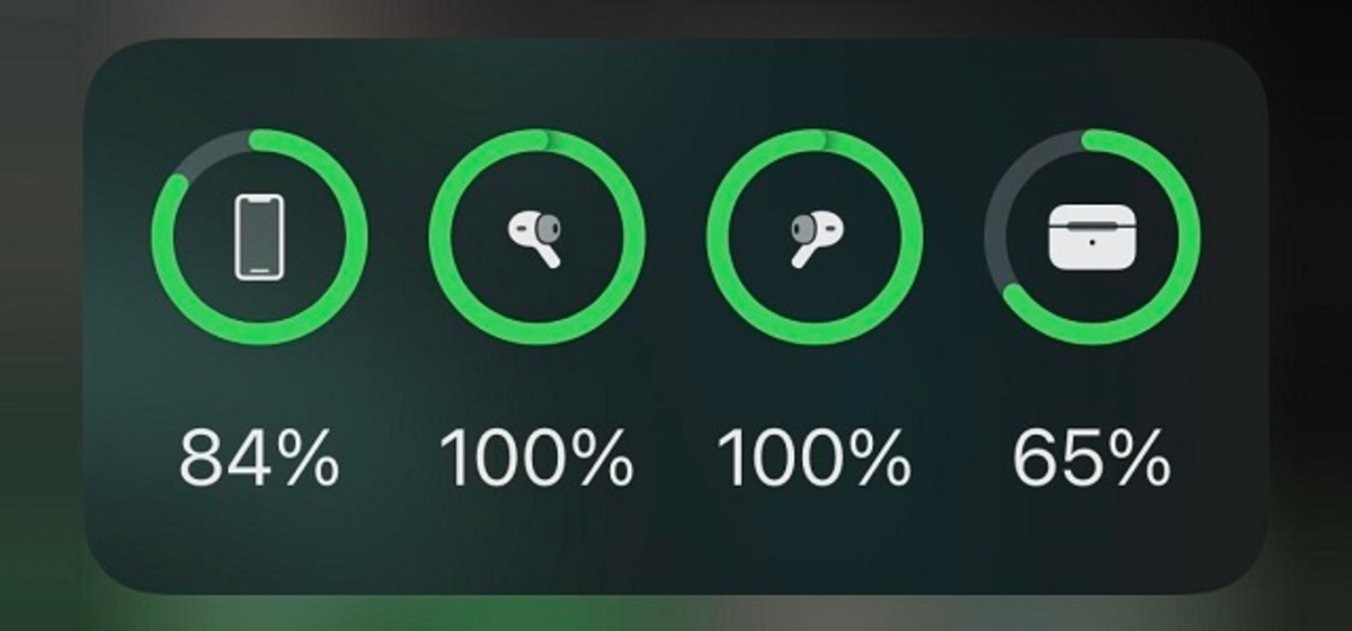
Widget de bateria en iOS 14
Pots afegir aquest widget com qualsevol altre, mantén premuda la pantalla fins que les icones vibrin, a dalt a l'esquerra prem al "+" i selecciona el widget de bateria per afegir-lo a la pantalla d'inici en la mida que prefereixis.
ProRAW
És un format exclusiu dels iPhone 12 Pro, per la qual cosa si tens un d'aquests models has d'activar-lo. Simplement entra a Configuració > Càmera > Formats > Apple ProRaw. En obrir l'app càmera ara veuràs un botó per activar o desactivar el format RAW.
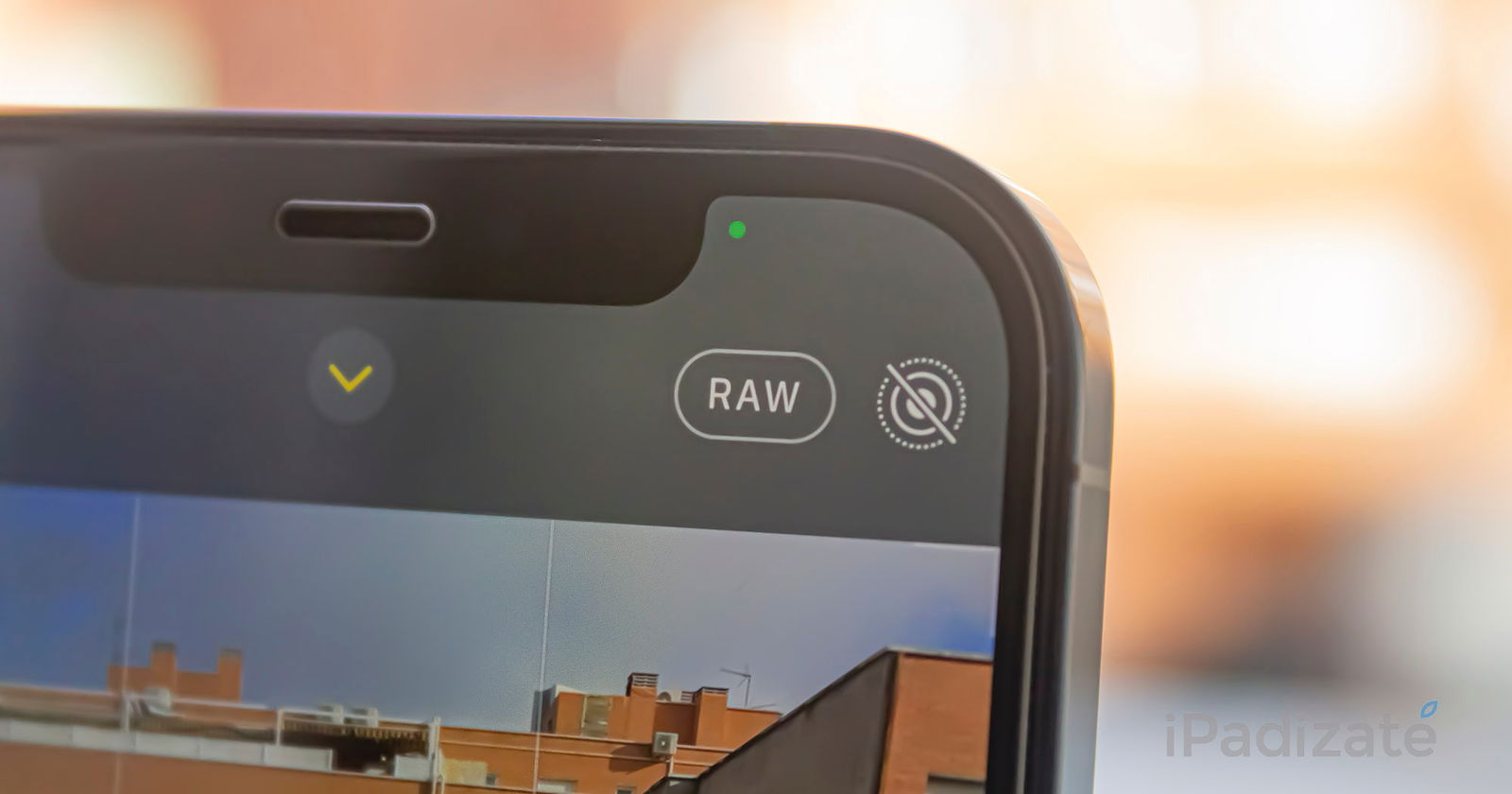
El format Apple ProRAW pot ser molt interessant en determinades circumstàncies
Botó per pujar el volum per a ràfega de fotos
La forma de fer una ràfega de fotos havia canviat, i en mantenir premut el botó de volum el que s'iniciava era un vídeo. No obstant això pots activar un simple ajust perquè en mantenir premut el botó de pujar volum l'iPhone faci una ràfega de fotos i no un vídeo.
Per a això tan sols entra a Ajustaments > Càmera i activa l'interruptor que diu: "Botó d'apujar volum per a ràfega". D'aquesta manera fer aquest tipus de fotos serà més fàcil.
Que Siri només parli quan sigui necessari
És un ajust molt interessant que ha arribat a Siri. Ara pots triar quan vols que l'assistent parli, per exemple és possible que no vulguis que et contesti parlant quan l'iPhone està en silenci.
Per personalitzar aquest ajust has d'entrar a Siri i Cerca > Respostes de Siri dins de la configuració. Pots triar que les respostes de veu siguin sempre, només quan el mode silenci estigui desactivat o només en dir "Oye Siri".
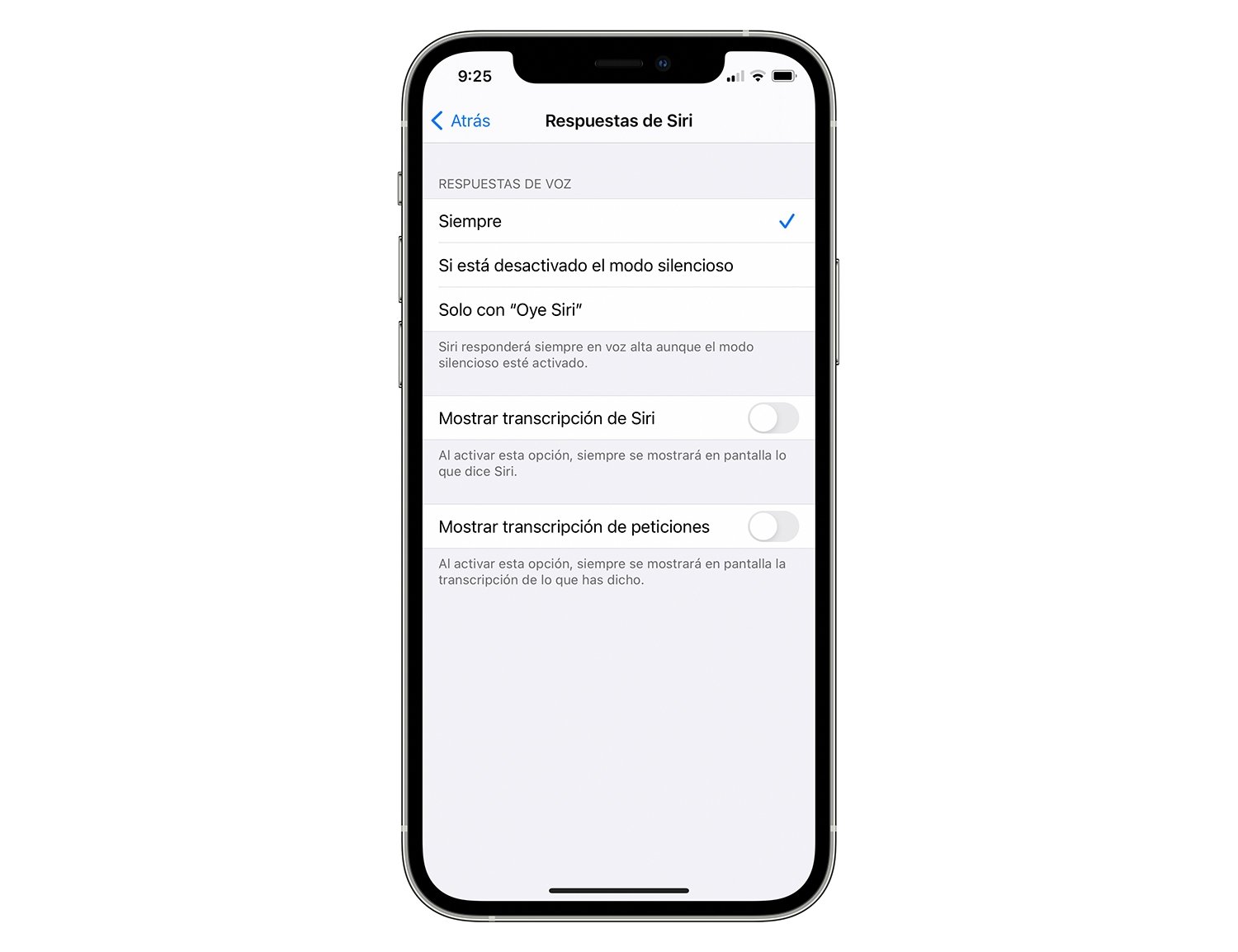
Que Siri només parli quan tu vulguis
Doble toc a l'esquena
És un dels millors trucs d'iOS 14 i és una cosa que has de tenir activada al teu iPhone 12. Es pot configurar un doble o triple toc a la part posterior per activar diferents funcions o executar dreceres.
Només entra a Configuració > Accessibilitat > Tocar > Tocar a l'esquena. Pots triar què vols que l'iPhone 12 faci després de prémer la part posterior dues o tres vegades.
Coses a desactivar a l'iPhone 12
També hi ha un altre tipus d'ajustos que potser t'interessi desactivar, encara que ja depèn dels usos de cada usuari.
Desactiva el 5G si cal
Si no tens una companyia amb xarxa 5G, o aquesta no està disponible al teu lloc de residència habitual, el millor que pots fer és desactivar aquesta connexió, a més estalviaràs bateria.
Entra a Configuració > Dades mòbils > Opcions > Veu i dades. Si no tens 5G, el millor és seleccionar 4G, i si ets en una zona de mala cobertura 5G, el millor és deixar-ho en 5G automàtic.
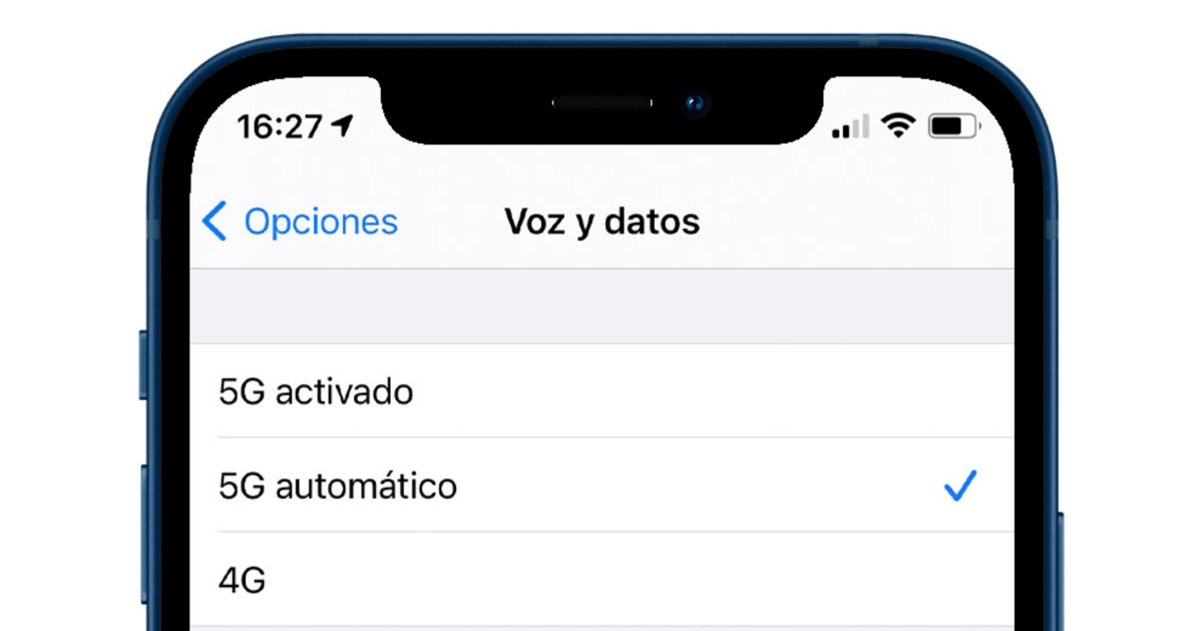
Diferents opcions de dades a l’iPhone
Desactiva funcions quan l’iPhone 12 està bloquejat
Això és una cosa molt personal, però que convé tenir en compte. Des de Configuració > Face ID i codi podem desactivar algunes funcions que el nostre iPhone 12 pot fer des de la pantalla de bloqueig sense necessitat d'identificar-nos.
Hi ha opcions com la possibilitat de veure el Centre de notificacions, parlar amb Siri, respondre missatges o retornar trucades perdudes que potser no vulguem tenir activades. Desmarca les que tu creguis convenients.
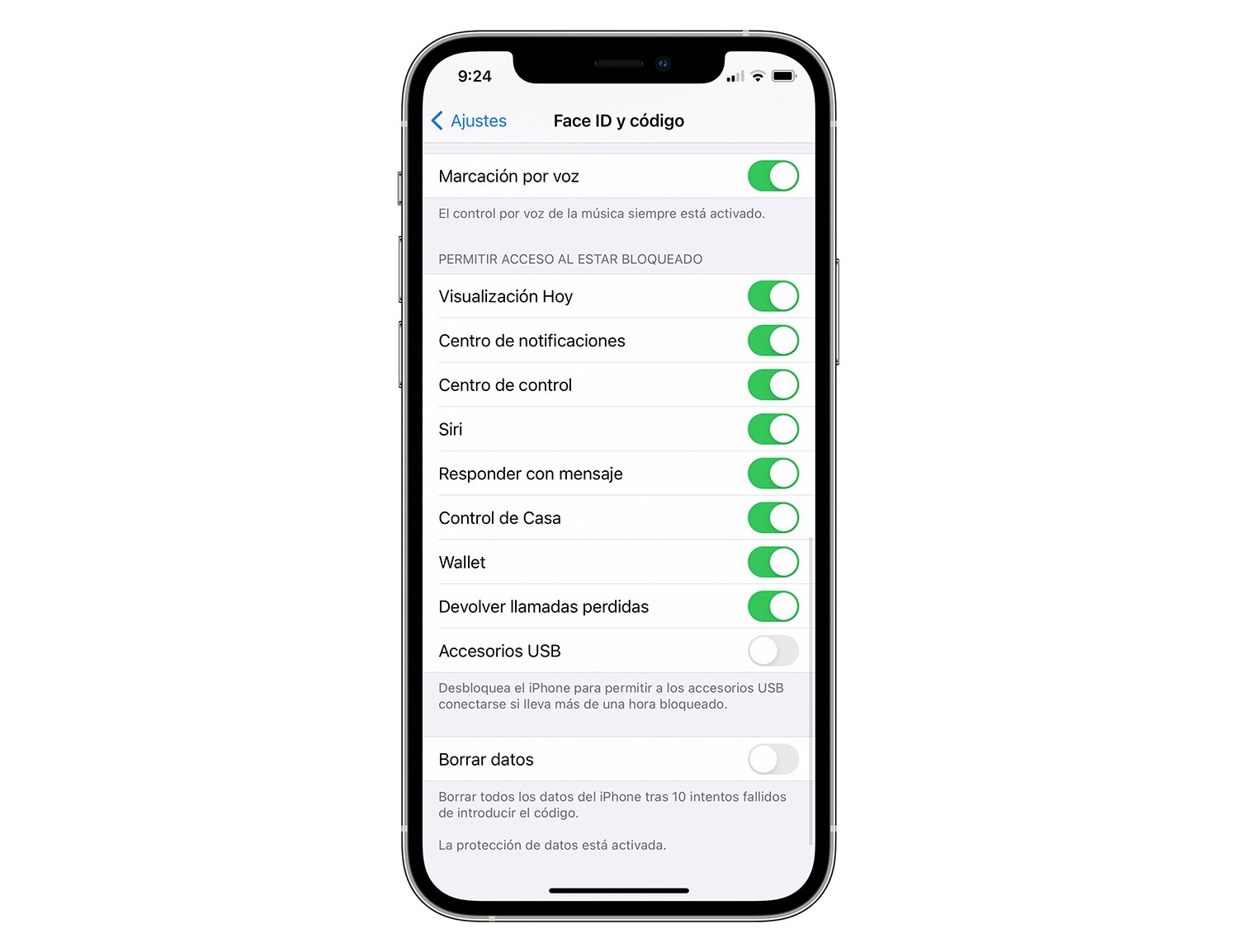
Desactiva els ajustos que creguis necessaris
Ampliar a qui parla a FaceTime
Aquest és un ajustament que has de desactivar sí o sí en cas que utilitzis FaceTime per fer videoconferències grupals. En fer-ho, les finestres flotants deixaran de moure's i ampliar-se per la pantalla. Entra a Ajustaments > FaceTime i desactiva Ampliar a qui parla.
Esperem que disfrutis molt del teu iPhone 12 amb aquests consells. Hi ha molts trucs esperant-te ja que és un dispositiu increïble, enhorabona si l'estrenes i que duri molts anys.