
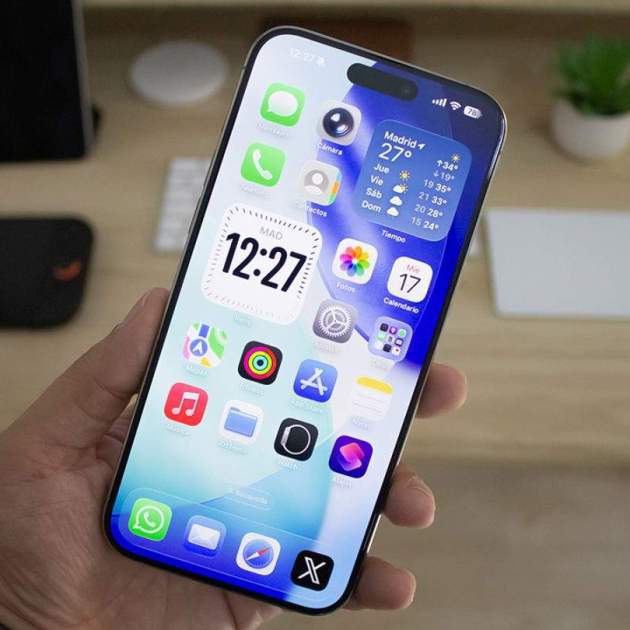
L'arribada d'iOS 26.1 ha portat a l'iPhone moltes novetats interessants, a mi personalment m'ha encantat el nou lliscador per aturar una alarma. I Apple ha fet una cosa realment interessant, ha inclòs diversos ajustos a iOS 26.1 que poden millorar molt l'experiència d'ús de l'iPhone. Tres d'ells et recomano activar-los.
Aquests tres ajustos estan relacionats amb funcions que utilitzem cada dia: Liquid Glass, la càmera i les trucades. I són configuracions que poden ajudar-te a adaptar l'iPhone completament al teu gust.
Un Liquid Glass menys "liquid"
A iOS 26.1 Apple ha inclòs un nou botó per canviar l'aparença de Liquid Glass. Si el nou llenguatge de disseny d'Apple et semblava massa transparent, ara pots canviar-lo per un aspecte "tintat". La mateixa Apple ha anat modificant l'aspecte de Liquid Glass, al final, ha arribat a la conclusió que sigui el mateix usuari qui decideixi. I em sembla una molt bona opció.
Si no t'agrada l'efecte de Liquid Glass a l'iPhone, aquest és l'ajust que has d'activar:
- Entra als Ajustos de l'iPhone, has de tenir iOS 26.1 instal·lat.
- Ara ves a la secció Pantalla i brillantor.
- Entra a la secció Liquid Glass.
- Selecciona el teu efecte preferit:
- Translúcid: és més transparent i permet veure el que hi ha a sota.
- Tintat: augmenta l'opacitat i proporciona més contrast.
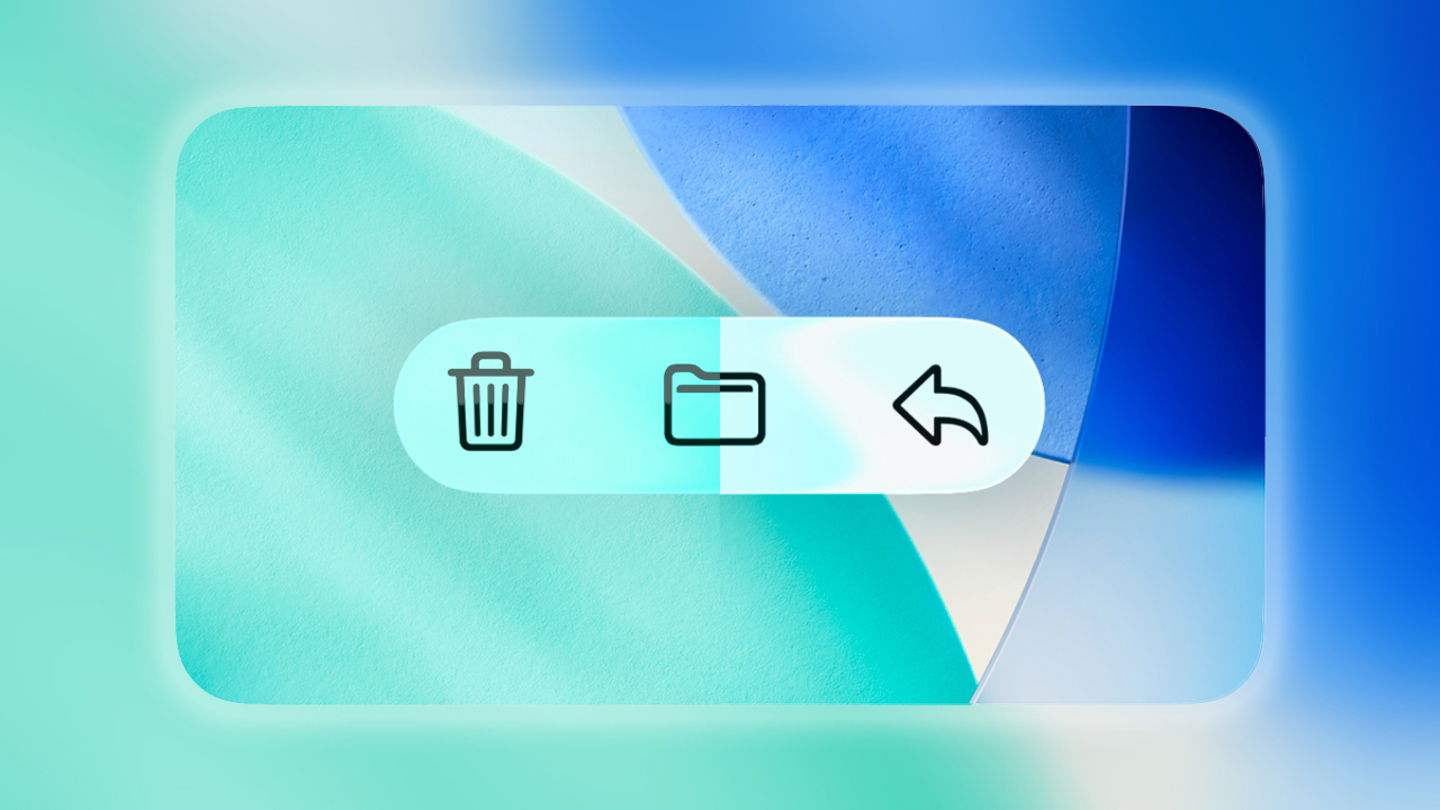
A iOS 26.1 podem treure Liquid Glass amb un sol botó
Adéu a activar la càmera sense voler
Alguna vegada has tret l'iPhone de la butxaca i estava la càmera activada? A mi m'ha passat moltes vegades i tot es deu a una funció d'iOS que activa la càmera quan llisquem cap a l'esquerra la pantalla de bloqueig. És una funció que porta més d'una dècada a iOS, i que al final podem canviar.
A partir d'iOS 26.1, tenim un ajust per poder eliminar aquesta funció i que la càmera no s'activi lliscant. Han passat anys, però a la fi és una realitat. Això has de fer:
- Toca sobre els Ajustos de l'iPhone.
- Entra a la secció Càmera.
- Llisca fins al final de la secció.
- Desactiva l'interruptor "Accés lliscant la pantalla de bloqueig".
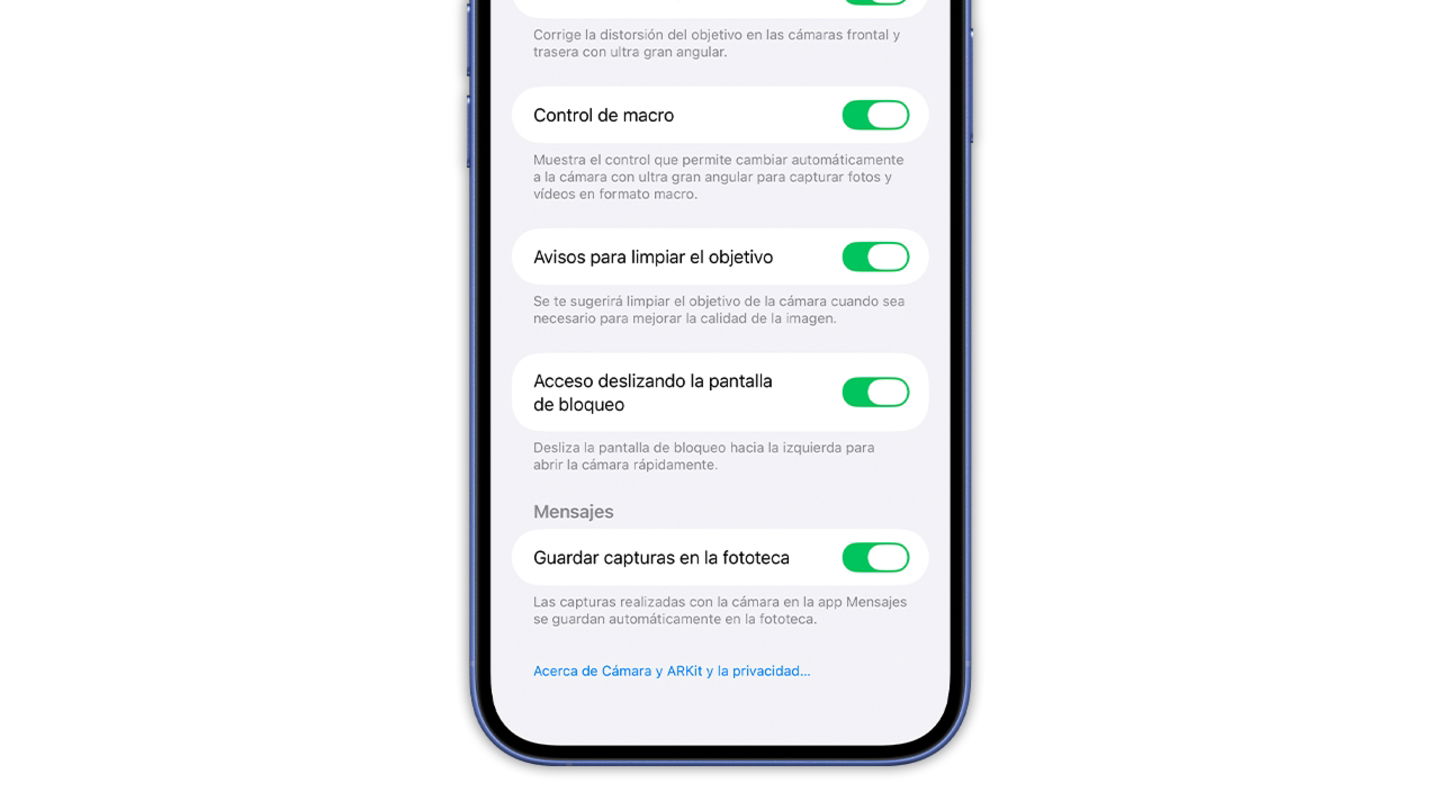
Aquest botó evitarà que la càmera aparegui en lliscar la pantalla de bloqueig
Sense vibracions a les trucades, si us plau
Finalment, hi ha un altre ajust que Apple ha introduït a iOS 26.1 que també em sembla molt interessant. Precisament amb iOS 26 la companyia va introduir una nova funció mitjançant la qual l'iPhone vibra quan pengem o despengem una trucada, i això és una cosa que a molts usuaris els posa molt nerviosos.
En iOS 26.1, Apple ha afegit un ajust per poder desactivar aquesta funció fàcilment. Això has de fer:
- El primer és entrar als Ajustos de l'iPhone.
- Ara toca sobre Aplicacions.
- Entra a Telèfon (pots buscar-lo a la barra inferior).
- Cap a la meitat de la secció, veuràs un interruptor que diu "Vibració".
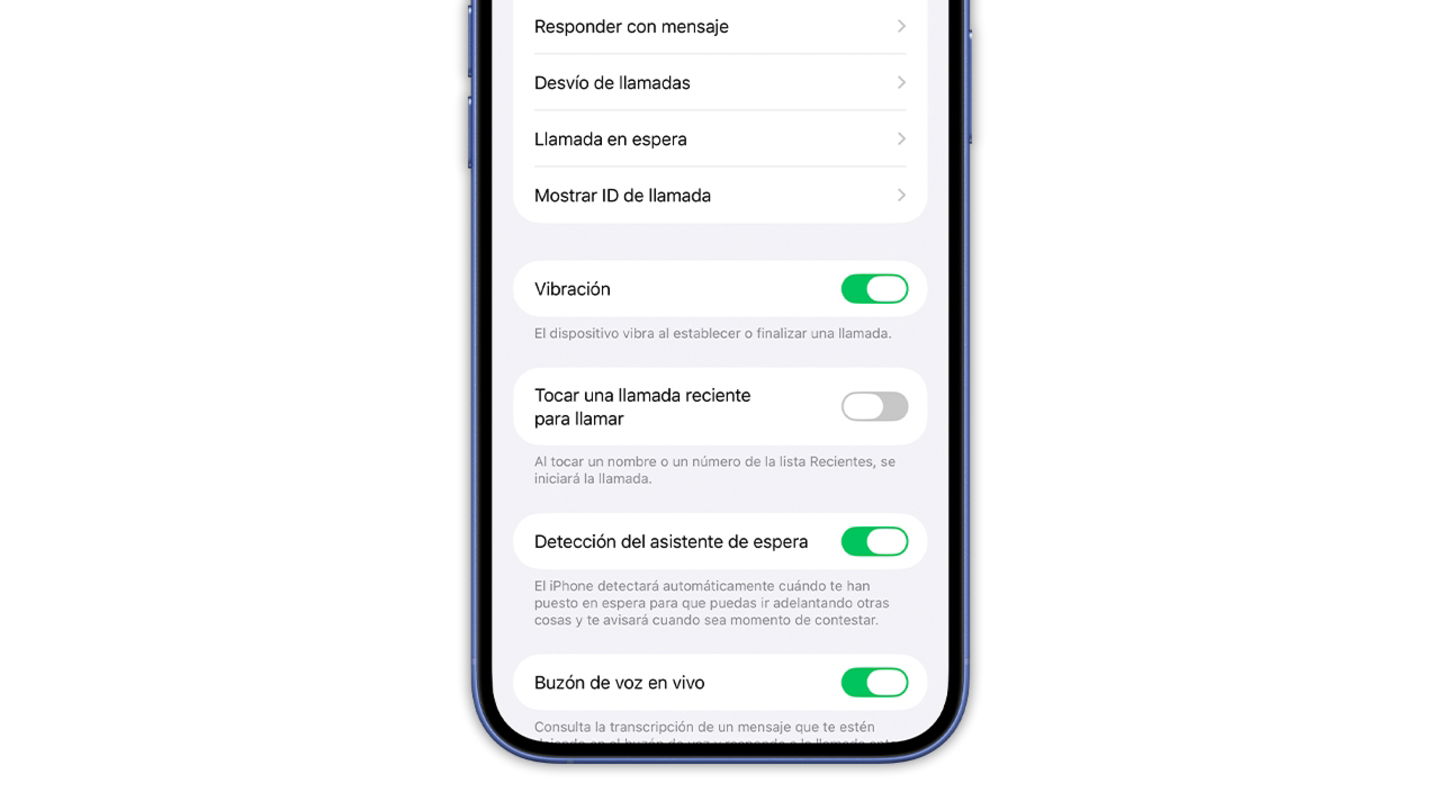
Ara pots evitar que l'iPhone vibri amb les trucades
Són ajustos molt interessants que permeten que els usuaris configurin el seu iPhone de la manera que ells vulguin, per la qual cosa crec que és un bon pas per part d'Apple. Especialment crec que el botó de Liquid Glass era important, ja que hi ha molts usuaris als quals no els agrada aquest disseny.