
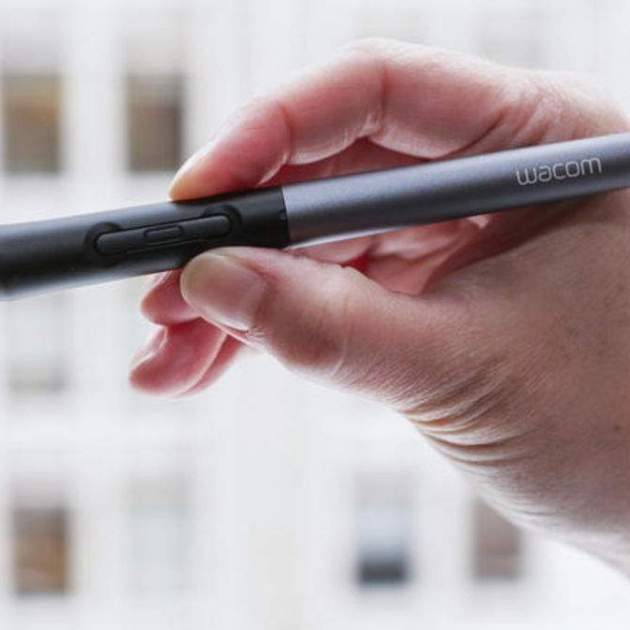
Hem tingut l'oportunitat de provar l'Intuos Creative Stylus 2 i en aquest article l'analitzarem i destacarem tots els seus avantatges i desavantatges perquè puguis decidir-te millor sobre comprar-lo o no. Es tracta d'un accessori en forma de bolígraf que ens permet dibuixar i escriure amb més soltura i comoditat a les tauletes.
El Creative Stylus de Wacom és compatible amb iPad 3, Mini, iPad Air i iPad Air 2. Compta amb un disseny ergonòmic que s'ajusta a la perfecció als nostres dits, reconeixement del palmell de la nostra mà i 2048 nivells de sensibilitat a la pressió.
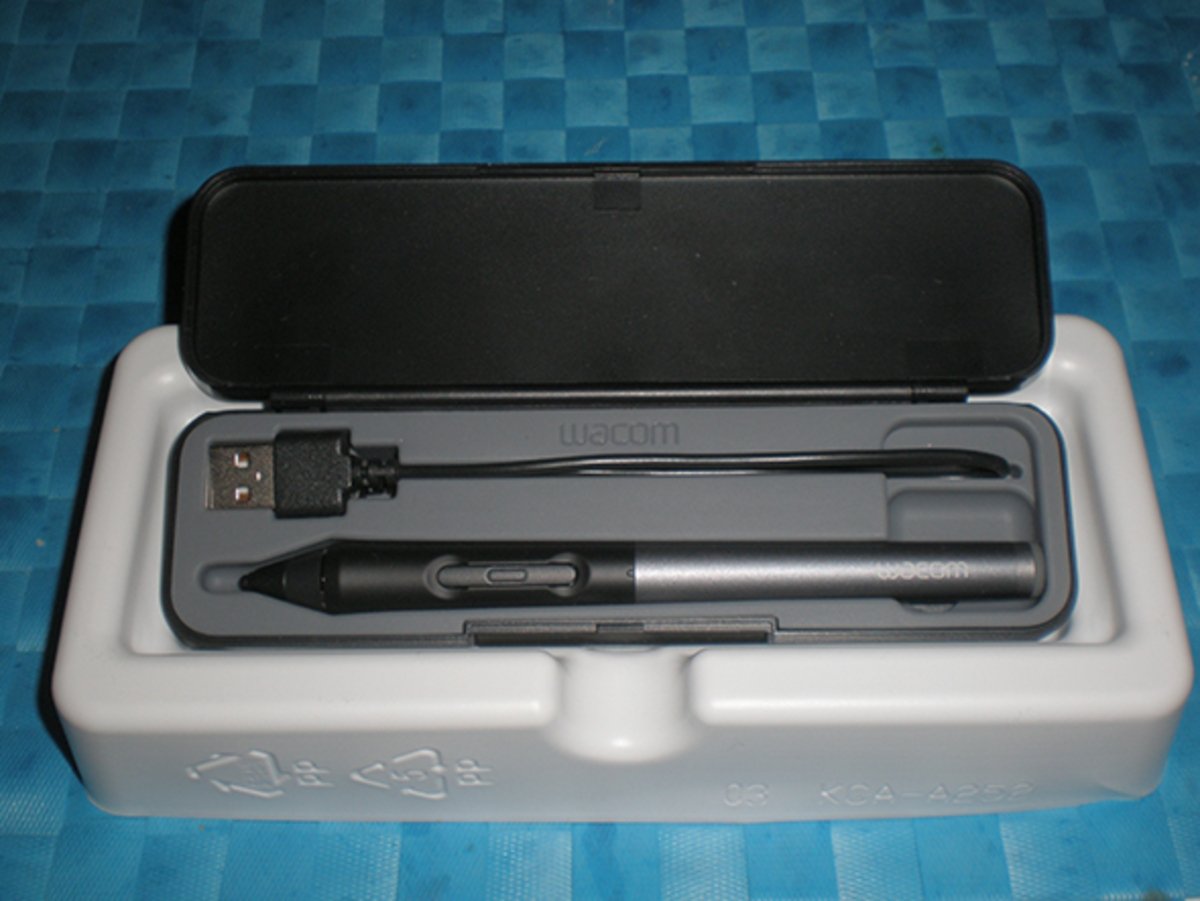
Contingut del paquet
- Llibre d'instruccions.
- Intuos Creative Stylus 2.
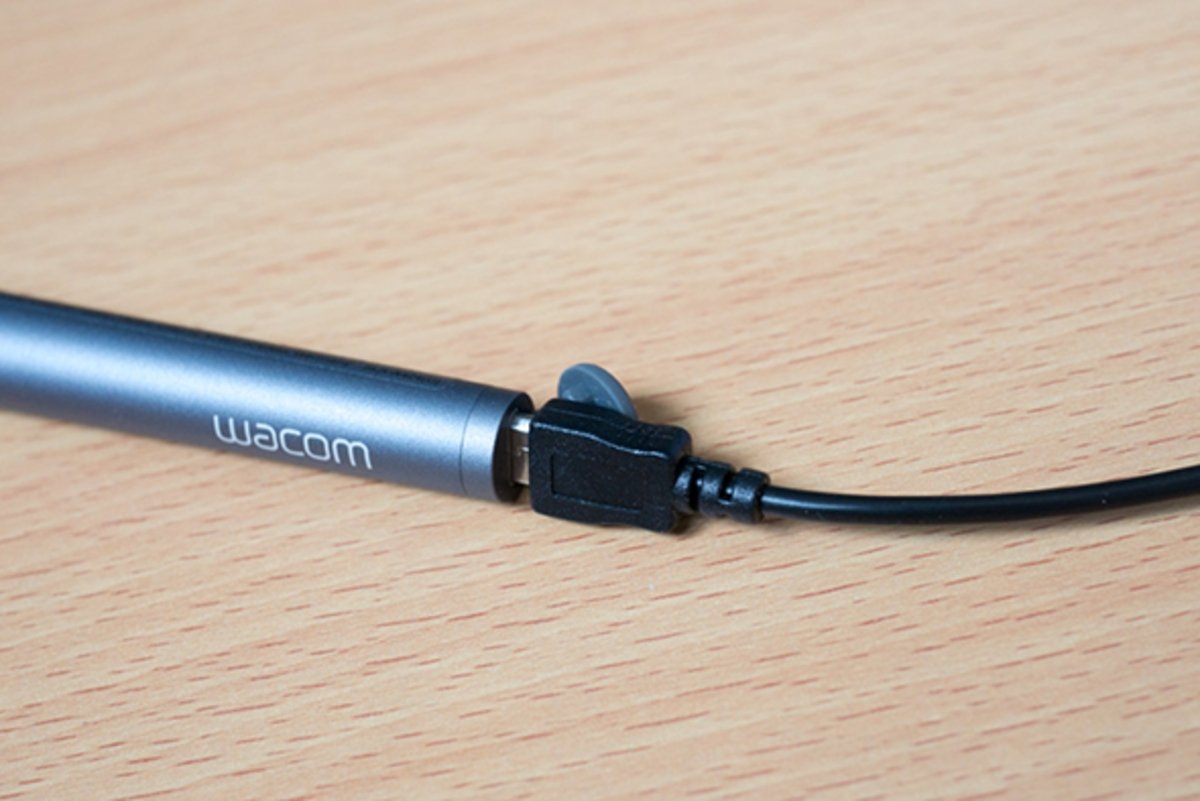
- Cable de càrrega USB.
- Estoig de plàstic amb base antilliscant.
- Punta de recanvi per al llapis.
Disseny
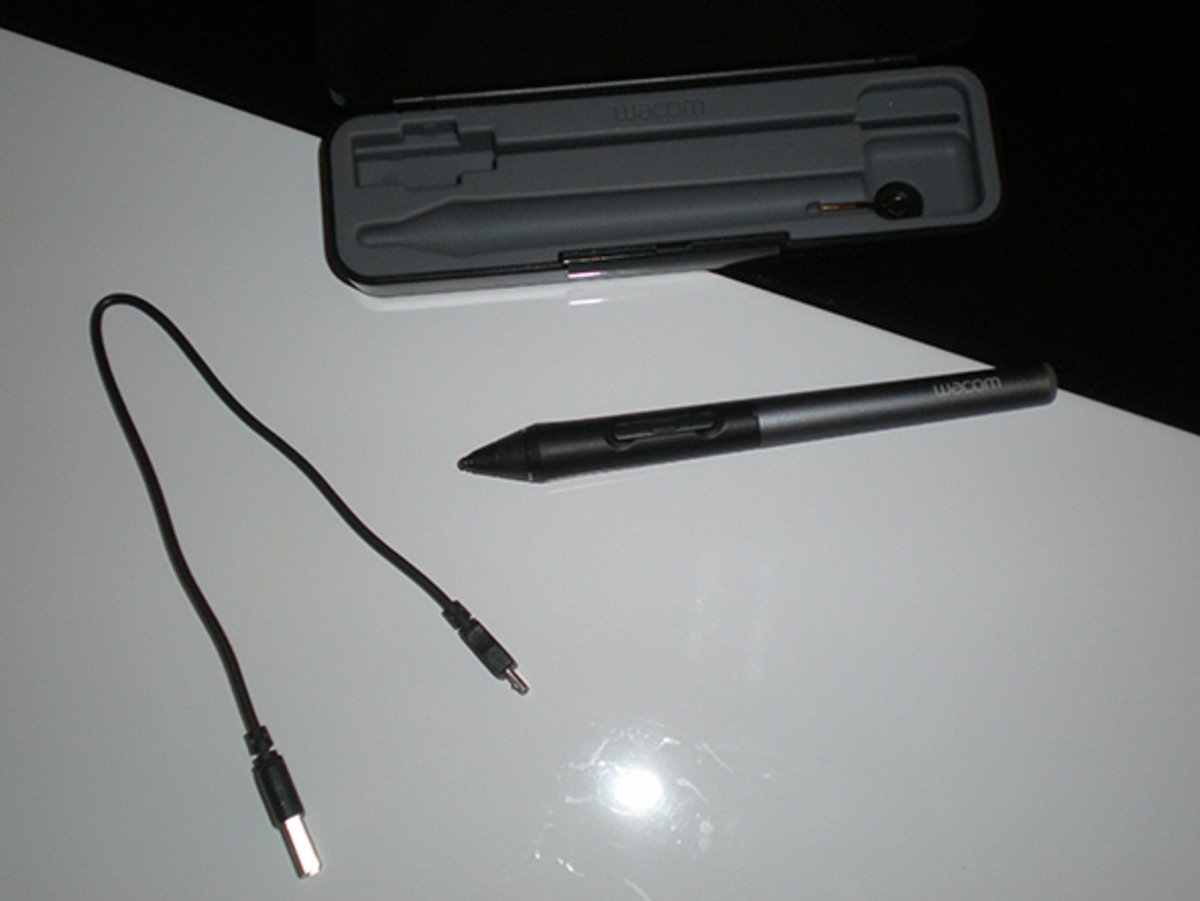
En realitat el llapis de Wacom compta amb un disseny força bo en general, els materials amb què està fabricat transmeten una sensació de ser un producte d'alta gamma. Té un gruix d'uns 10 mil·límetres i pesa tan sols 19 grams, relativament poc per tractar-se d'un llapis electrònic.
La part superior està fabricada en metall, mentre que la part central (per on recolzarem els dits) és d'una goma molt suau al tacte. A la part inferior l'estilet posseeix una petita punta de considerable gruix amb la qual dibuixarem.
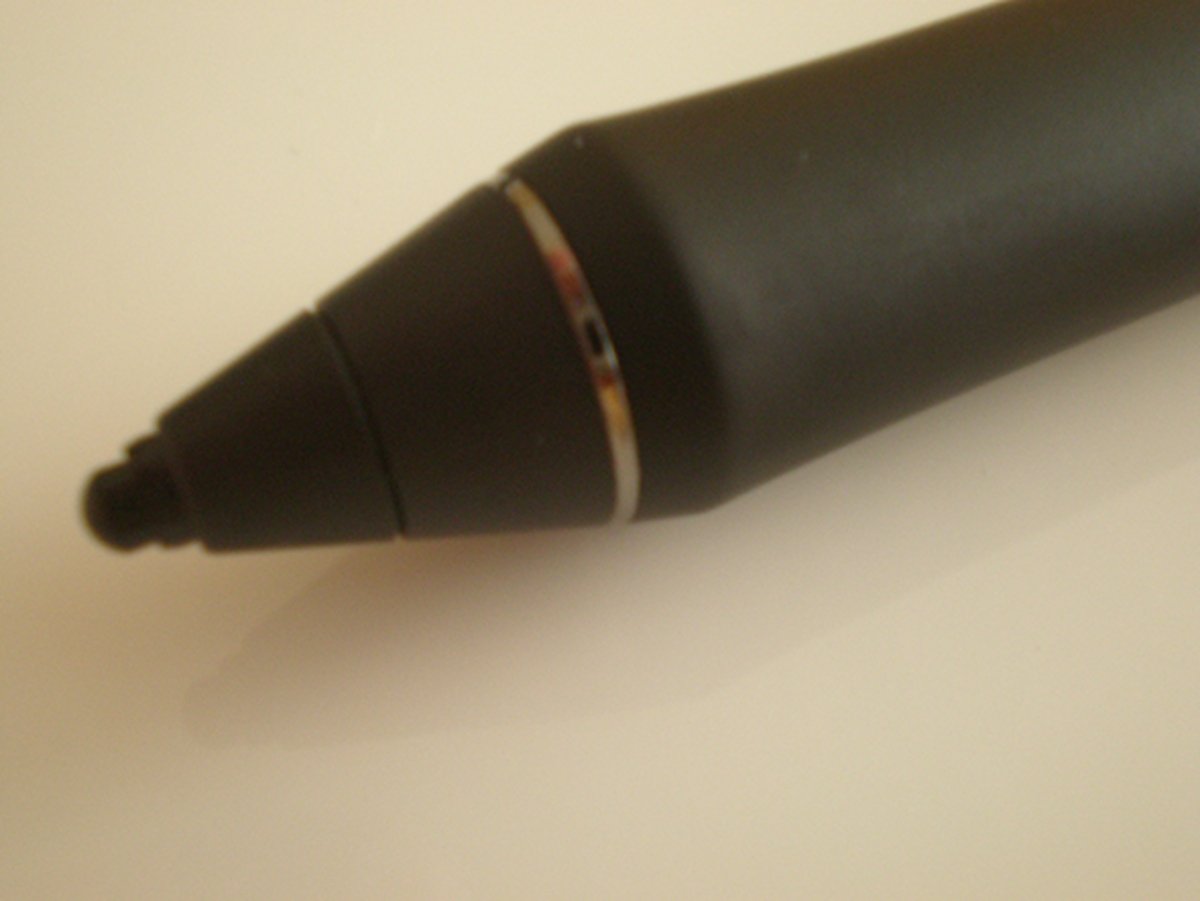
És imprescindible saber que per obtenir uns millors resultats i no interrompre la connexió bluetooth entre l'iPad i l'Intuos Creative Stylus 2 NO haurem de dibuixar o escriure tocant la punta inferior de l'accessori.
Funcionament de Intuos Creative Stylus 2
Un dels aspectes a tenir més en compte abans de fer-se amb el llapis de Wacom és que no és plenament compatible amb totes les aplicacions. És a dir, funciona correctament en prémer sobre la pantalla però el traçat està ralentitzat. Com solucionar això? Amb una simple sincronització entre el dispositiu i l'accessori.
Però, com ja us avançàvem, no totes les apps són compatibles amb Intuos Creative Stylus 2 de Wacom. A la web de Wacom ofereixen una llista de compatibilitat amb les aplicacions de l'App Store, tanmateix, al final d'aquest article nosaltres us deixarem l'enllaç de descàrrega de totes elles.
I què passa si no sincronitzem el llapis amb l’aplicació? Bé, en realitat el llapis seguiria funcionant, no obstant això la seva precisió seria pèssima. Però no us preocupeu, a continuació us expliquem amb tot luxe de detalls com sincronitzar-lo mitjançant bluetooth i aparellar-lo amb cadascuna de les aplicacions.
Sincronització via Bluetooth
A part del seu excel·lent disseny, una altra de les coses que més ens han agradat de l'Intuos Creative Stylus 2 de Wacom és que ens permet configurar-lo per a esquerrans i per a destres. El primer que haurem de fer és, òbviament, obrir el Centre de Control de l'iPad i activar la manera bluetooth.
Una vegada fet això, ja podrem prémer sobre el botó d'encesa de l'estilet. En fer-ho, veurem com una petita llum blava comença a parpellejar. Això és senyal que el llapis ja està connectat al bluetooth però continua buscant una aplicació habilitada.
Cadascuna de les aplicacions té un mode per configurar i activar el llapis. Per exemple, l'app Paper (que no és compatible) utilitza un sistema força interessant mitjançant el qual hauríem de prémer la punta del llapis en una àrea específica i el reconeixeria automàticament.
Per emparellar-lo amb una app, n'hi haurà prou amb dirigir-se a l'apartat de configuració i cercar l'apartat "stylus" o "estilet". Des d'aquí podrem activar la sincronització entre tots dos dispositius (sempre amb la llum blava parpellejant). Després de fer-ho per primer cop, la resta d'ocasions no haurem de tornar a fer-ho.
Experiència d'ús
Per anar finalitzant la nostra review, és important destacar que l'Intuos Creative Stylus 2 compta amb dos botons (just al costat del botó d'encesa) que ens permeten crear "dreceres" o accions específiques en dibuixar. A més, és un accessori extremadament sensible a la pressió (fins a 2048 nivells de pressió), cosa que millora i molt l'experiència d'ús. També compta amb reconeixement del palmell de la mà.
També ens agradaria mencionar que, encara que estigui dissenyat exclusivament per a iPad 3, iPad Mini i els models iPad Air, també és compatible amb molts models d'iPhone i amb algunes tauletes Android.
Per últim, abans de començar a dibuixar cal tenir en compte que el llapis tàctil de Wacom no és com un llapis normal i corrent, seria un error pensar-ho ja que el seu funcionament és completament diferent, però tot és acostumar-s'hi per començar a donar-li un bon ús.
Comprar un Intuos Creative Stylus 2
Està disponible a Amazon per un preu de 64€:
Enllaç de compra i més informació sobre el producte
Aplicacions compatibles
A continuació us mostrem una llista d'apps compatibles a l'App Store amb l'aparellament amb l'Intuos Creative Stylus 2:
Heu provat l'Intuos Creative Stylus de segona generació fabricat per Wacom? Utilitzeu algun altre estilet al vostre iPad? Feu-nos-ho saber des de l'apartat de comentaris.