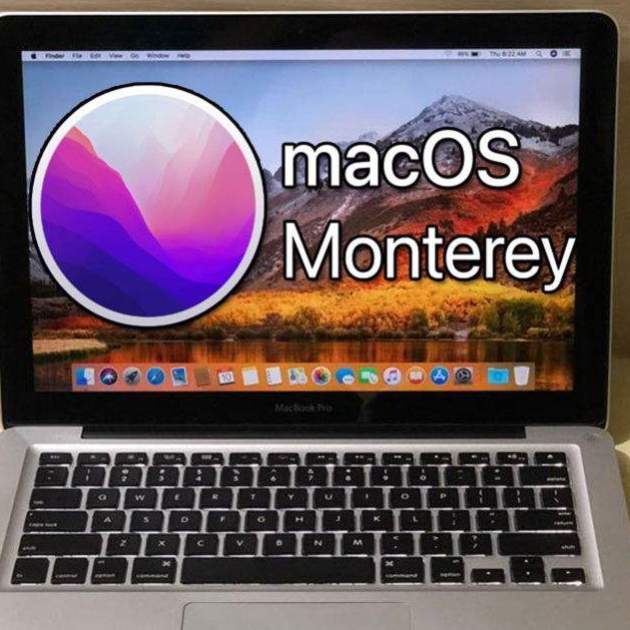
La versió Monterey macOS ha aconseguit estar en un ampli nombre d'ordinadors, amb molts canvis respecte la seva versió antecessora, la de BigSur. No obstant això, molts models d'Apple s'han quedat fora d'aquesta actualització, encara que pot haver-hi una possibilitat d'instal·lar macOS Monterey en un Mac no compatible.
Igual que es pot instal·lar BigSur en un Mac antic, també és possible amb aquesta versió. S'ha tornat en un costum, encara que precisa de temps perquè els desenvolupadors vagin millorant el mètode i la implementació del sistema. No és un procés complex, però sí que comporten uns riscos que només pots prendre tu. En cap moment et recomanarem instal·lar-lo o no.
Llista de dispositius compatibles amb macOS Monterey
Comencem pel més important, que és saber els dispositius que són compatibles, per evitar que facis aquest procés inútilment. Aquesta és la llista oficial de Mac compatibles amb macOS Monterey:
- iMac: des del 2015 en endavant
- iMac Pro: des del 2017 en endavant
- MacBook Air: des del 2015 en endavant
- MacBook Pro: des del 2015 en endavant
- Mac Pro: des del 2013 en endavant
- Mac mini: des del 2014 en endavant
- MacBook: des del 2016 en endavant
En aquesta llista trobaràs a faltar equips amb un rendiment més que suficient per muntar aquesta versió de macOS, que fins i tot eren compatibles amb la versió BigSur. Tanmateix, Apple ha decidit excloure'ls per antiguitat, deixant fora dispositius com els iMac, Macbook Pro i Air de 2014.
En qualsevol cas, et recomanem aplicar aquest mètode en dispositius la targeta gràfica dels quals pugui suportar l'API Metal, sobretot per tenir un bon rendiment a l'ordinador. Necessitaràs per tant un Mac fabricat a partir del 2012, ja que compten amb la gràfica requerida. Qualsevol model anterior, encara que es pugui fer, és millor que et decantis per una versió com la de macOS Catalina.
Hi ha perill d'instal·lar aquesta versió en un Mac antic?
En aquest tipus de processos, has d'armar-te de cautela abans de tirar-te a la piscina i instal·lar una versió tan llunyana a l'any del teu Mac. Cal tenir en compte el model que tens i l'hardware que munta, ja que pot ser un risc si no té l'adequat.
Encara que és possible instal·lar macOS Monterey en molts dispositius que s'han quedat fora, n'hi ha alguns que no és aconsellable i no es pot instal·lar sota cap concepte:
- Mac Pro del 2006 i 2007
- iMacs del 2006 i 2007
- Macbook del 2006 i 2008
- Macbook Air del 2008
- MacBook Pros del 2006 i 2007
- Mac mini del 2006 i 2007
I quin perill comporta la instal·lació en un equip que no és l'adequat? Poden ser diversos, d'aquí que la precaució ha de ser crucial. Des de components que poden deixar de funcionar com la GPU, fins a funcions concretes com el Wi-Fi, sense deixar de banda les possibles pèrdues de dades o el crasheig complet de l'ordinador.
Com instal·lar macOS Monterey en un Mac no compatible
Per instal·lar Big Sur en Mac no suportats hem de seguir una sèrie de passos que no són senzills, encara que estan a l'abast de qualsevol tipus d'usuari, ja que no es necessiten dispositius externs.
Pas 1: Fer una partició del disc dur
Per instal·lar macOS Monterey en un Mac no suportat hem de fer-ho en una partició del disc i des de macOS BigSur. D'aquesta manera si alguna cosa surt malament, sempre podrem continuar utilitzant el nostre Mac com si res i amb la versió que tenia.
Per fer una partició segueix aquests passos:
- Prem a la lupa i busca l'app Utilitat de discs.
- Amunt prem a "Crear partició".
- Tria la mida d'aquesta partició, recomanable almenys 50 GB.
- Assegura't de triar el format APFS.
- Clica a "Aplicar" i a "Acceptar".
Pas 2: Descarrega el fitxer de macOS Monterey
Quan comprovis que el Mac està actualitzat a l'última versió oficial que té disponible, pots procedir a descarregar macOS Monterey. El primer pas serà descarregar una còpia de l'actualització a través d'una comanda per enganxar-la al programa Terminal. Quan l'obris, enganxa la comanda que hi ha al següent enllaç i introdueix la contrasenya del teu usuari de Mac quan aparegui "Password". Seguidament, es començarà a descarregar.
Apareix un llistat amb diverses versions de macOS, a part de Monterey. Busca la que t'interessa i ingressa en el comandament el número del llistat que li pertany a aquesta versió. En l'exemple, és el 17. Començarà a descarregar-se el sistema, un procés que trigarà uns minuts en ser un arxiu molt pesat.
Quan acabi, busca la instal·lació a la carpeta que t'indica el programa, que normalment sol ser "User/el teu usuari/macos-installer". Ja pots continuar amb el pas següent, però és important que deixis obert Terminal sense esborrar res del que s'ha generat, perquè et farà falta per més endavant.
Pas 3: Prepara el USB amb l'instal·lador
El següent pas és utilitzar un pendrive USB per aplicar el pegat de l'actualització. Necessites un dispositiu totalment buit de fitxers i que tingui un emmagatzematge mínim de 16 GB. Quan l'insereixis a l'ordinador, hauràs de formatejar-lo. Per fer-ho, utilitza el Finder per cercar "Utilitats de disc".
Selecciona el pendrive i prem "Esborrar" al seu menú, encara que abans d'això has de posar-li un nom al dispositiu, triar "macOS Plus (amb registre)" i l'esquema Mapes de particions GUID. De tornada a la carpeta on s'ha instal·lat l'actualització, hauries de trobar un arxiu DMG. Obriu-lo i apareixerà un instal·lador de macOS.
Prem al botó "Mostra la carpeta" quan facis clic dret a la icona d'instal·lació, on es mostren diverses carpetes. Des de "Contents", has de seleccionar "Resources" i després buscar el fitxer "createinstallmedia". Quan el tinguis localitzat, és el moment de tornar a recórrer a la Terminal per introduir més ordres.
En una línia nova, escriu la paraula "sudo" seguida d'un espai en blanc. El següent serà seleccionar el fitxer que t'hem indicat i arrossegar-lo amb el ratolí cap a Terminal. A això hauràs d'afegir-li la següent coletilla: "--volume/Volumes/nom del pendrive/". Escriu de nou la teva contrasenya i prem 'Enter'.
Quan acabi el procés, tindràs un pendrive amb l'instal·lador de macOS Monterey, però sense parxar. Aquest serà el següent pas a fer.
Pas 4: Instal·la el pegat
Hauràs d'enganxar la unitat USB amb l'instal·lador a través del programa OpenCore, el més adequat per a aquesta versió. Per a això, accedeix al següent enllaç per descarregar OpenCore Legacy Patcher i obrir-lo al teu Mac. Quan apareix la primera finestra, és important assegurar-te que el teu PC està seleccionat a l'apartat "Mac model", dins dels ajustos del pegat. Si no coneixes l'identificador del teu Mac, Apple té un llistat amb els noms.
Una vegada comprovat això, prem a "Build and Install OpenCore" i selecciona el teu pendrive. Quan acabi el procés, el dispositiu ja estarà parxat. Seguidament, has d'apagar el teu Mac per reiniciarlo amb el pendrive, encara que abans fes una còpia del parxe en el mateix dispositiu USB per no perdre'l.
Quan l'apagueu, inseriu el pendrive i engegeu el vostre Mac prement la tecla Option. Després d'uns segons, apareixerà un menú amb diverses opcions. Seleccioneu "EFI Boot" (que realment és el pegat d'OpenCore) i premeu la icona de "Install macOS Monterey". Després d'esperar una mica, es mostrarà un nou menú d'arrencada on haureu de prémer novament a "Instal·lar macOS Monterey" i seleccionar el vostre pendrive.
A partir d'aquí, has d'esperar que es completi la instal·lació. Encara que la pantalla indiqui que només queda un minut perquè arrenqui el sistema, pot durar fins a 10 hores el procés d'instal·lació.
Pas 5: Parxa macOS Monterey
Quan acabi el procés, apareixerà el menú de benvinguda, com cada nova versió. Després de omplir totes les dades i arribar a l'escriptori, has de fer una última cosa per acabar amb aquesta llarga feina. Torna a obrir el programa OpenCore des del pendrive i selecciona aquesta vegada la segona opció, anomenada "Patch System Volume".
En acabar aquest procés de càrrega, queda instal·lar OpenCore al sistema del Mac. Prem a "Build and Install OpenCore" i selecciona el disc de l'ordinador. Quan s'instal·li, tindràs accés total a macOS Monterey al teu Mac antic. En aquest moment, ja pots treure el pendrive i reiniciar l'ordinador. Si arrenca sense problemes, significa que tot s'ha instal·lat correctament.
Per tant, tens un completíssim tutorial per actualitzar el teu Mac antic, amb tots els passos i les imatges necessàries. Sense deixar-nos res a l'aixella, deixa'ns un comentari si ho has intentat per saber com t'ha anat amb el procés d'instal·lació.