

Avui dia, tenir una casa intel·ligent ha deixat de ser un mite per convertir-se en una realitat. Cada vegada és més comú trobar electrodomèstics i equips en general adaptats a la domòtica per facilitar-nos la vida.
Dins d'aquest sector, existeixen tres gegants de la domòtica a la llar amb els seus respectius assistents: Amazon Echo amb Alexa, Google Home amb Google Assistant i HomeKit amb Siri per a l'ecosistema d'Apple.
Per als qui són seguidors de la filosofia i productes de la poma mossegada, Siri es presenta com la millor opció, donada la seva compatibilitat nativa amb tots els productes d'Apple, evidentment.

HomeBridge, la guia completa: com funciona i com pots instal·lar-lo
Però, què passa quan no tots els equips són compatibles amb Siri? A més, la llista de dispositius i equips compatibles amb HomeKit no és tan nombrosa com passa amb Alexa o Google Assistant, aleshores, què es fa?
Per solucionar aquesta situació, ha nascut un projecte denominat Homebridge, una solució que tal com ho indiquen a la seva web, té l'objectiu de portar HomeKit a dispositius no compatibles de manera nativa.
Una solució força eficient que ha obtingut una increïble acceptació en la comunitat, permetent la instal·lació de més de 2.000 plugins de dispositius intel·ligents que no compten amb suport natiu per a Apple.
És per això, que si no tots els teus dispositius són compatibles amb l'ecosistema Apple o vols adquirir productes d'altres marques i no saps com fer-los funcionar correctament, et convidem a donar-li un cop d'ull a tot el que portem a continuació.
Què és i com funciona Hombridge?
HomeBrigde és un programari que té la capacitat de ser instal·lat en qualsevol dispositiu que ho permeti, per exemple, en ordinadors Windows, Mac, Raspberry, NAS, Linux i altres més.
Això sí, és important que al moment de triar el dispositiu per instal·lar-lo, hagis de tenir en consideració que sigui l'opció més adequada, ja que si per algun motiu s'apaga, tots els teus dispositius deixaran de funcionar i hauràs de connectar-ho tot.
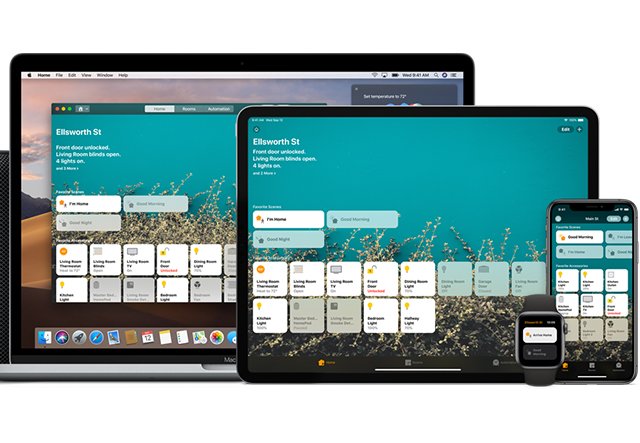
Funcionament de Homebridge
En qualsevol cas, es tracta d'una alternativa que obre un món d'oportunitats a l'hora de connectar els teus equips de domòtica a la llar i poder gestionar-lo des de HomeKit, fins i tot quan aquests no tinguin compatibilitat de manera nativa.
D'aquesta manera, després de completar-ne la instal·lació, tindràs la possibilitat de gestionar tots els dispositius directament amb Siri, mitjançant ordres de veu o a través de l'app Casa.
Característiques de Homebridge
Com t'hem esmentat al llarg d'aquest article, HomeBridge és una eina súper completa que et fa més senzilla la gestió dels teus equips de domòtica a la llar quan comptes amb HomeKit.
Per descomptat, existeixen dues grans característiques que destaquen, una ja la coneixes i l'altra, te la presentem a continuació:
Controlar dispositius intel·ligents
Gràcies a HomeBridge, controlar els equips intel·ligents a casa teva serà pa com aigua. Pots utilitzar el teu iPhone, iPad, Apple Watch i Mac per gestionar-los sense problema.
Per a això, només necessites l'app Casa, Eve for home o qualsevol altra app de HomeKit que disposis. N'hi ha prou amb dictar una ordre o acció a Siri perquè la màgia succeeixi.
A més, és possible anar més enllà d'una forma manual, ja que si comptes amb un Home Hub (AppleTV, HomePod o iPad), podràs automatitzar i controlar de manera segura els teus dispositius, fins i tot si no et trobes a casa.
Interfície senzilla i intuïtiva
La segona de les característiques més importants de HomeBridge és la seva interfície neta, senzilla i amigable on podràs administrar els complements, la configuració i els accessoris, a més de:
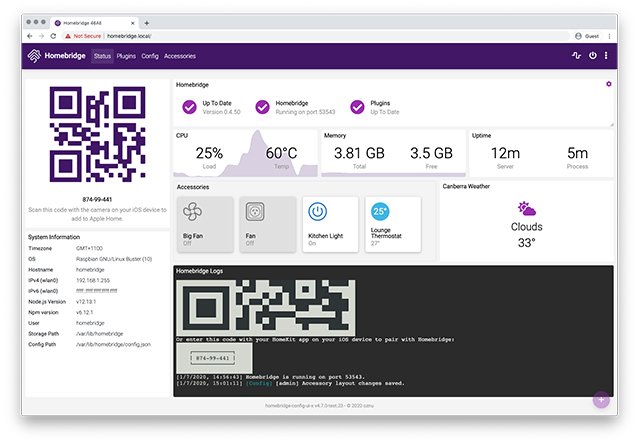
Així és la interfície de Hombridge
- Instal·lar i configurar complements.
- Supervisar el servidor Homebridge a través d'un panell de control basat en ginys totalment personalitzables.
- Veure i controlar els accessoris.
- Fer còpies de seguretat i restaurar el Homebridge.
Requisits mínims per instal·lar Homebridge
Cal tenir en compte que HomeBridge està pensat per i per a un ecosistema Apple, de tal manera que funcioni perfectament amb dispositius i accessoris de tercers de la mateixa manera que si fossin natius.
Per a això, cal disposar de certs requisits i dispositius que siguin compatibles per a la seva instal·lació, de manera que el seu funcionament sigui òptim i segur. Així que necessitaràs disposar dels següents requisits mínims:

Requisits i dispositius compatibles amb Homebridge
- Un equip amb iOS 12 o superior (iPhone/iPad/iPod Touch) per configurar l'App Home.
- Un Hub amb iOS 12 o superior (HomePod, iPad o Apple TV HD/4K), ja que funcionarà com a central d'accessoris per manejar-los remotament mitjançant una connexió a Internet.
- Un ordinador, Mac o Raspberry Pi que es trobi sempre encès i amb connexió estable a Internet, ja que farà les tasques de servidor per a HomeBridge.
- És recomanable comptar amb un router capaç de suportar doble banda (2.4Ghz i 5Ghz), per tenir un major control sobre els dispositius que seran connectats a HomeKit.
Com instal·lar Homebridge?
El procés per a la instal·lació de HomeBridge en els diferents sistemes operatius no és una tasca complicada, però sí que requereix seguir els passos perquè tot funcioni correctament. A continuació, et contem el pas a pas per als més populars:
Si vols major detall sobre la instal·lació, no dubtis a corroborar les dades, rutes i comandes subministrades directament a la pàgina oficial de Homebridge.
macOs
- El primer pas és que el teu ordinador amb Mac és indispensable que compti amb la versió més recent de Mac OS.
- Has de tenir accés a la Terminal, ja que serà necessari copiar i enganxar alguns comandaments per al funcionament de HomeBridge.
- Ara, has d'instal·lar la versió LTS de Node.js (v14.17.4) en el teu sistema operatiu amb totes les opcions predeterminades. Pots descarregar-lo des de aquest enllaç.
- Ara vés a la finestra "Terminal" i comprova que Node.js funciona correctament.
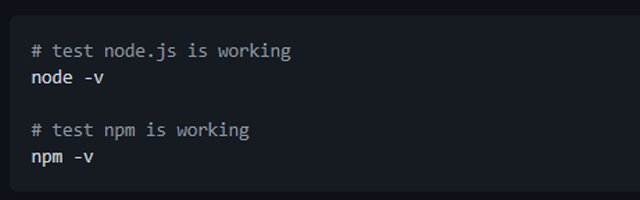
- Instal·la HomeBridge i la interfície d'usuari utilitzant l'ordre següent: sudo npm install -g --unsafe-perm homebridge homebridge-config-ui-x
Per a la configuració de HomeBridge com un servei que s'iniciï a l'arrencada, utilitza l'ordre: sudo hb-service install.
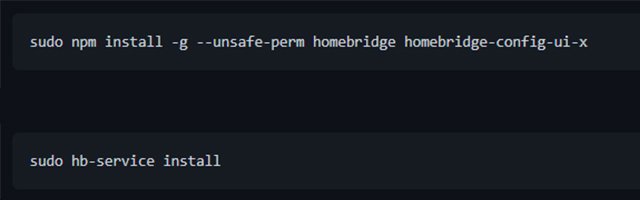
El Homebridge config.json es pot trobar a ~/.homebridge i es crearà automàticament si encara no existeix.
- Aquest comandament s'encarregarà de fer tot el necessari per a la configuració de HomeBridge i la interfície d'usuari com un servei. A més, utilitzarà el compte d'usuari amb què s'està connectat actualment.
- En aquest punt, inicia sessió a la interfície web a través de: http://localhost:8581; Usuari: admin; Contrasenya: admin
La interfície web de HomeBridge et permet instal·lar, eliminar i desinstal·lar complements, modificar el config.json de Homebridge i administrar altres aspectes del seu servei Homebridge.
Taula de referències per configurar o solucionar problemes després de configurar HomeBridge.
- Ruta del fitxer de configuració: ~/.homebridge/config.json
- Ruta d'emmagatzematge: ~/.homebridge
- Comanda de reinici: sudo hb-service restart
- Comanda de parada: sudo hb-service stop
- Comanda d'inici: sudo hb-service start
- Comanda Veure registres: hb-service logs
- Fitxer de servei Launchctl: /Library/LaunchDaemons/com.homebridge.server.plist
Windows 10
- El primer pas és que el teu ordinador amb Windows 10 compti amb la versió més actualitzada disponible.
- Has de tenir privilegis d'administrador.
- Ara, has d'instal·lar la versió LTS de Node.js (v14.17.4) en el teu sistema operatiu amb totes les opcions predeterminades. Pots descarregar-lo aquí: Node.js v14.17.4 64-bit i Node.js v14.17.4 32-bit
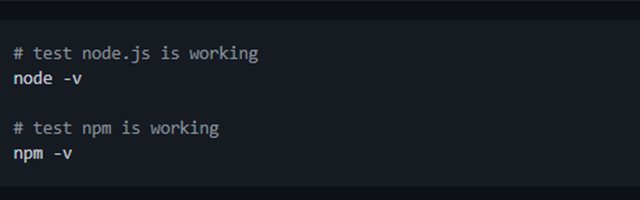
- Obre una finestra nova del símbol del sistema de Node.js com a administrador i verifica que Node.js i NPM estiguin correctament instal·lats i funcionant.
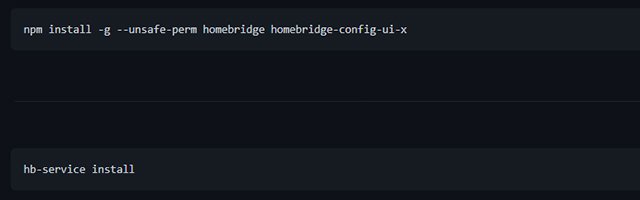
- Instal·la HomeBridge des del símbol del sistema Node.js amb la comanda següent: npm install -g --unsafe-perm homebridge homebridge-config-ui-x
- Per instal·lar HomeBridge com a servei, necessites utilitzar la comanda hb-service proporcionada pel complement de la interfície d'usuari: hb-service install
Si reps alguna advertència del tallafoc de Windows, no et preocupis, simplement atorga permisos a Node.js per accedir a la xarxa privada.
- Ara hauràs d'accedir a la interfície d'usuari de HomeBridge mitjançant el teu navegador web amb la següent URL: http://localhost:8581; Usuari: admin; Contrasenya: admin
Taula de referències per configurar o solucionar problemes després de configurar HomeBridge.
- Ruta del fitxer de configuració: %HOMEPATH%.homebridgeconfig.json
- Ruta d'emmagatzematge: %HOMEPATH%.homebridge
- Comanda de reinici: hb-service restart
- Comanda de parada: hb-service stop
- Comanda d'inici: hb-service start
- Comanda Veure registres: hb-service logs
Linux
- El primer pas és comptar amb un equip amb Linux Debian, Ubuntu o Raspbian.
- Has de tenir accés a la Terminal a través d'una aplicació de Terminal d'escriptori o de forma remota a través de SSH, ja que serà necessari copiar i enganxar algunes comandes per al funcionament de HomeBridge.
- Ara, has d'instal·lar la versió LTS de Node.js des d'un repositori oficial o dependències addicionals.
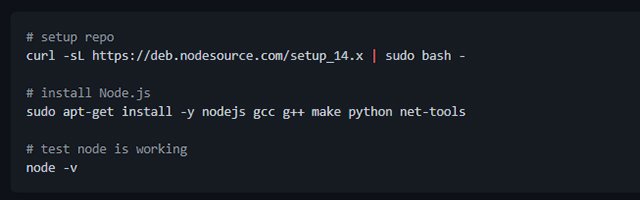
- Després cal instal·lar Homebridge i la interfície d'usuari de Homebridge amb la comanda següent: sudo npm install -g --unsafe-perm homebridge homebridge-config-ui-x
- Perquè s'iniciï des de l'arrencada utilitza l'hb-service: sudo hb-service install --user homebridge
Aquest comandament s'encarregarà de fer tot el necessari per a la configuració de HomeBridge i la interfície d'usuari com un servei.
- Ara hauràs d'accedir a la interfície d'usuari de HomeBridge mitjançant el teu navegador web amb la següent: URL: http://
:8581; Usuari: admin; Contrasenya: admin - I per trobar la IP del teu servidor col·loca l'ordre: hostname -I
Taula de referències per configurar o solucionar problemes després de configurar HomeBridge.
- Ruta del fitxer de configuració: /var/lib/homebridge/config.json
- Ruta d'emmagatzematge: /var/lib/homebridge
- Comanda de reinici: sudo hb-service restart
- Comanda de parada: sudo hb-service stop
- Comanda d'inici: sudo hb-service start
- Comanda Veure registres: sudo hb-service logs
- Fitxer de servei Systemd: /etc/systemd/system/homebridge.service
- Fitxer Env Systemd: /etc/default/homebridge
Plugins recomanats per a Homebridge
Si vols treure-li tot el partit possible a HomeBridge, has de provar els plugins següents que t'ajudaran a la compatibilitat amb diferents dispositius i gaudir d'una millor experiència de domòtica a casa teva.
HomeBridge-Alexa
HomeBridge-Alexa
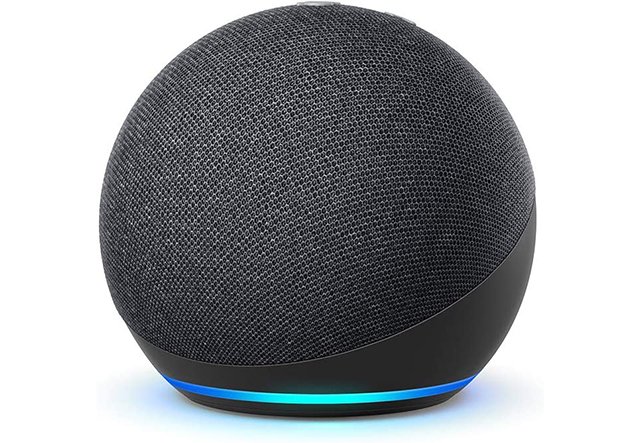
Et permetrà controlar els teus dispositius HomeBridge i accessoris mitjançant Alexa i també a través dels altaveus intel·ligents d'Amazon. Perfecte per controlar bombetes, regletes, sensors de temperatura, persianes, portes de garatge, interruptors, panys, així com suport per a la brillantor, color i molt més.
HomeBridge-Nest-Cam
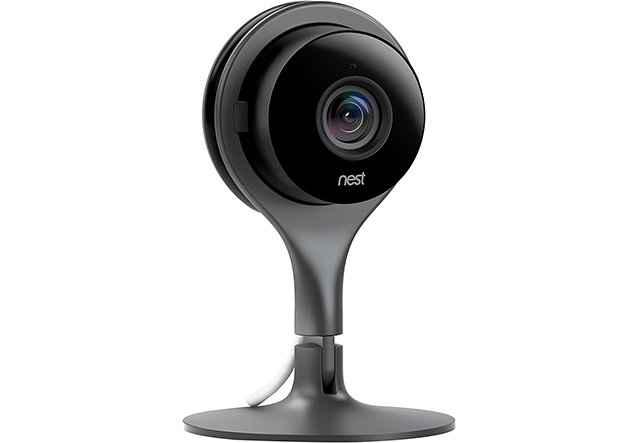
HomeBridge-Nest-Cam
Tens càmera de Google Nest a casa teva? Llavors aquest plugin no pot faltar, ja que t'ajudarà a rebre notificacions de moviment i programar rutines. Addicionalment, podràs interactuar amb les persones a l'altre costat de la càmera i desactivar o activar el soroll dels timbres compatibles.
HomeBridge-Roomba2
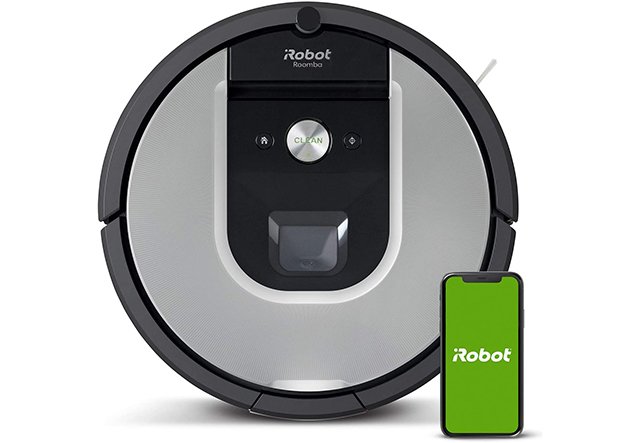
HomeBridge-Roomba2
Malgrat que el robot aspirador Roomba no és compatible amb HomeKit, amb aquest plugin podràs controlar-lo sense problemes, des d'iniciar-lo, apagar-lo, fer que torni a la seva base, controlar l'estat de càrrega i més.
En definitiva, HomeBridge és l'eina perfecta que els usuaris de HomeKit necessiten per potenciar la domòtica de la seva llar i gaudir d'una experiència més còmoda i de qualitat. No esperis més! Prova-ho ara mateix i ens comentes la teva experiència.
Més informació: Homebridge