
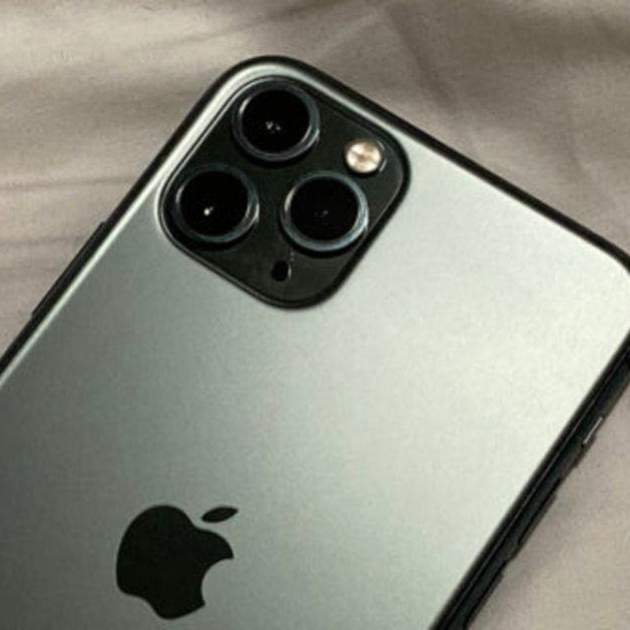
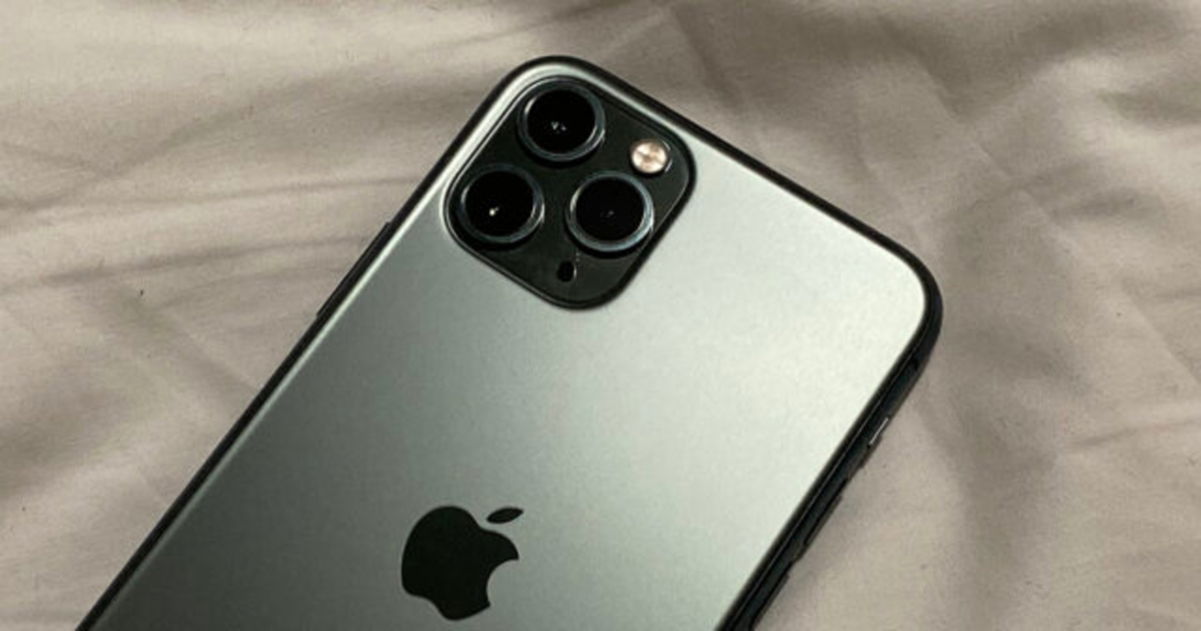
Si ens dirigim al lloc web de fotografies Flickr comprovarem com l'iPhone és indiscutiblement la càmera més emprada entre els seus usuaris per captar imatges increïbles. Apple per la seva banda s'esforça perquè cada generació compti amb una bona dosi de millores en el sistema fotogràfic dels seus iPhone, sent aquest sempre un dels motius que justifiquen l'actualització del dispositiu any rere any pels seus usuaris.
Per poder treure tot el profit de la seva càmera tanmateix, primer cal aprendre a controlar-la com un professional. La guia que avui portem és una recopilació de tot el que cal saber per treure el màxim partit a la càmera de l'iPhone. Comencem?
Llançar l'app Càmera
Possiblement l'opció en què primer pensem sigui prémer sobre l'app Càmera, tanmateix si partim de tenir el dispositiu bloquejat el més senzill és iniciar-la des de la pantalla de bloqueig.
Per a això, si tens un iPhone amb FaceID solament has de mantenir la pulsació sobre la icona de càmera que trobaràs a la part inferior dreta de la pantalla de bloqueig, o en el seu defecte lliscar el dit per la pantalla de la vora dreta cap a l'esquerra. Si encara fas servir un iPhone amb TouchID solament el segon mètode està disponible.
Una altra situació davant la qual ens podem trobar és estar utilitzant una altra aplicació en el moment en què necessitem la càmera. En aquest cas, el més senzill és afegir un botó dedicat a la càmera al Centre de control, perquè simplement obrint-lo disposem d'un accés directe.
Per afegir un botó d'accés ràpid a la càmera dins del Centre de control hem d'anar a Configuració-> Centre de control-> Més Controls-> Càmera, simplement haurem de prémer sobre el botó + verd que trobarem davant de l'opció perquè aquest botó se sumi al Centre de control.
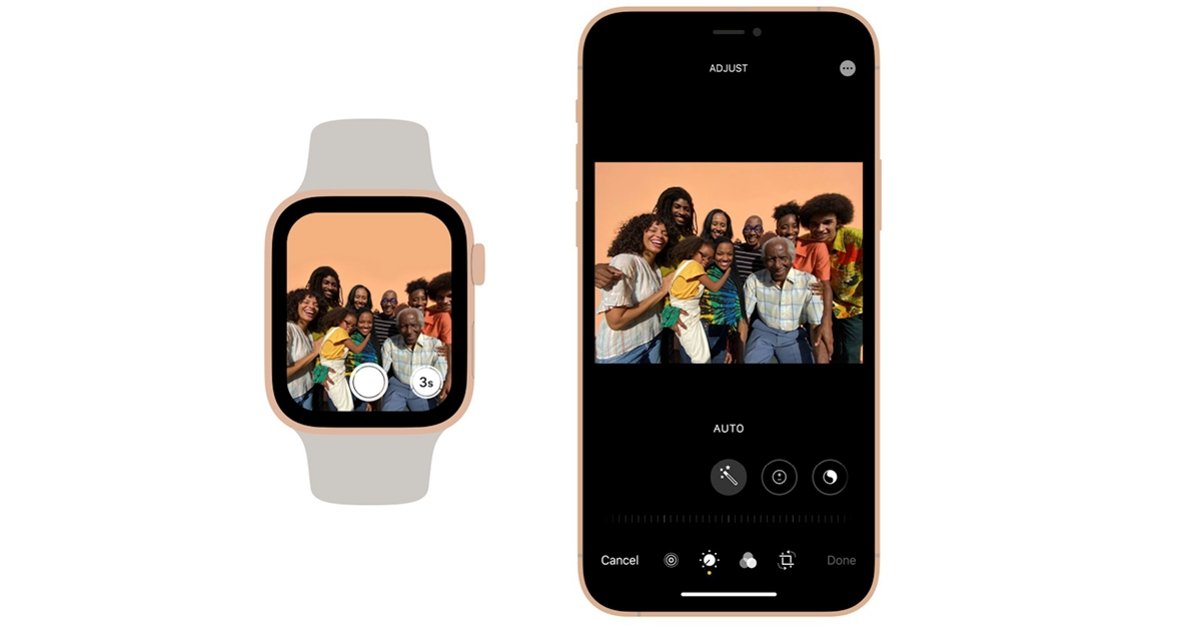
Més opcions que disposem passen per usar a Siri per obrir l'app Càmera o en el cas que disposem d'un Apple Watch llançar l'aplicació des d'aquest. Aquesta és una bona opció per quan decidim fer fotos grupals en les quals algú ha de disparar la captura. L'Apple Watch permet visualitzar l'enquadrament a la seva pantalla i prémer l'obturador directament des d'ell.
Controls bàsics
Quan obres l'app Càmera, un es troba amb la majoria de controls d'aquesta i la càmera s'inicia per defecte en mode foto, per si necessites fer una captura ràpida. Fer una foto és tan senzill com prémer el botó rodó blanc que trobarem al centre de la part inferior de la pantalla, però també podem fer captures aprofitant els botons físics d'aixecar i abaixar volum del nostre dispositiu.

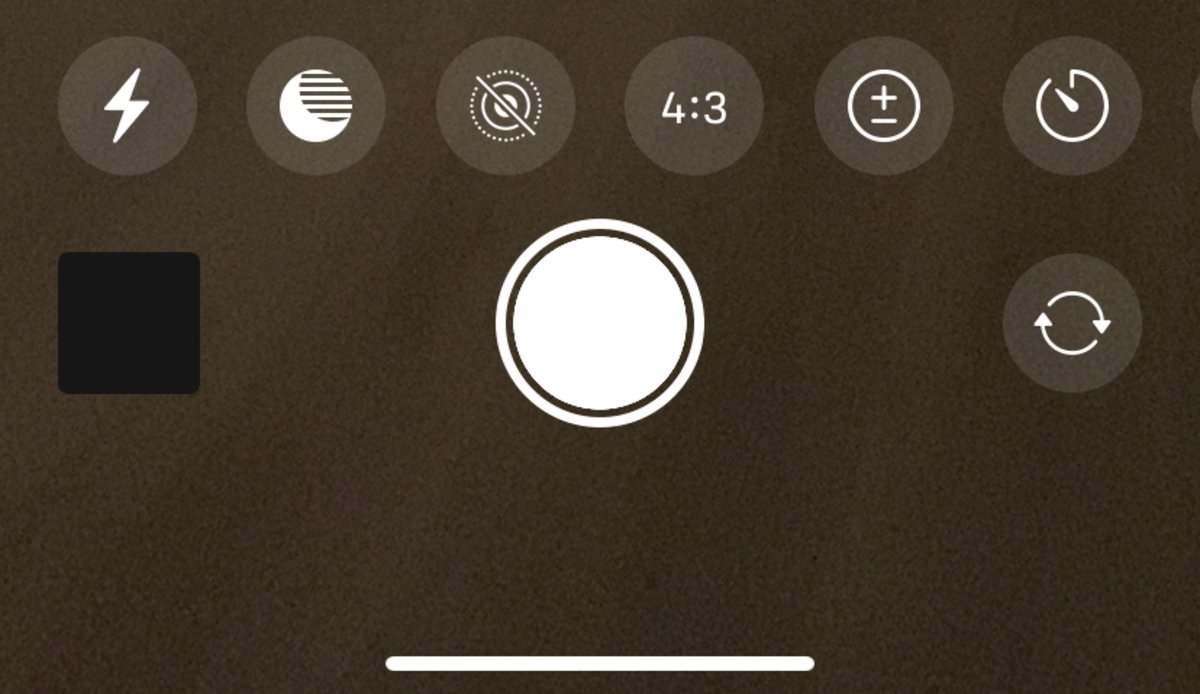
Al llarg de la pantalla de la càmera trobaràs tots aquests controls:
- Flash: Una icona que il·lustra un llamp.
- Live Photo: L'opció per fer captures animades d'Apple s'il·lustra amb un cercle dins d'un altre cercle envoltat per una línia de punts.
- Temporitzador: Amb un dibuix d'un rellotge circular amb una agulla.
- Filtres: Amb un dibuix de tres cercles superposats en diferents tonalitats de gris.
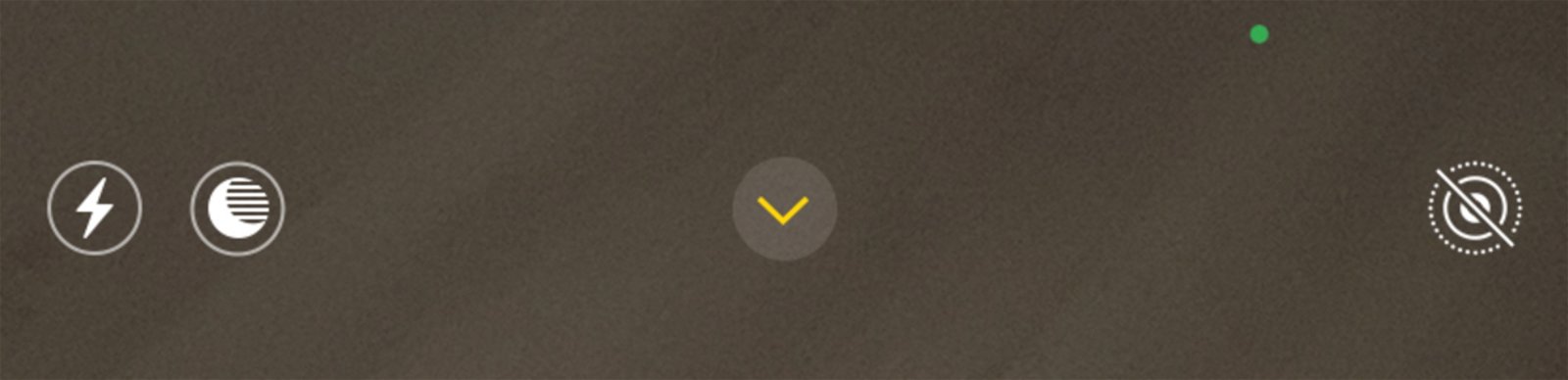
En els iPhone d'última generació, a més d'aquests controls, si premem sobre la petita fletxa que assenyala cap avall al centre superior de la pantalla desbloquejarem també controls com:
- Mode Nit: Il·lustrat per una lluna minvant amb la seva cara fosca ombrejada.
- Selecció de format: Il·lustrat per 4:3 dins d'un cercle, ens permet canviar el format d'imatge que prenem entre 1:1 (quadrat), 4:3 (estàndard) i 16:9 (panoràmic).
- Compensació de l'exposició: Un cercle amb un símbol + i - un damunt de l'altre dins.
A més de tots aquests controls, a la nostra disposició hi ha el canvi de mode de la càmera, que fent lliscar per damunt de les seves diferents opcions ens permet canviar entre aquests modes:
- Time-Lapse: Permet gravar un vídeo time-lapse a l'iPhone automàticament.
- Càmera lenta: Permet gravar vídeo a càmera lenta.
- Vídeo: Permet gravar clips de vídeo fins a resolució 4K.
- Retrat: Disponible en iPhones amb dues lents o més, així com els iPhone XR i SE 2020. Permet fer captures amb el fons desenfocat simulant fotografies realitzades amb lents de gran obertura.
- 1:1: Canvia la manera de la càmera per fer captures amb relació d'aspecte 1:1 (quadrades).
- Panoràmica: Permet capturar imatges àmplies desplaçant el nostre telèfon i el propi iPhone s'encarregarà d'unir-les.
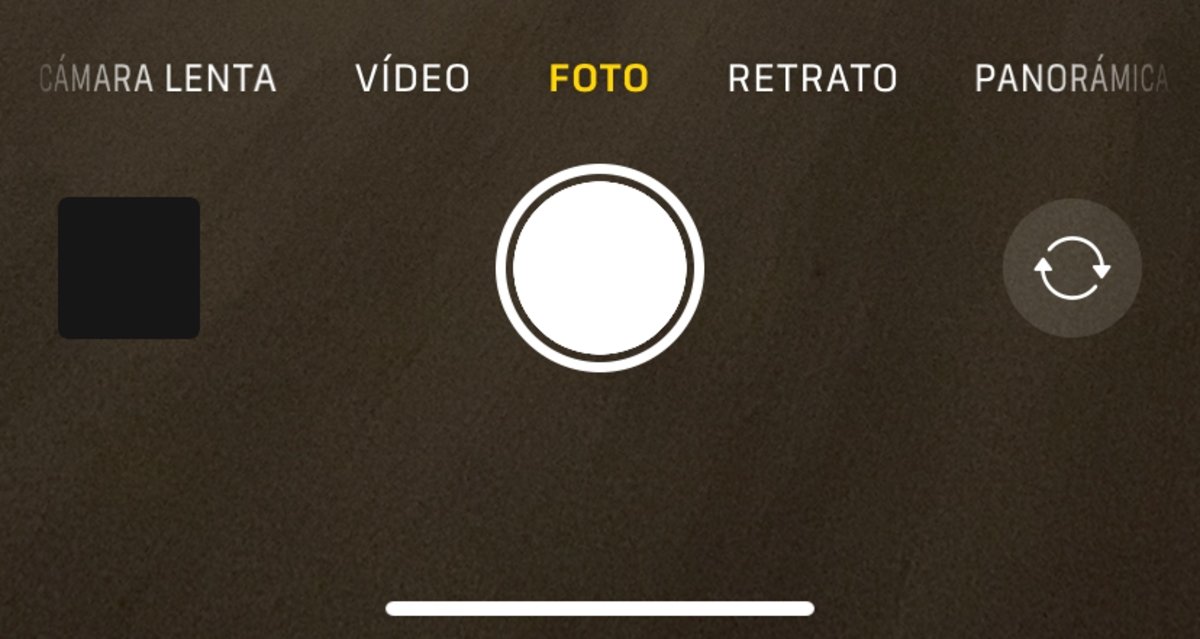
Com a punt final a l'apartat dels controls, a la part inferior de la pantalla de la càmera trobarem a l'esquerra de l'obturador un accés directe a les nostres fotos més recents i a la seva dreta el botó encarregat de canviar entre el sistema de càmera posterior i davanter.
Control de l'enfocament i l'exposició
Per defecte, a l'hora d'enfocar, si una cara apareix a l'escena l'iPhone sempre prioritzarà que aquesta es trobi en focus. Si per contra volem triar nosaltres on volem que se centri l'enfocament podem prémer dins de l'enquadrament per seleccionar el lloc, cosa que també ajustarà l'exposició perquè aquesta part de la imatge estigui correctament exposada.
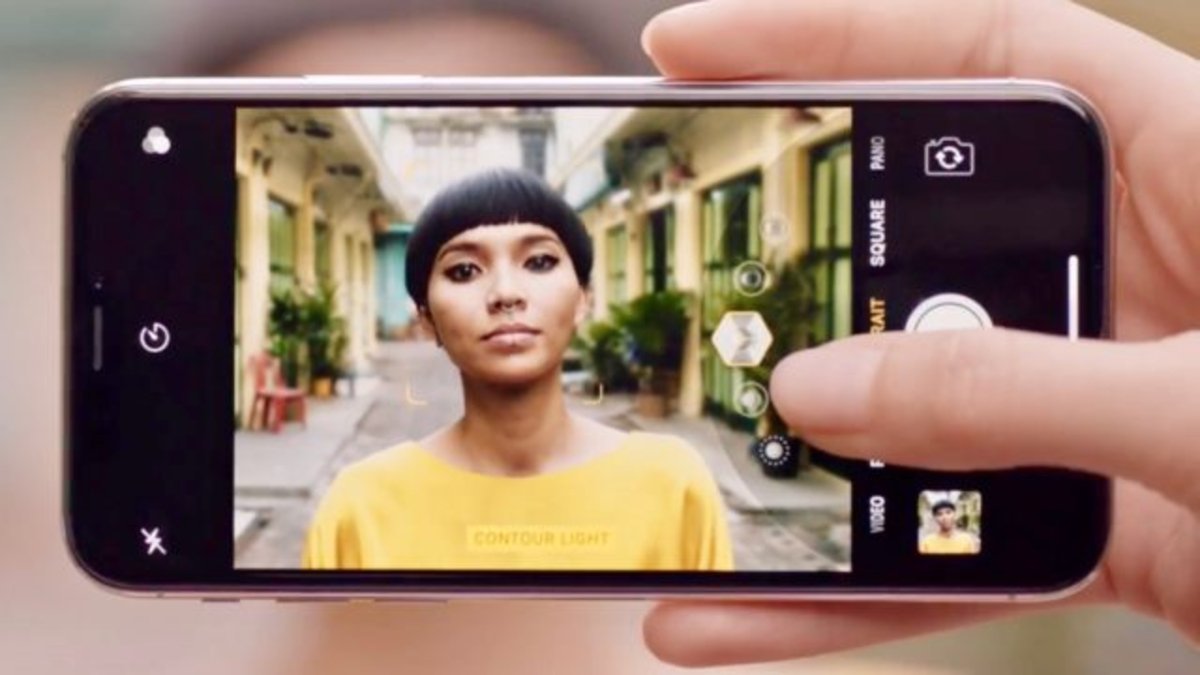
L'iPhone permet també bloquejar tant l'enfocament com l'exposició sobre elements en particular. Per a això hem de prémer i mantenir sobre l'àrea desitjada. D'aquesta manera, la imatge no variarà ni d'exposició ni d'enfocament encara que l'escena canviï.
L'exposició pot ser canviada de forma manual per adaptar-la a la nostra idea de l'escena. Per a això existeixen dues opcions disponibles, la primera prement sobre la zona que volem exposar correctament i arrossegant el nostre dit amunt i avall per adequar l'exposició. La segona, solament aplicable als iPhone que disposin dels controls ampliats que hem descrit prèviament és via el botó d'exposició, on podrem ajustar l'exposició de l'escena en 1/3 de passos de llum d'una forma més precisa.
El bloqueig del focus i la variació de l'exposició es poden utilitzar conjuntament si després de mantenir premut per bloquejar-lo, tot seguit llisquem el dit per la pantalla cap amunt o cap avall segons vulguem ajustar. Cap avall veurem reduir-se l'exposició de l'escena i cap amunt la veurem augmentar.
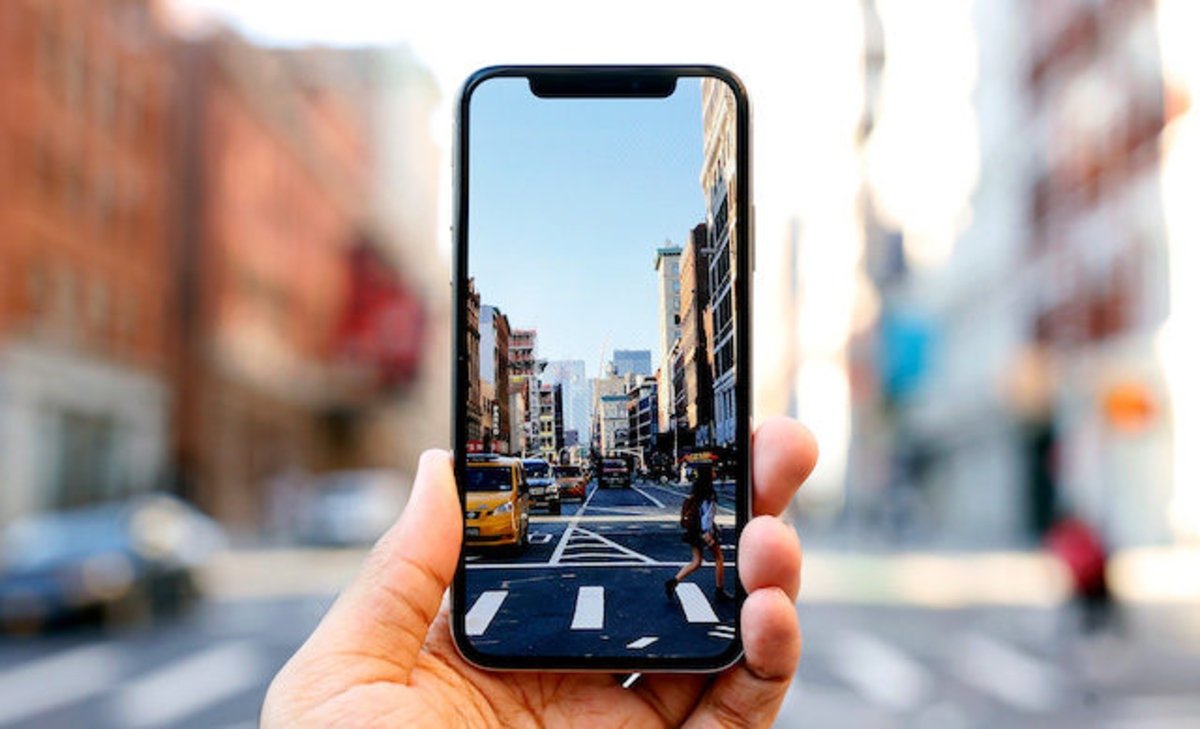
Encara que tota aquesta informació pot semblar confusa al principi, una vegada l'usuari s'acostuma a aquests controls la presa d'imatges amb l'iPhone puja de nivell, permetent més opcions.
Canviar d'objectius a l'iPhone amb diverses lents
Alguns dispositius dels de Cupertino compten amb més d'una lent en el seu sistema fotogràfic, cosa que ens permet disposar de diferents distàncies focals en els nostres iPhone.
La càmera estàndard, un objectiu angular que varia entre els 26 i 28 mm segons el dispositiu és la lent per defecte, però podem desplaçar-nos segons el model a distàncies focals més àmplies (13 mm en els iPhone 11 i 11 Pro) o més estretes (52 mm en els iPhone 11 Pro i 56 mm en els iPhone 7 Plus, 8 Plus, X, XS i XS Max).
Per canviar d'un objectiu a un altre simplement hem de prémer sobre el cercle que trobarem sobre l'obturador de la càmera amb forma de cercle i que indica X1.
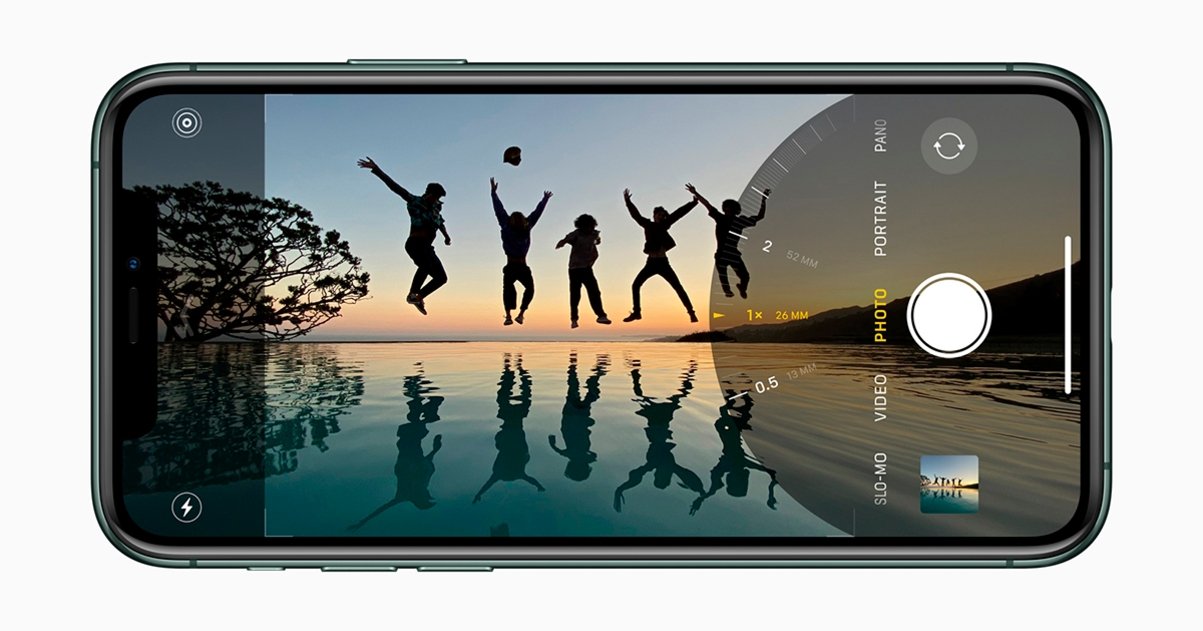
Quan aquest botó es mostra amb un X1 significa que ens trobem al gran angular, si és X0,5 estarem emprant l'ultra gran angular i si indica 2X estarem usant el teleobjectiu. Les tres opcions en un sol dispositiu tanmateix només estan disponibles en l'iPhone 11 Pro i 11 Pro Max fins a la data.
La majoria d'escenes es poden captar sense problemes amb aquestes tres lents en conjunt. L'1X ens ofereix una vista natural de la captura, el 0,5X amplia el nostre camp de visió per 2, permetent-nos captar fins a 120º d'amplitud i el 2X ens acosta allò que es trobi més distant.
Utilitzar diferents tipus de lents per a cada escena ofereix infinites possibilitats creatives en l'iPhone. Prova a fer un retrat amb l'ultra gran angular o captura escenes allunyades amb el teleobjectiu per poder veure com la escena es comprimeix en un sol pla. Els límits sobre aquestes tres distàncies focals els posa solament la imaginació de l'usuari.
Zoom òptic i zoom digital
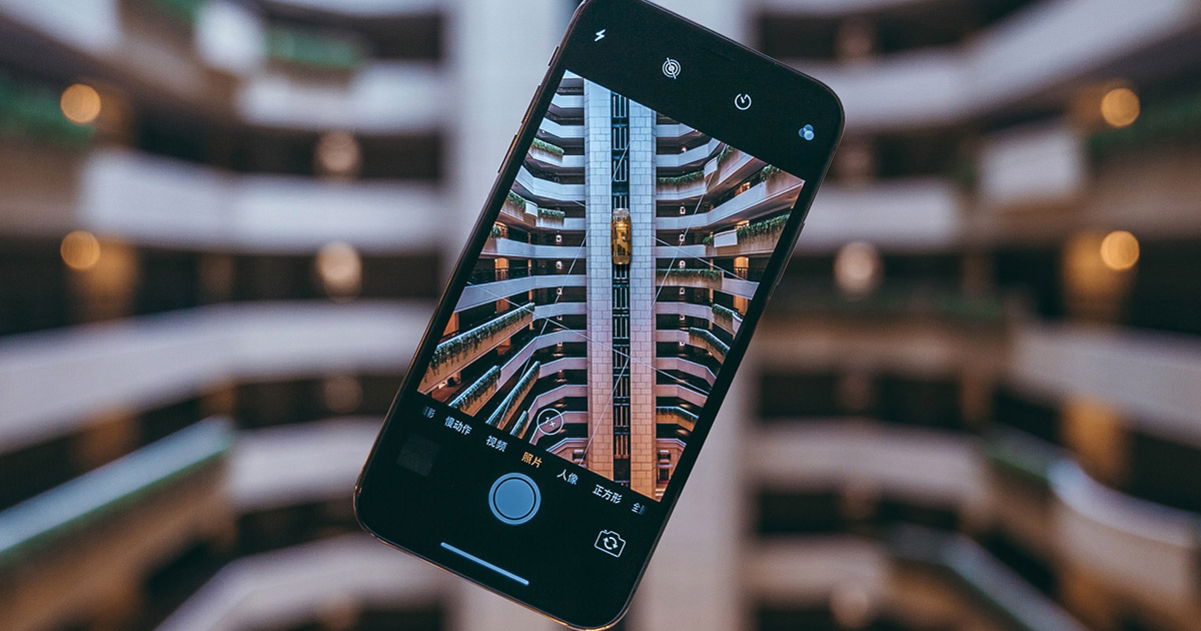
Més enllà de la funció zoom que ens poden realitzar aquestes tres lents de forma òptica, l'iPhone pot arribar fins a una ampliació de 10 augments. Per accedir al zoom podem pessigar la pantalla per ampliar o allunyar, tanmateix, per controlar-lo d'una forma més precisa nosaltres recomanem fer-ho des del mateix botó que indicàvem per canviar de lents.
Si ens veiem en la necessitat de fotografiar alguna cosa que es trobi molt distant podem ampliar la imatge mantenint la pulsació sobre el botó 1X perquè es desplegui una ruleta que ens permetrà moure'ns per tot el rang de zoom disponible.
Podria interessar-te | iPhone nous per 100 euros: va reemplaçar 1.000 iPhone falsos a les Apple Store
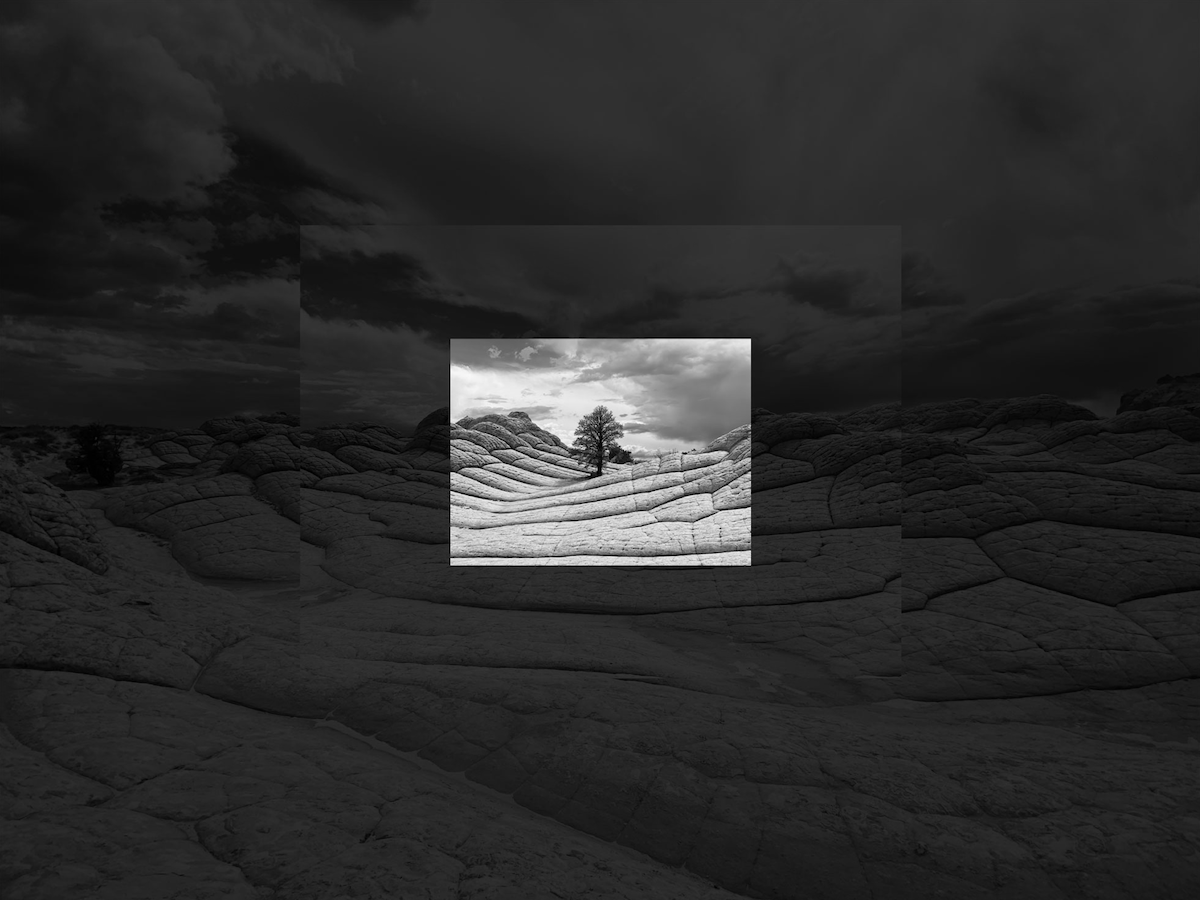
Cal apuntar tanmateix que mentre ens movem entre els augments x0,5, X1 i X2 el zoom es produirà de forma òptica sense pèrdua en la qualitat de la imatge. Tanmateix, quan realitzem zoom més enllà del rang del teleobjectiu aquest es realitzarà de forma digital, per la qual cosa com més ampliem més pèrdua de qualitat podrem apreciar en la nostra captura. A causa d'això recomanem si és possible apropar-nos o allunyar-nos del subjecte a fotografiar en lloc d'optar per usar el zoom digital, ja que així podrem mantenir la qualitat de l'escena.
Mode vídeo
Seleccionant el mode vídeo al dial de modes de l'iPhone canviarem el mode de captura de la càmera al vídeo. El botó d'obturador canviarà a color vermell, i prement-lo començarem a gravar. Mentre la gravació està en curs, es pot prémer el botó a la dreta de l'obturador per fer fotografies sense deixar de gravar vídeo.

Els iPhone 11, 11 Pro, 11 Pro Max i SE de 2020 permeten a més fer ús de la funció QuickTake, amb la qual sense canviar al mode vídeo podrem començar a gravar un clip simplement mantenint el botó de l'obturador. Si volem que segueixi gravant malgrat deixar-lo anar només caldrà desllisar-lo cap a la dreta, al cercle amb el candau.
Quant a la resta, els controls disponibles per a vídeo des de la interfície de la càmera són pràcticament els mateixos que per al mode foto, i els ajustos referents a la qualitat del vídeo es troben a Ajustos->Càmera.
Mode Retrat
La manera retrat s'encarrega d'identificar subjectes dins de l'enquadrament per poder així difuminar-ne el fons creant un efecte similar al que obtindries amb un objectiu dedicat.
Aquesta manera funciona tant per a persones com per a objectes i animals en els dispositius que comptin amb 2 o més càmeres, tanmateix els iPhone amb una sola lent estan limitats a emprar aquesta manera només amb persones.
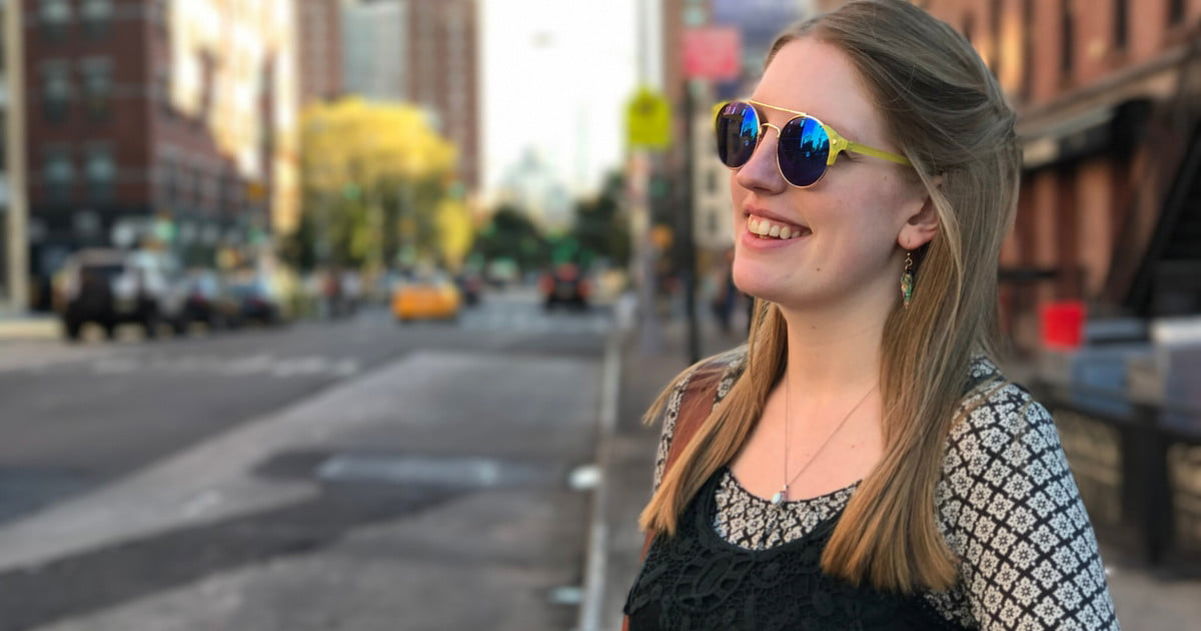
Encara que aquest mode millora substancialment les fotografies no està exempt d'errors, i és que hi ha ocasions en què les vores del subjecte principal es veuen estranyes en la transició entre la zona enfocada i desenfocada.
A més de difuminar el fons, el mode retrat es complementa amb el que Apple anomena il·luminacions d'estudi, que simulen esquemes de llum com els que podríem trobar en un estudi professional, donant resultats com a mínim curiosos.
Mode Nit
Exclusiu dels iPhone 11, 11 Pro i 11 Pro Max, el Mode Nit va ser la gran campanada de la càmera de l’iPhone de la passada generació. Aprofita les lents 1X i 2X per capturar imatges amb una exposició subtilment més alta quan la llum és escassa.
L'estabilització de l'iPhone ajuda a que aquest procés sigui possible, però és el processament de la imatge i el programari de l'iPhone el que s'encarrega de realment crear imatges amb una exposició correcta malgrat la falta de llum.
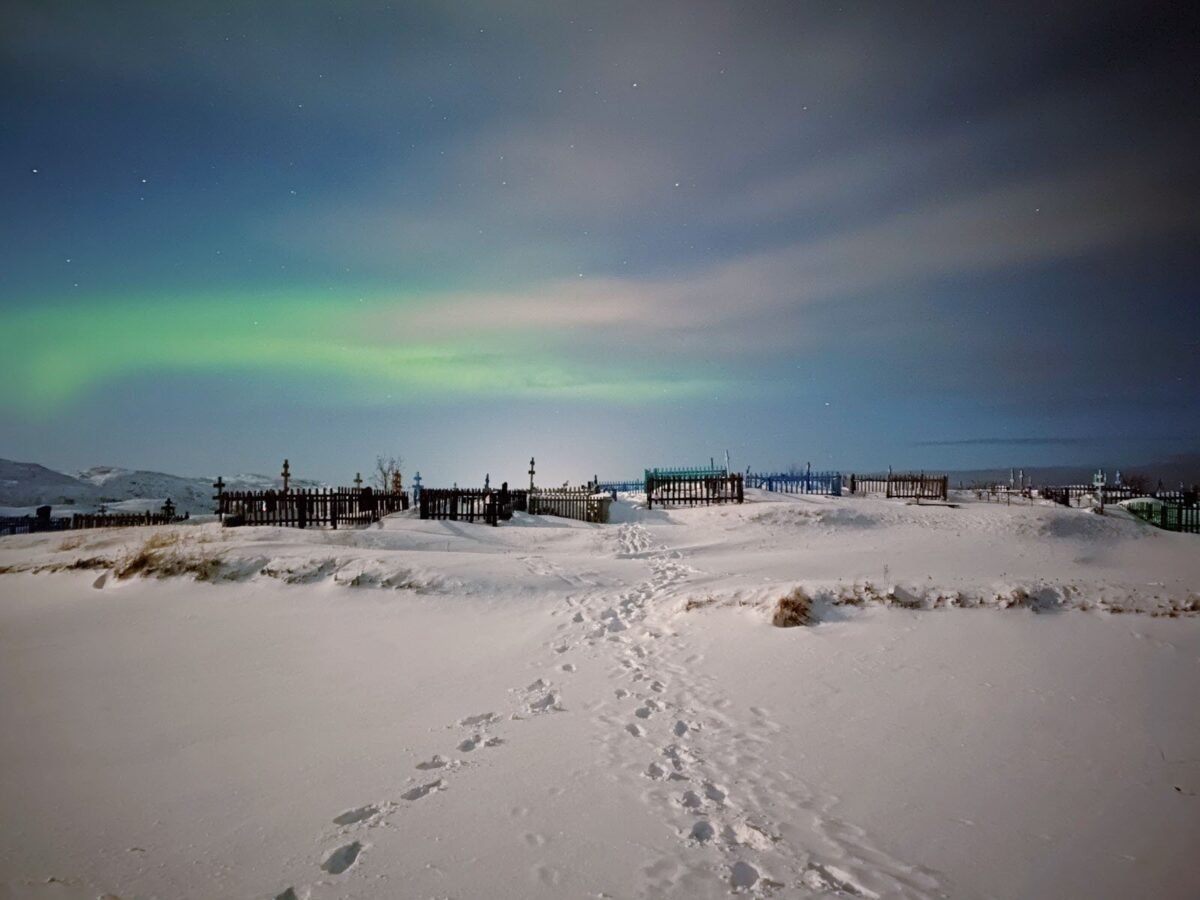
El Mode Nit s'activa automàticament en els dispositius compatibles quan l'iPhone creu que és necessari, i ajustarà el temps d'exposició perquè la escena estigui correctament il·luminada. El Mode Nit pot ser desactivat si no volem usar-lo prement sobre la icona amb la mitja lluna que apareix quan l'iPhone l'activa.
Quan fem servir el Mode Nit, després de disparar, hem de romandre absolutament quiets, ja que moure l'iPhone podria resultar en una captura borrosa o desenfocada. Si vols elevar el teu joc amb el Mode Nit, fes-te amb un petit trípode per al mòbil, assegurant-te així que el teu iPhone estarà completament quiet en el moment de la captura.
Fotos en directe
Encara que Apple ha insistit, les seves fotografies animades o Live Photos mai no han estat alguna cosa a destacar del seu sistema fotogràfic. No obstant això, val la pena fer-hi una ullada ja que permet recrear records d'una manera curiosa, al mateix temps que pren diverses captures de les quals després podrem seleccionar la que més ens agradi.
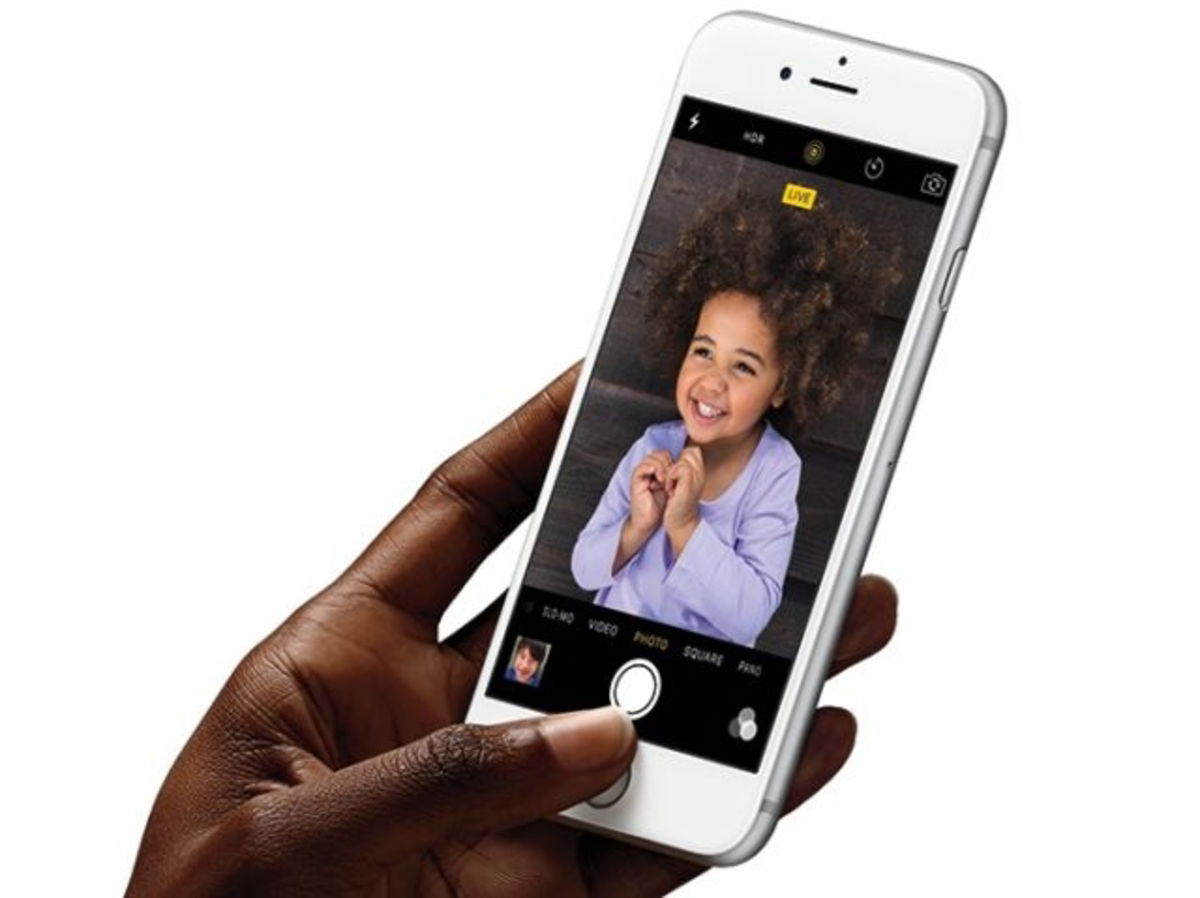
Les Live Photos es poden activar directament des de la càmera prement sobre la icona amb un cercle dins d’un altre envoltat per un cercle discontinu, i una vegada capturades es poden reproduir mantenint el dit sobre elles en visualitzar-les al rodet.
Si desconeixes les Live Photos, llança't a provar-les, pot ser que no els hi trobis sentit, o que es converteixin en el teu nou mètode favorit de fer fotografies.
La càmera de l'iPhone és molt competent
Clara queda que una càmera incorporada en un smartphone no podrà equiparar-se amb una càmera professional, tanmateix l'iPhone ofereix un sistema fotogràfic que satisfarà a l'usuari mitjà per a fotos del dia a dia o les vacances amb qualitat més que de sobres.
El seu disseny compacte permet portar-la amb nosaltres a tot arreu, i al cap i a la fi aquest sol ser un dels factors més rellevants a l'hora de fer fotos, portar la càmera sempre amb un mateix, més encara si comptem amb la qualitat fotogràfica de l'iPhone.