
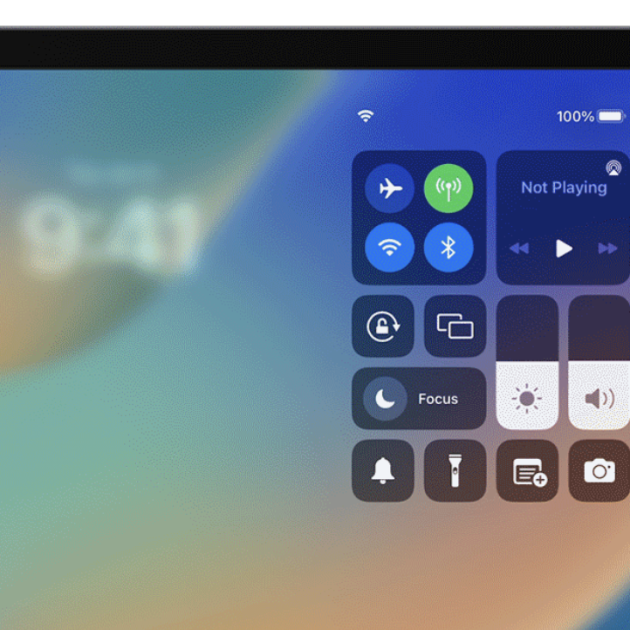
El Centre de Control d'iPhone i iPad és un dels elements més utilitzats en els sistemes operatius iOS 16 i iPadOS 16. És, per esmentar-ho d'alguna manera, el centre neuràlgic on es cou tot, el lloc on sorgeix la màgia. Un petit menú amb accessos directes a pràcticament qualsevol funció del sistema.
Utilitzar el Centre de Control d'iOS 16 i/o d'iPadOS 16 és realment senzill. Segurament la immensa majoria dels nostres lectors ja coneixen amb tot luxe de detalls el seu funcionament. No obstant això, molts usuaris han rebut un nou iPhone o iPad aquests dies i potser no estiguin familiaritzats/des amb tots els aspectes relacionats amb el Centre de Control.
És per això que en aquesta guia t'explicarem com accedir o entrar al Centre de Control, com afegir més botons i funcions, alguns consells molt útils i com funciona aquest apassionant menú d'accions d'iOS 16 i d'iPadOS 16. Comencem?
Índex
[index][/index]
Guia d'ús del Centre de Control a iOS 16 i a iPadOS 16
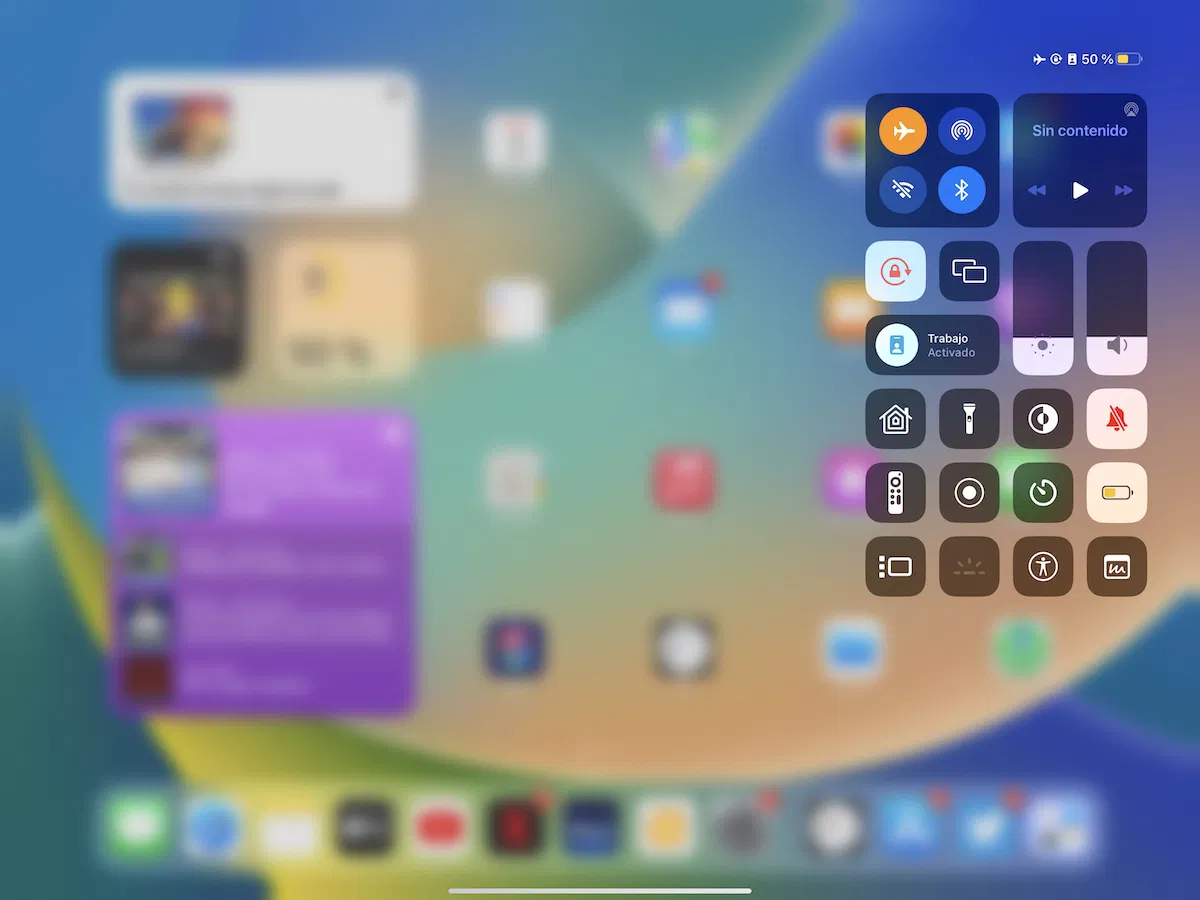
Vista general del Centre de Control d'iPadOS 16
Com accedir al Centre de Control en un iPhone
Hi ha dos tipus d'iPhone en referència a la utilització del Centre de Control. Parlem dels models d'iPhone redissenyats i amb reconeixement facial Face ID i els models amb el disseny del clàssic botó d'inici. El mètode per entrar al Centre de Control és totalment diferent en aquests dos casos.
- En iPhone amb Face ID has de lliscar el dit cap avall des de la cantonada superior dreta de la pantalla del dispositiu.
- En iPhone sense Face ID has de lliscar el dit cap amunt des de la part inferior de la pantalla del dispositiu.
Per tancar el Centre de Control prem amb el teu dit sobre qualsevol altra àrea de la pantalla, llisca el teu dit cap amunt sobre el Centre de Control, o simplement prem sobre el botó físic d'inici.
Apple va renovar el disseny dels seus telèfons intel·ligents a partir del iPhone X. Des d'aquesta generació, tots els models executen el Centre de Control des de la cantonada superior dreta de la pantalla.
Com accedir al Centre de Control en un iPad
L'obertura del Centre de Control en un iPad és exactament idèntica a la d'iOS 16 en un iPhone, independentment del model d'iPad que utilitzis.
- Llisca el dit des de la cantonada superior dreta de la pantalla de l'iPad per obrir el Centre de Control.
Si vols tancar el Centre de Control prem amb el dit sobre qualsevol altra àrea de la pantalla o fes lliscar el dit cap amunt sobre el Centre de Control.
Com funciona el Centre de Control d'iOS 16 i iPadOS 16
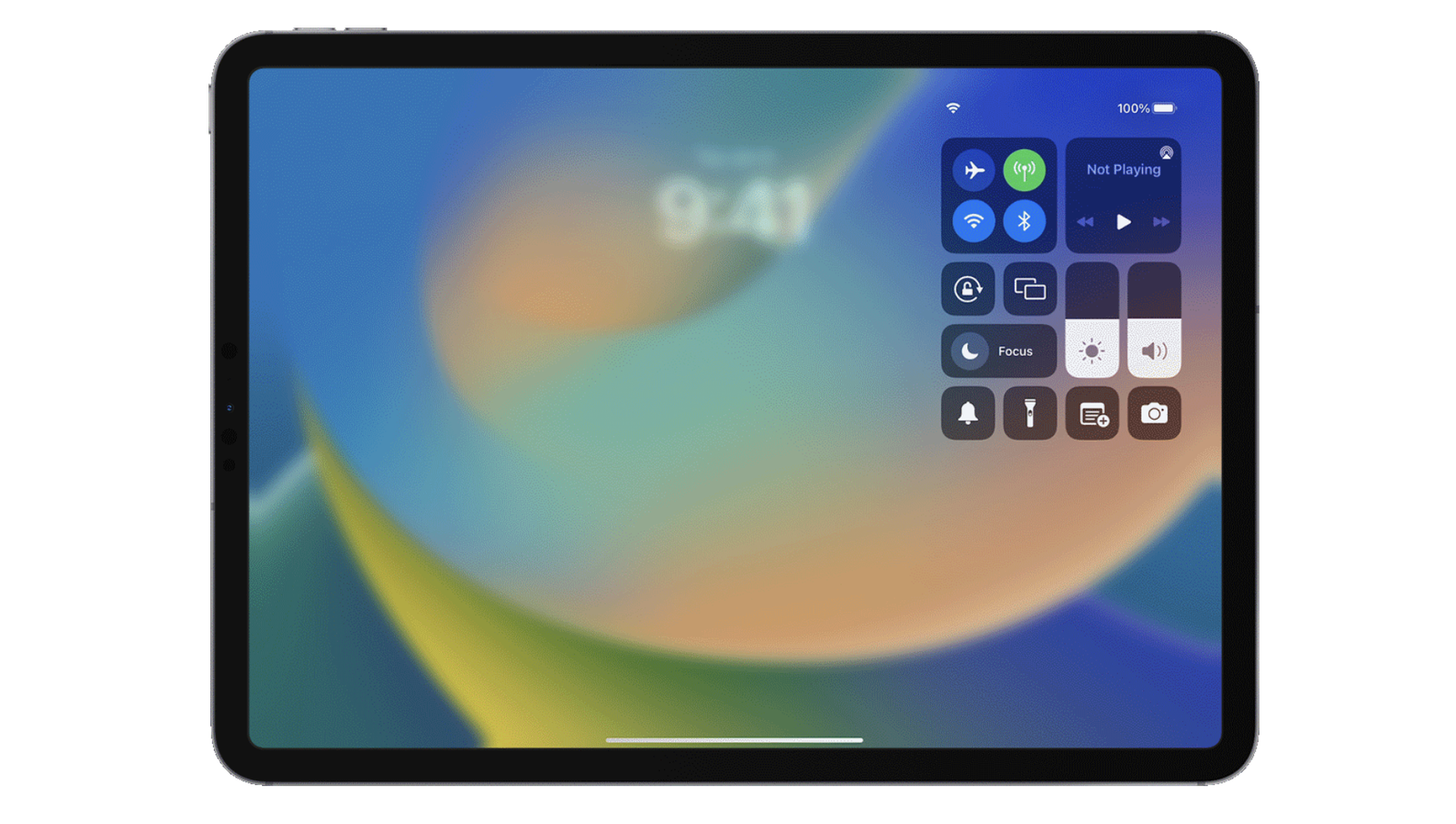
Centre de Control d'iPadOS 16
El funcionament del Centre de Control d'iPhone i d'iPad és tan senzill com es pogués imaginar. Toques un botó i s'activa (o es desactiva) una funció. Tan fàcil com això. El Centre de Control permet accedir a moltes funcions que faciliten i acomoden l'ús del sistema operatiu.
És un petit menú amb botons que ofereixen accés ràpid a tota mena de funcions d'iOS 16 i d'iPadOS 16 com obrir el temporitzador, habilitar el mode de baix consum, controlar la brillantor de la pantalla, activar el flaix LED o utilitzar el comandament per controlar l'Apple TV.
Aquestes són les funcions bàsiques del Centre de Control d'iPadOS 16 i d'iOS 16:
- Mode avió.
- Connectivitat de dades mòbils.
- Connectivitat Wi-Fi.
- Connectivitat Bluetooth.
- Connectivitat AirDrop.
- Punt d'accés personal.
- Control de reproducció d'àudio.
- Control de la brillantor de la pantalla.
- Control del volum del sistema.
- Modes de concentració.
- Rotació de la pantalla.
- Duplicar pantalla (AirPlay).
Aquestes funcions estan dividides en diferents panells per adequar una bona organització d'ús. Addicionalment, com mencionàvem amb anterioritat, els usuaris d'iPhone i iPad tenen l'opció d'afegir i personalitzar altres botons al Centre de Control.
Com personalitzar i afegir més botons al Centre de Control
Sabies que és possible configurar el Centre de Control d'iOS 16 i d'iPadOS 16 al teu gust? Així és, pots afegir un munt de funcions! i pots accedir-hi entrant al Centre de Control des de la Pantalla de bloqueig, des de la Pantalla d'inici o des de qualsevol aplicació.
Segueix aquestes instruccions per afegir, treure i personalitzar botons al Centre de Control tant a iOS 16 com a iPadOS 16:
1. Entra a l'aplicació Ajustos.
2. Accedeix a l'apartat Centre de control.
3. Prem sobre la icona de color vermell situada al costat de cada funció i prem "Eliminar" per treure un botó.
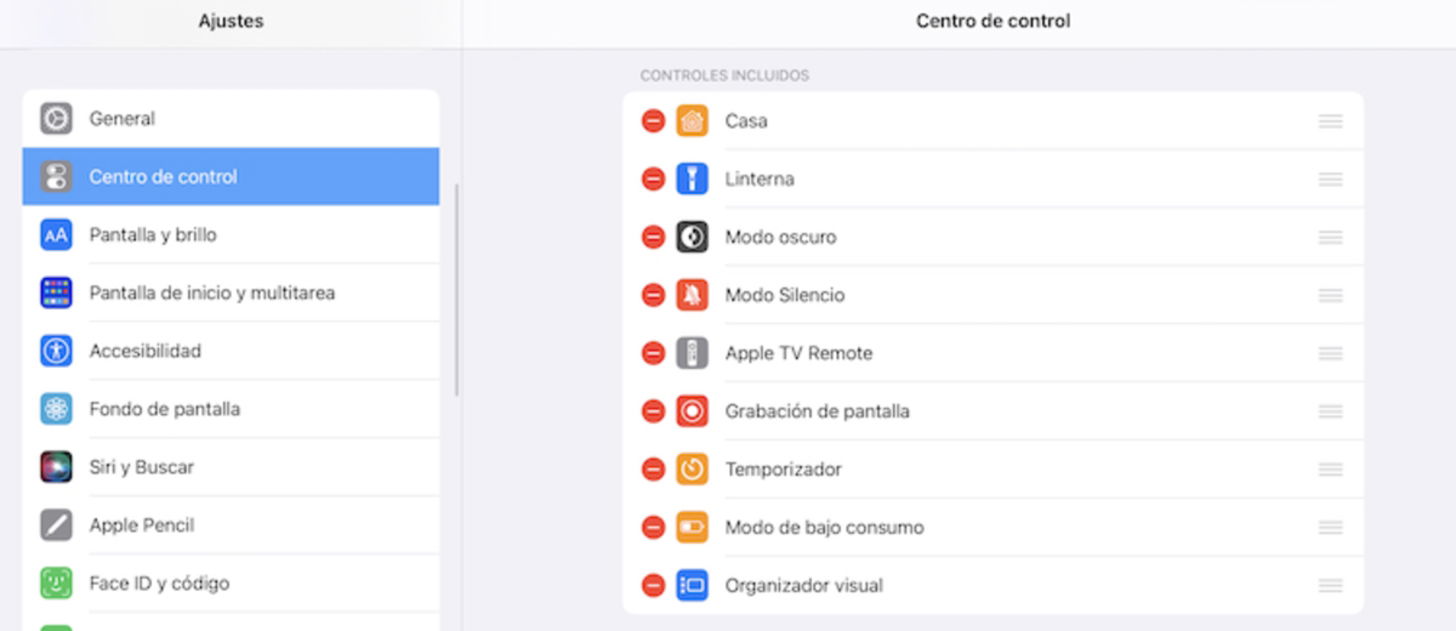
Com treure funcions del Centre de Control
4. Prem sobre la icona (+) de color verd per afegir un nou botó al Centre de Control.
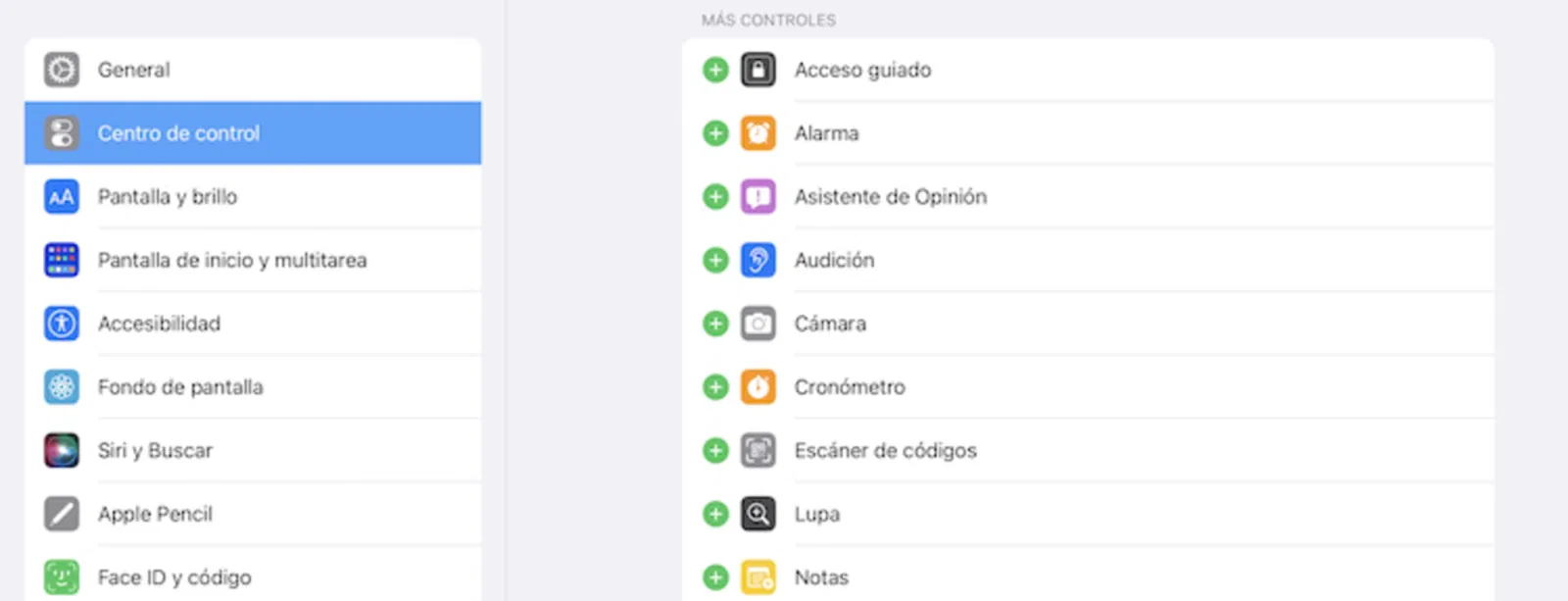
És possible personalitzar els elements del Centre de Control
5. Pots reorganitzar l'ordre dels botons del Centre de Control arrossegant cada funció cap amunt o cap avall des del botó amb forma de tres línies paral·leles de la dreta.
Consells en l'ús del Centre de Control d'iOS 16 i iPadOS 16
Personalment utilitzo el Centre de Control per a una gran quantitat de funcions al meu iPhone i al meu iPad. És un menú meravellós per a controlar els accessoris de domòtica de la meva llar i l'opció més ràpida per activar altres funcions tan vitals com la connexió Wi-Fi, AirPlay o el mode de baix consum.
Les funcions que recomano incorporar al Centre de Control a iOS 16 i a iPadOS 16 són: gravació de pantalla, temporitzador, Casa (domòtica), mode de baix consum, mode fosc, escàner de codis (QR), calculadora i reconeixement de música (Shazam). Però hauràs d'anar descobrint amb el temps quines funcions d'iPhone i iPad sols utilitzar més habitualment per afegir-les al teu Centre de Control.
Una altra recomanació molt important és bloquejar l'ús del Centre de Control a la Pantalla de bloqueig (valgui la redundància) ja que en cas de pèrdua o robatori qualsevol persona podria arribar a accedir a certes funcions del sistema com la deshabilitació de la connectivitat Wi-Fi o les dades mòbils.
Segueix aquests passos per treure el Centre de Control de la Pantalla de bloqueig:
1. Entra a Ajustos.
2. Dirigeix-te a Face ID i codi.
3. Tecleja el teu codi en cas de ser necessari.
4. Baixa fins a baix de tot i a l'apartat "Permetre accés en estar bloquejat" deshabilita la funció Centre de Control.
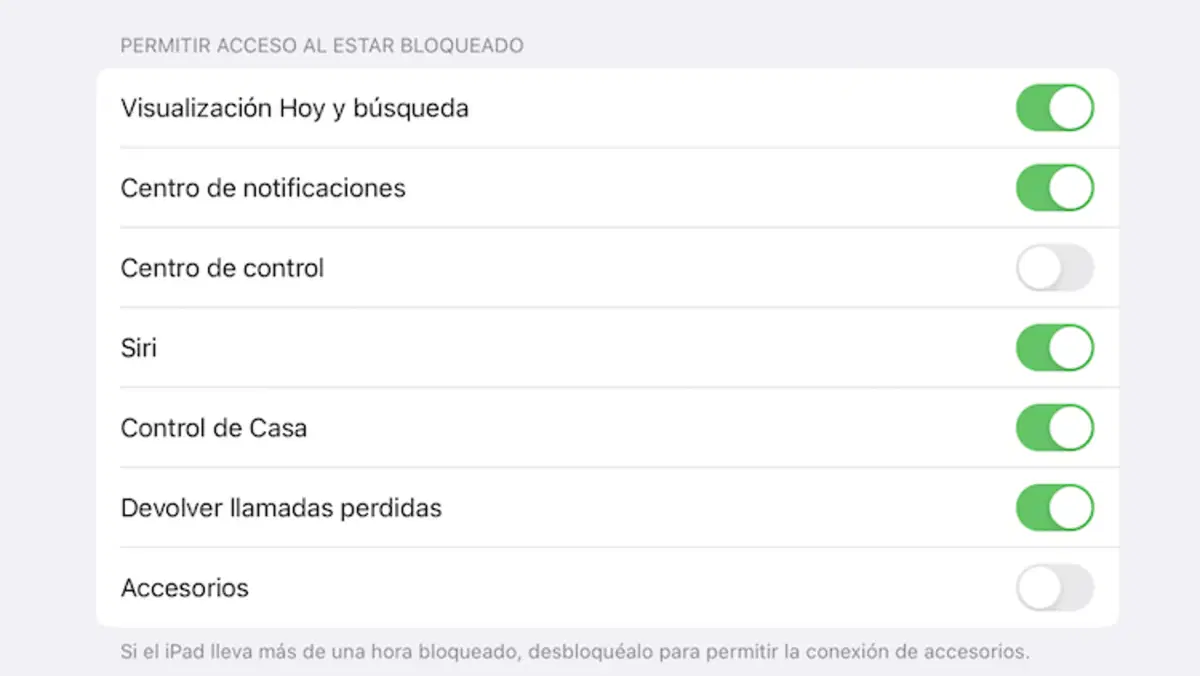
És recomanable deshabilitar l'accés al Centre de Control des de la Pantalla de bloqueig
Addicionalment, també és possible deshabilitar el Centre de Control a les aplicacions des dels ajustos de configuració del Centre de Control, tot i que això ja va d'acord amb les necessitats de cada consumidor.
Finalment, un petit truc per a tots els usuaris que encara no el coneguin, és possible accedir a funcions addicionals en mantenir el dit premut sobre cada element del Centre de Control com el control dels teus accessoris de domòtica, el control de la brillantor de pantalla amb mode fosc, Night Shift i True Tone; aplicacions d'enregistrament de pantalla o control d'altaveus i auriculars en la reproducció d'àudio.