

És habitual que utilitzis l'iPad per veure PDF i altres documents? Si és així, potser t'interessi saber com pots desar-los per poder tenir accés a ells encara que no tinguis connexió a Internet. A continuació t'ensenyem algunes maneres en què pots desar tant arxius PDF com un altre tipus de documents al teu iPad en uns senzills passos.
Fa un parell de dies vam explicar com guardar i veure mapes sense connexió a iPhone i iPad, una cosa que pot ser de molta utilitat sobretot quan quan viatgem a l'estranger o quan estem fora de casa i no tenim una tarifa de dades. Una cosa semblant ocorre amb els PDF i documents emmagatzemats al núvol o adjunts en un correu electrònic, per als quals seria necessari tenir connexió a Internet, però com veuràs a continuació existeixen maneres d'aconseguir veure'ls sense connexió.
No sempre es té una connexió a Internet, cosa que pot arribar a ser un problema quan es necessita tenir accés a un document des de l'iPad que tens emmagatzemat en algun servei al núvol o al correu electrònic, per exemple. Vegem algunes d'aquestes opcions que ofereix l'iPad per veure documents sense connexió. Comencem!
Obre i desa documents a l'iPad utilitzant aplicacions d'Apple
Una de les opcions que tens per desar fitxers PDF a l'iPad i poder consultar-los sense connexió a Internet és utilitzar iBooks d'Apple. Aquesta aplicació no ve de sèrie a iOS, sinó que l'has de descarregar a l'App Store de forma totalment gratuïta tant a iPhone com a iPad.
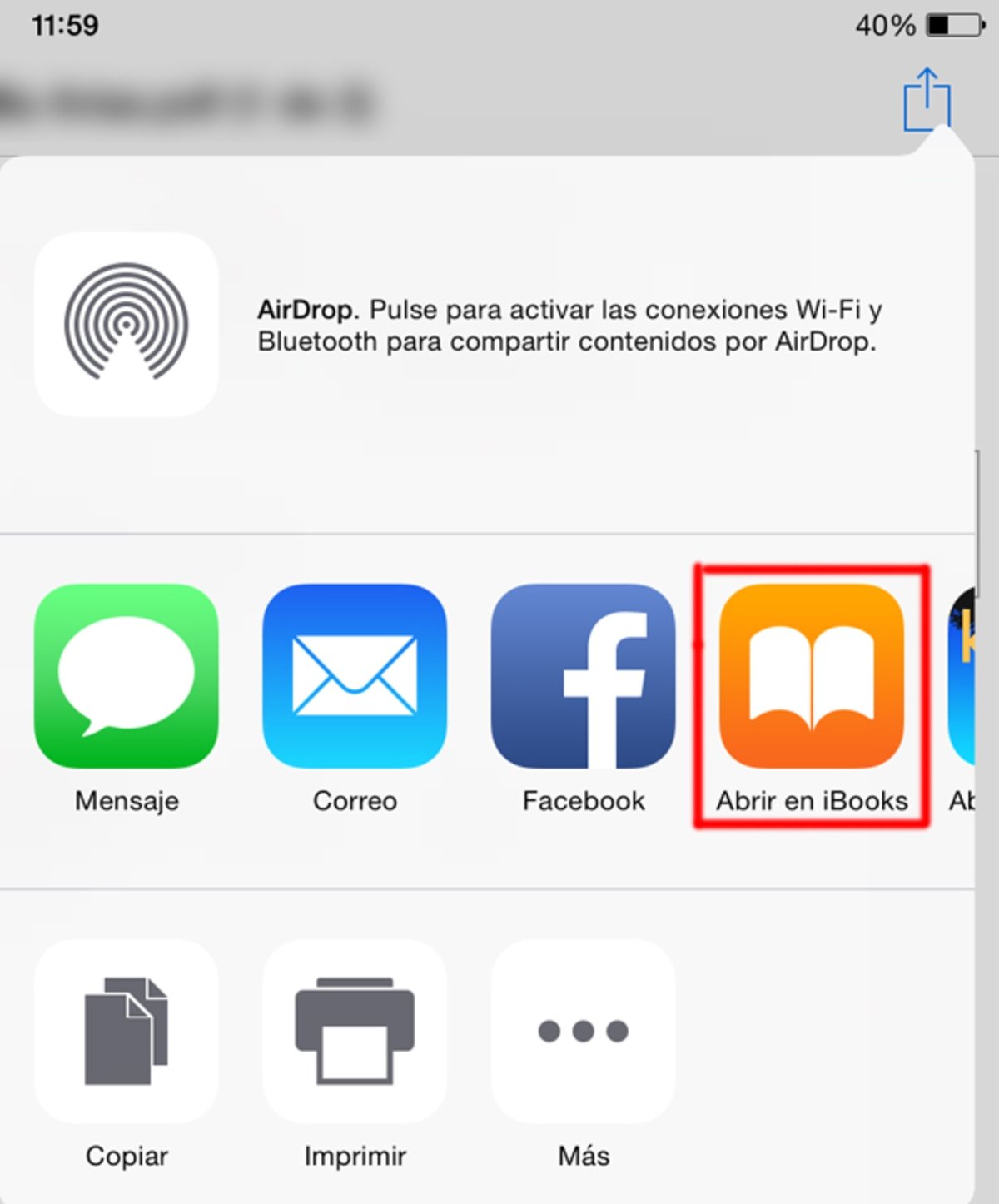
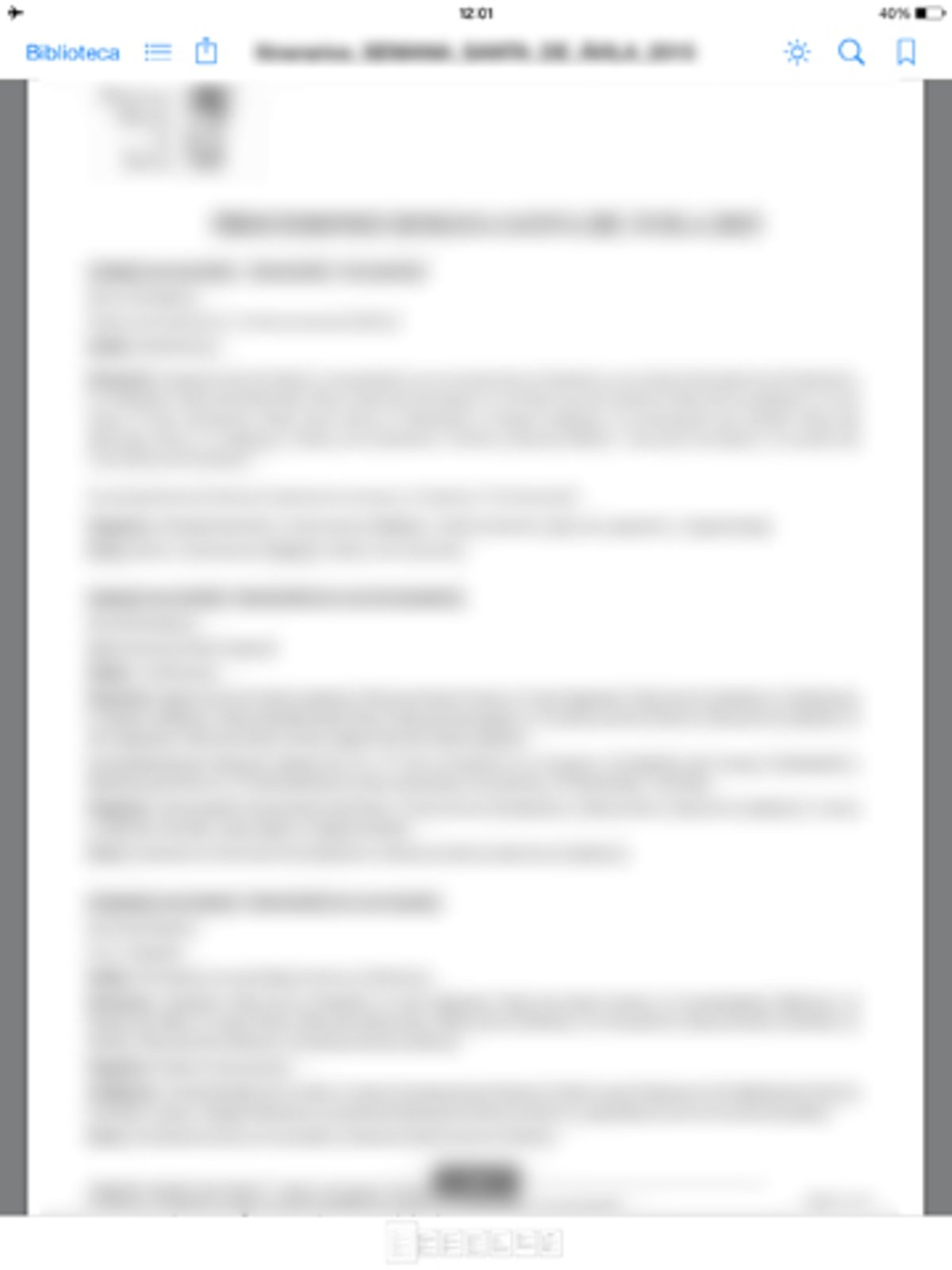
Si tens un PDF adjunt en un correu electrònic pots obrir-lo directament des de l'aplicació del correu (Gmail, Mailbox, Mail…) o a través de Safari a l'iPad. A continuació, prem sobre la icona que apareix a la cantonada superior dreta i prem a "Obrir a iBooks". D'aquesta manera el PDF s'obrirà a iBooks i automàticament es guardarà una còpia a l'iPad, així que encara que perdin la connexió podràs seguir consultant-lo.
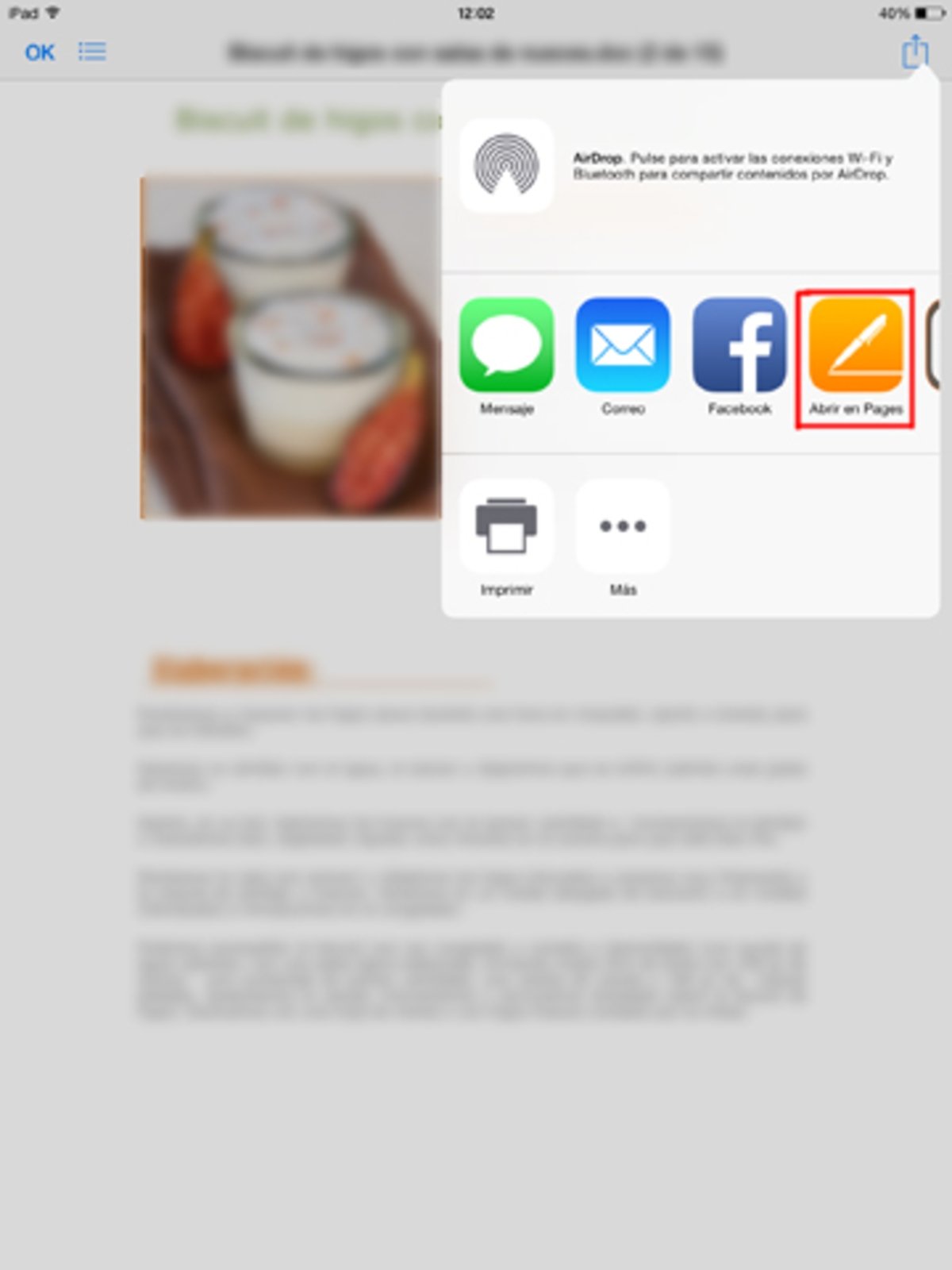
Per altra banda, també pots utilitzar Pages per obrir PDF i altres documents de text, així quedaran guardats a l'iPad. Si per contra el fitxer és un altre tipus de document com un full de càlcul o una presentació pots seguir el mateix procediment d'abans però triar l'opció d'obrir a Numbers o Keynote respectivament.
Com veure els teus arxius emmagatzemats a Drive sense connexió a l'iPad
Per altra banda, alguns serveis d'emmagatzematge al núvol com Drive de Google ofereixen la possibilitat de veure els fitxers que tinguis desats sense haver d'estar connectat a Internet a través de l'aplicació, tant PDF com documents de text, fulls de càlcul o presentacions. Per a això, hauràs de configurar l'accés fora de línia de l'aplicació de Drive al teu iPad.
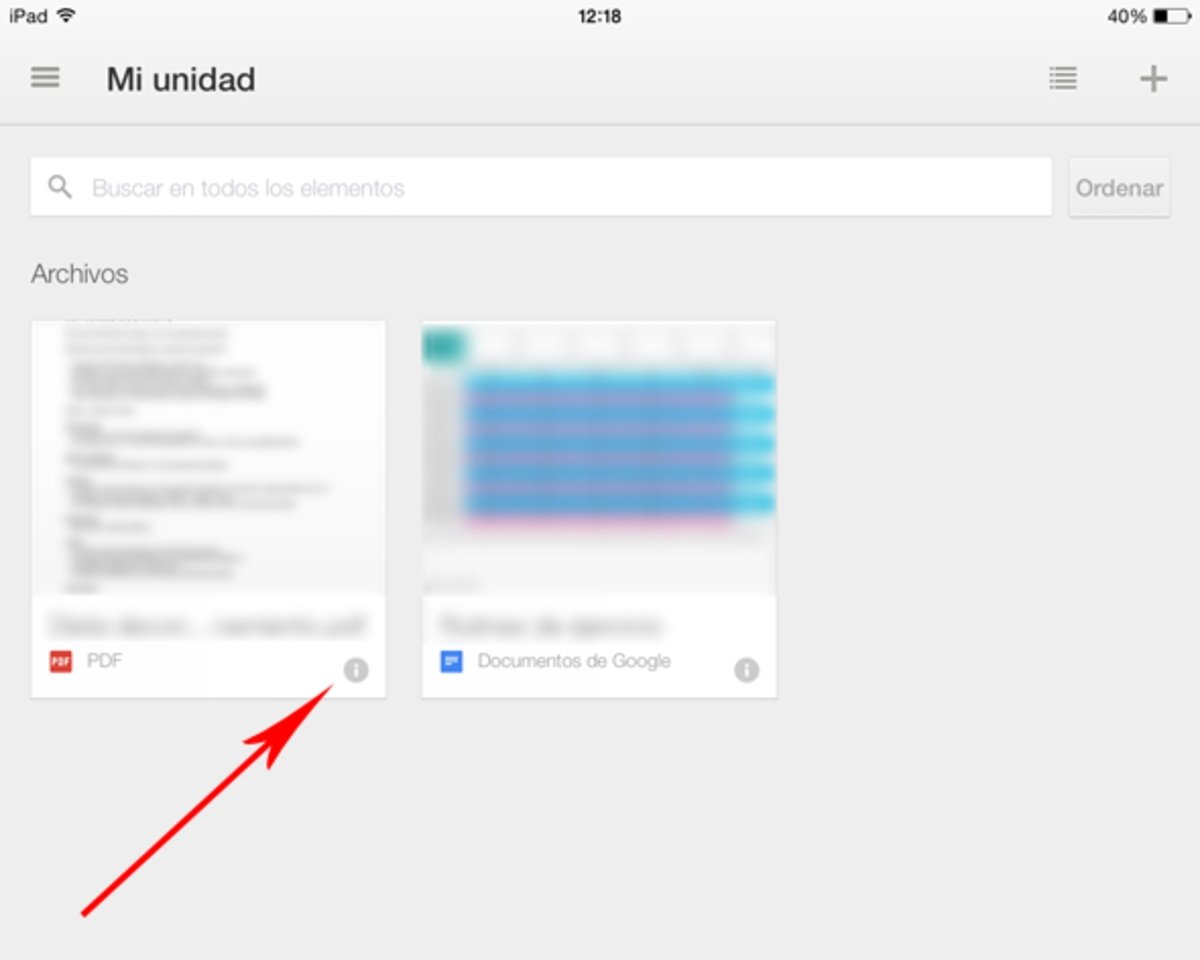
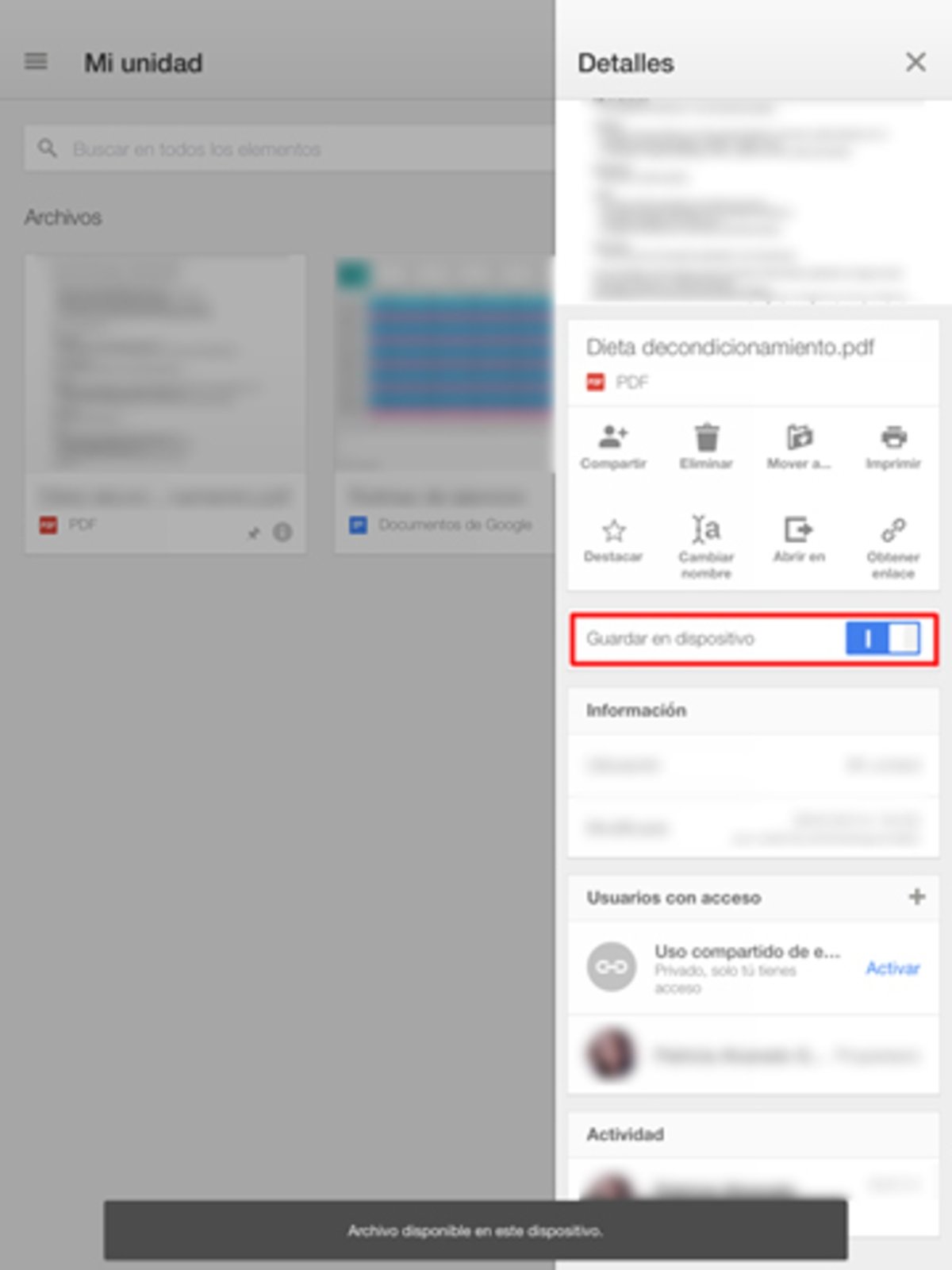
Fer que un arxiu que tens a Drive estigui disponible sense connexió a l'iPad és molt senzill. L'únic que has de fer és obrir l'aplicació, prémer sobre la icona grisa amb una "i" que apareix al costat de l'arxiu i activar l'opció "Guardar al dispositiu". Així de senzill! Per veure que funciona prova a posar l'iPad en mode avió i intenta accedir a algun d'aquests arxius que hagis guardat al dispositiu i veuràs que pots consultar-lo sense problema.
Com has pogut comprovar, guardar arxius PDF i altres documents a l'iPad per veure'ls sense connexió és molt fàcil. Així no hauràs de preocupar-te de si pots veure'l o no en qualsevol moment i lloc en què et trobis.