

Cada cert temps és recomanable que fem còpies de seguretat de la memòria del nostre iPhone o iPad. Mai se sap el que està per venir, i és millor estar preparats i guardar tota la informació personal del nostre dispositiu en un terminal de confiança com el nostre ordinador.
Si per algun motiu estàs buscant la ubicació de les còpies de seguretat de l'iPhone, en aquest article t'ensenyarem on trobar-les, no importa si tens un ordinador amb Windows o un Mac. No deixis de llegir per assabentar-te de tot!
Localitzar les còpies de seguretat en macOS

Si comptes amb el sistema operatiu per a ordinadors de la poma, millor conegut com macOS, només has de seguir aquests passos per trobar el lloc d'emmagatzematge de les còpies de seguretat del teu iPhone.
- Feu clic a la icona de lupa que podem trobar a la barra de menús.
- A l'espai de text, enganxeu aquesta línia --sense les cometes-- "~/Librería/Application Support/MobileSync/Backup/".
- Premeu la tecla de retorn.
Una vegada fet tot això, hauries de ser capaç de veure una llista amb totes les còpies de seguretat fetes del teu iPhone. Només tria la que necessitis.
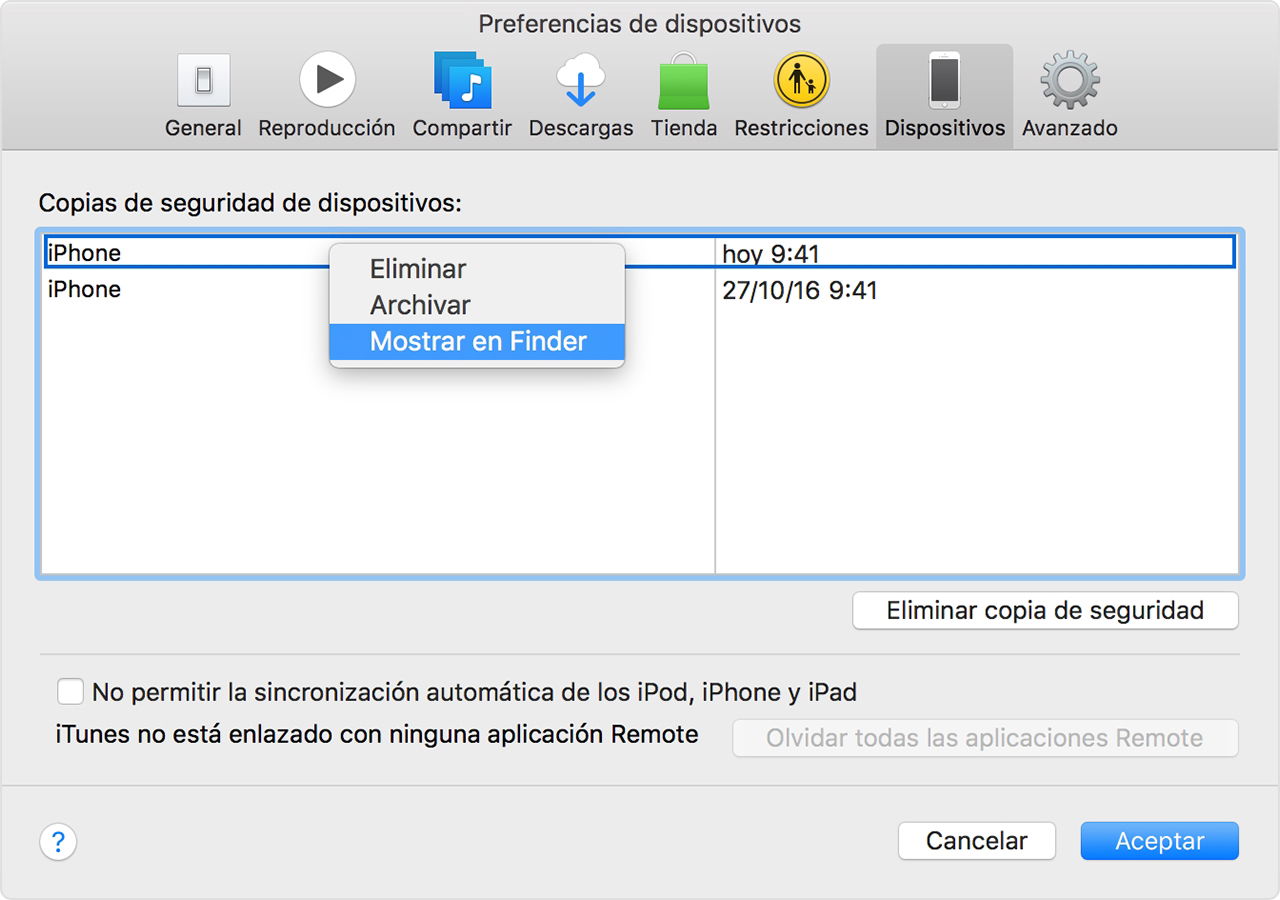
Per altra banda, si estàs buscant una còpia de seguretat en específic sense perdre tant de temps, pots fer-ho des d'iTunes seguint aquests passos:
- Obre l'app iTunes.
- Selecciona l'opció Preferències que pots trobar a la barra de menús.
- Toca a Dispositius.
- Si deixes premuda la tecla Control i després fas clic sobre la còpia de seguretat desitjada, podràs obrir la seva carpeta amb l'opció "Mostrar al Finder" que apareixerà després de realitzar els passos anteriors.
Llest. Ja hauries de ser capaç de veure la còpia de seguretat en una carpeta, tal com volies. Recorda no moure ni eliminar dit fitxer, ja que si ho fas podries corrompre'l i deixar-lo totalment inservible.
Localitzar les còpies de seguretat a Windows

Si en lloc d'utilitzar el sistema operatiu d'Apple et decantes per alguna cosa més tradicional com Windows, solament segueix aquests passos per aconseguir la carpeta en la qual s'emmagatzemen les teves còpies de seguretat.
Per fer-ho, únicament has de buscar aquesta ubicació al teu ordinador: Usuaris(nomd'usuari)AppDataRoamingApple ComputerMobileSyncBackup. En aquesta ubicació hauries de trobar una llista amb totes les teves còpies de seguretat.
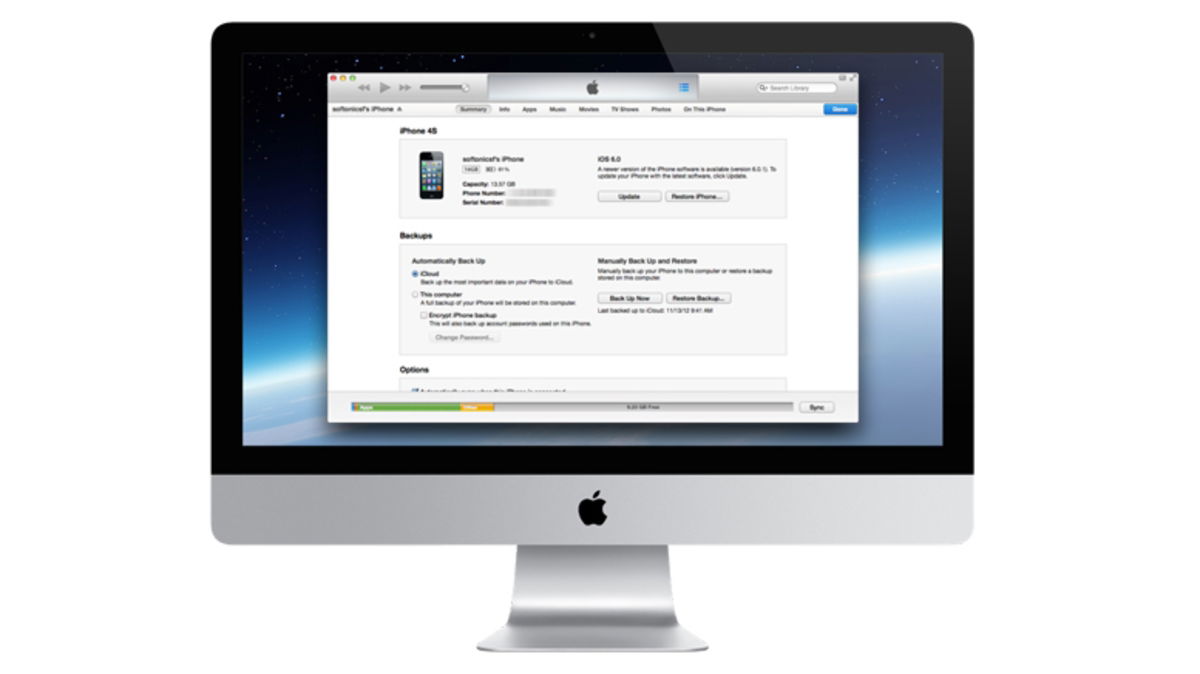
Però també hi ha una altra opció, que probablement és una mica més ràpida:
- Ves a l'opció de Cerca a Windows, utilitzant l'eina de lupa que es troba a la barra d'Inici a Windows 10, fent clic a la lupa superior dreta a Windows 8, o fent clic a Inicia a Windows 7.
- Introdueix això: %appdata%.
- Toca el botó d'Enter.
- Obre aquestes carpetes en el següent ordre: Apple Computer > MobileSync > Backup.
Ara també podràs veure la mateixa llista anterior amb totes les còpies de seguretat del teu iPhone.
Com eliminar les còpies de seguretat del meu iPhone
Com ja et dèiem anteriorment, editar, moure o canviar el nom de les còpies de seguretat podria ser bastant dolent per a les mateixes, ja que podries acabar corrompent els fitxers. Si necessites eliminar les còpies de seguretat per la raó que sigui, continua llegint per fer-ho de la manera recomanada per Apple.
- Obre iTunes al teu ordinador.
- Si fas servir Mac, fes clic a Preferències. En cas de fer servir Windows, fes primer clic a Edició, i després selecciona Preferències.
- Selecciona l'apartat Dispositius.
- Si vols eliminar alguna de les còpies de seguretat però no estàs segur de a quin dispositiu pertany, deixa el cursor sobre cadascuna per obtenir més informació.
- Si ja has trobat la que vols eliminar, fes clic sobre ella i després selecciona l'opció "Eliminar còpia de seguretat". Quan t'ho demani, confirma l'acció.
Una vegada fet aquest últim pas, ja la còpia de seguretat hauria d'haver quedat eliminada del teu ordinador. Com veus, trobar la ubicació de les nostres còpies de seguretat no és tan complicat. Això sí, vés amb compte al manipular-les, ja que podries acabar espatllant-ho tot.