
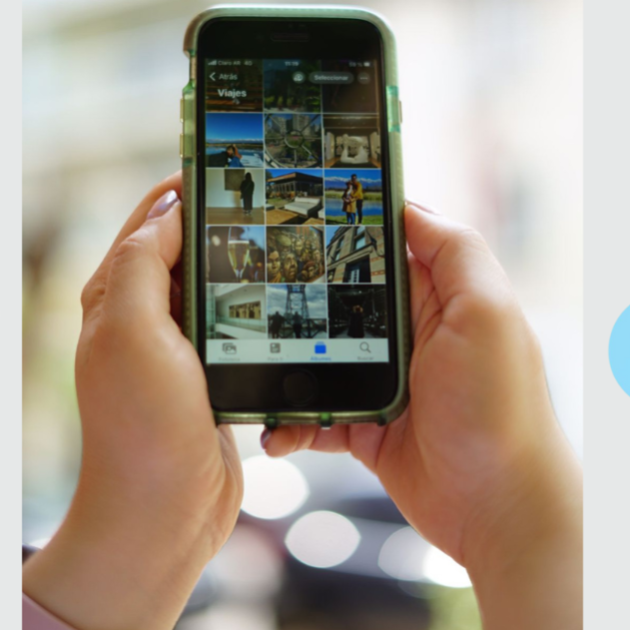
Apple ofereix la possibilitat de utilitzar la Fototeca compartida d'iCloud per compartir fotos automàticament amb familiars i amics, els quals, al seu torn, puguin pujar, editar o eliminar contingut. A diferència de funcions similars, aquest procés és molt més ràpid i està disponible en iPhone, iPad o Mac, Apple TV, i en iCloud.com.
Com configurar la fototeca compartida d'iCloud
Apple fa que sigui molt més fàcil compartir els nostres millors moments gràcies a la biblioteca compartida d'iCloud, però abans de començar a gaudir d'aquesta experiència, responem tot el que hauries de saber per a aprofitar-la al màxim.
Quines versions d'iOS, iPadOS i macOS són compatibles amb la Fototeca compartida d'iCloud?
Tant els qui comparteixen la biblioteca com els qui hi tenen accés han d'utilitzar un Mac amb macOS Ventura, un iPhone amb iOS 16 i un iPad amb iPadOS 16.1.
Per confirmar que es compleixi amb aquest requisit el primer és examinar els dispositius vinculats a l'ID d'Apple i indicar quins dispositius s'han d'actualitzar. Els dispositius que executen sistemes operatius més antics no tindran accés.
Quant emmagatzematge d'iCloud es necessita?
Com més, millor. Les fotos compartides es guarden a l'iCloud, per la qual cosa com més fotos vulguis compartir, més espai d'emmagatzematge necessitaràs, especialment si no vols haver de triar entre una foto o una altra.
Com configurar la fototeca compartida a l'iCloud a l'iPhone o iPad
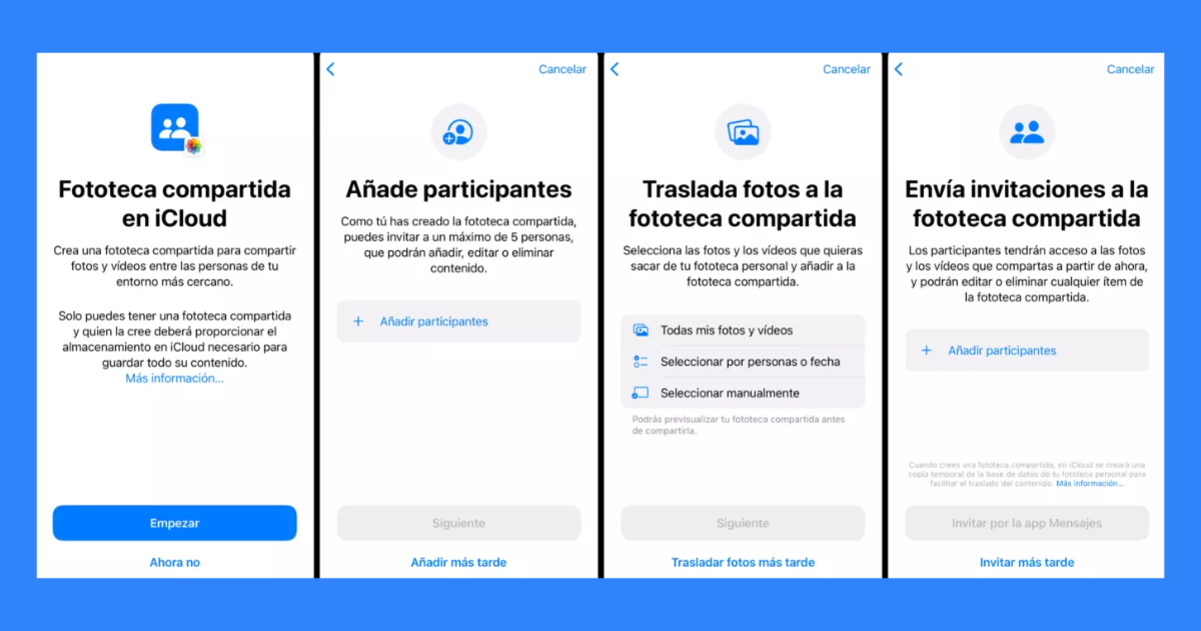
Menú de configuració de la Fototeca compartida a l'iPhone
- Ves a Ajustos > Nom > iCloud > Fotos.
- Verifica que l'opció Fotos a l'iCloud estigui activada. Si no ho està, activa l'opció Sincronitzar.
- Toca Fototeca compartida i segueix les instruccions que apareixen en pantalla per convidar participants i afegir fotos i vídeos.
Com configurar Fototeca compartida a l'iCloud al Mac
- Ves a l'app Fotos del Mac i selecciona Fotos > Configuració i després fes clic a iCloud.
- Verifica que l'opció Fotos en iCloud estigui activada. Si no ho està, selecciona Fotos en iCloud.
- Prem Fes clic a Fototeca compartida, després fes clic a Començar a configurar i segueix les instruccions que apareixen en pantalla per convidar participants i afegir fotos i vídeos.
Qui pot accedir a la fototeca compartida d'iCloud?
La funció admet fins a cinc persones convidades usant un iPhone, iPad o Mac actualitzats amb els últims sistemes operatius.
Què poden fer els usuaris en una biblioteca de fotos compartida d'iCloud?
Els usuaris amb accés poden pujar editar i eliminar fotos.
Es poden seleccionar quines fotos compartir?
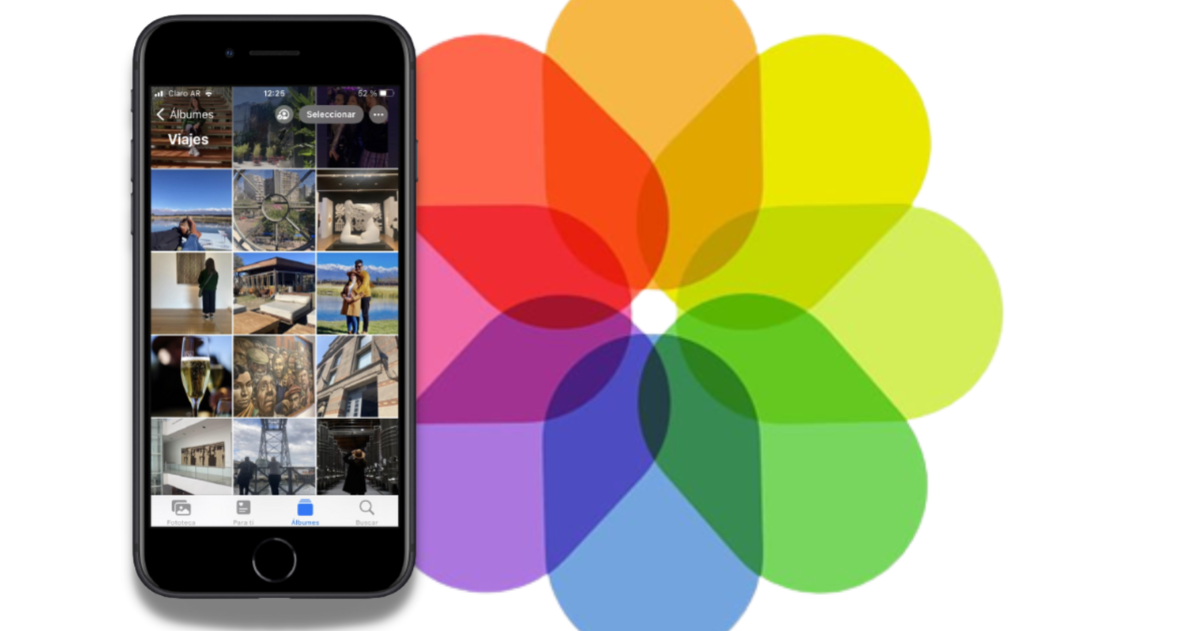
La fototeca compartida és una característica disponible a iOS 16 i MacOS Ventura
Sí, i també pot deixar de compartir fotos després que ja s'hagin compartit. Tot i que per defecte les fotos ocultes o eliminades recentment no estan incloses.
Abans de compartir definitivament, l'opció ofereix una Vista prèvia de la biblioteca abans de compartir-la amb altres.
A quantes biblioteques compartides puc accedir alhora?
Només a una. En cas de voler unir-se a una biblioteca diferent, s'ha d'eliminar la biblioteca compartida si n'està allotjant una, o deixar la biblioteca actual.
Com unir-se a una biblioteca compartida?
Després d'acceptar una invitació per unir-te a una biblioteca compartida, pots veure, editar, afegir, marcar com a favorit, afegir llegendes i eliminar elements a la biblioteca compartida.
Al correu o missatge de text d'invitació, fes clic a Invitació a la biblioteca compartida i segueix les instruccions en pantalla.
Com abandonar o eliminar una biblioteca compartida?
Es pot abandonar una biblioteca compartida en qualsevol moment. L'organitzador d'una biblioteca compartida pot eliminar-la i en fer-ho, tots els participants reben una notificació i poden triar conservar tots els elements de la biblioteca compartida a la seva biblioteca personal.
Per la seva banda, els qui abandonen una biblioteca compartida menys de 7 dies després d'unir-s'hi, només poden conservar els elements que hagin afegit.
Tant organitzadors com participants han de seguir els passos següents:
- A l'app Fotos del Mac, selecciona Fotos > Configuració i fes clic a Fototeca compartida.
- Fes clic a Abandonar fototeca compartida (si ets un participant) o Eliminar fototeca compartida (si ets l'organitzador).
Selecciona l'opció conservar-ho tot, que afegeix totes les fotos de la biblioteca compartida a la teva biblioteca personal o l'opció conservar només el que vaig afegir. Aquesta afegeix només les fotos que vas afegir a la biblioteca compartida a la teva biblioteca personal.
- Fes clic a Elimina biblioteca compartida.
- Fes clic a Elimina biblioteca compartida de nou per confirmar l'acció.
Quant de temps triga a configurar la fototeca compartida?
Les fotos crearan la biblioteca compartida, cosa que pot demorar diversos minuts, segons la quantitat d'elements que tingui.
Com veure Fototeca compartida a l'iCloud al teu Apple TV?
A l'app Fotos a la categoria Biblioteca de la barra de menús, es veuen totes les teves fotos fixes, Live Photos, i vídeos emmagatzemats a Fotos a l'iCloud. A la categoria Àlbums a la barra de menús podràs veure els teus àlbums emmagatzemats a fotos de l'iCloud.
Com veure la teva Fototeca compartida a iCloud a iCloud.com?
Després de crear una Fototeca compartida a l'iCloud o d'unir-te a una, pots accedir-hi en un navegador web en un telèfon, tauleta o ordinador. Ves a icloud.com/photos i inicia la sessió amb el teu ID d'Apple.
Gràcies a aquesta opció descarregar i enviar fotos manualment és cosa del passat. Ara, la immediatesa i la possibilitat d'edició estan a només un botó de distància.