
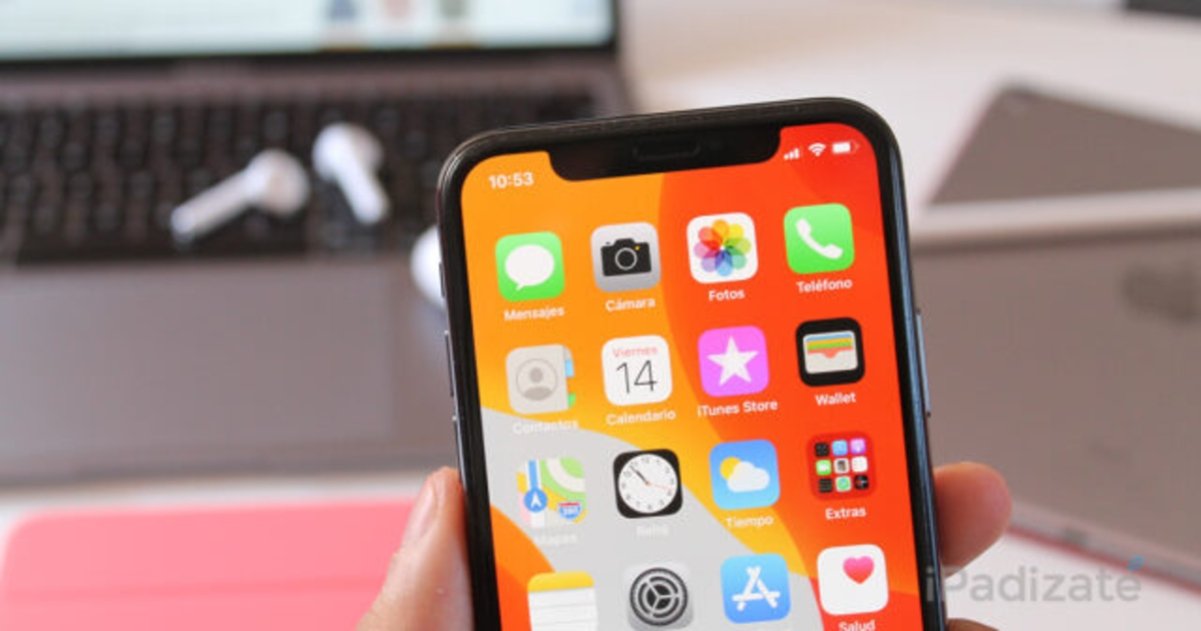
Alguna vegada has obert el teu iPhone i no has trobat una app? No saps on s'ha descarregat aquest últim joc que vas baixar? Si és així aquest post és per a tu. Bé és veritat que sempre ens quedarà Spotlight per salvar-nos davant l'apret de no trobar alguna cosa, però si t'agrada tenir el teu iPhone ordenat segueix llegint per conèixer els millors trucs per tenir la pantalla del teu iPhone ben organitzada.
Com posar la pantalla de bloqueig en mode edició
Atès que la majoria de les accions que realitzarem comencen activant el mode d'edició de la pantalla del nostre dispositiu, comencem pel principi i el més bàsic. Per activar el mode d'edició només has de fer el següent:
1ª Premi i mantén a sobre de qualsevol app que per exemple vulguis moure de lloc.
2n Al menú contextual que s'obrirà, feu clic a "Edita la pantalla d'inici".
Si esteu realitzant això des d'iOS 12 simplement heu de mantenir la pulsació en una app fins que comencin a tremolar, després ja es poden fer els canvis que vulguem.
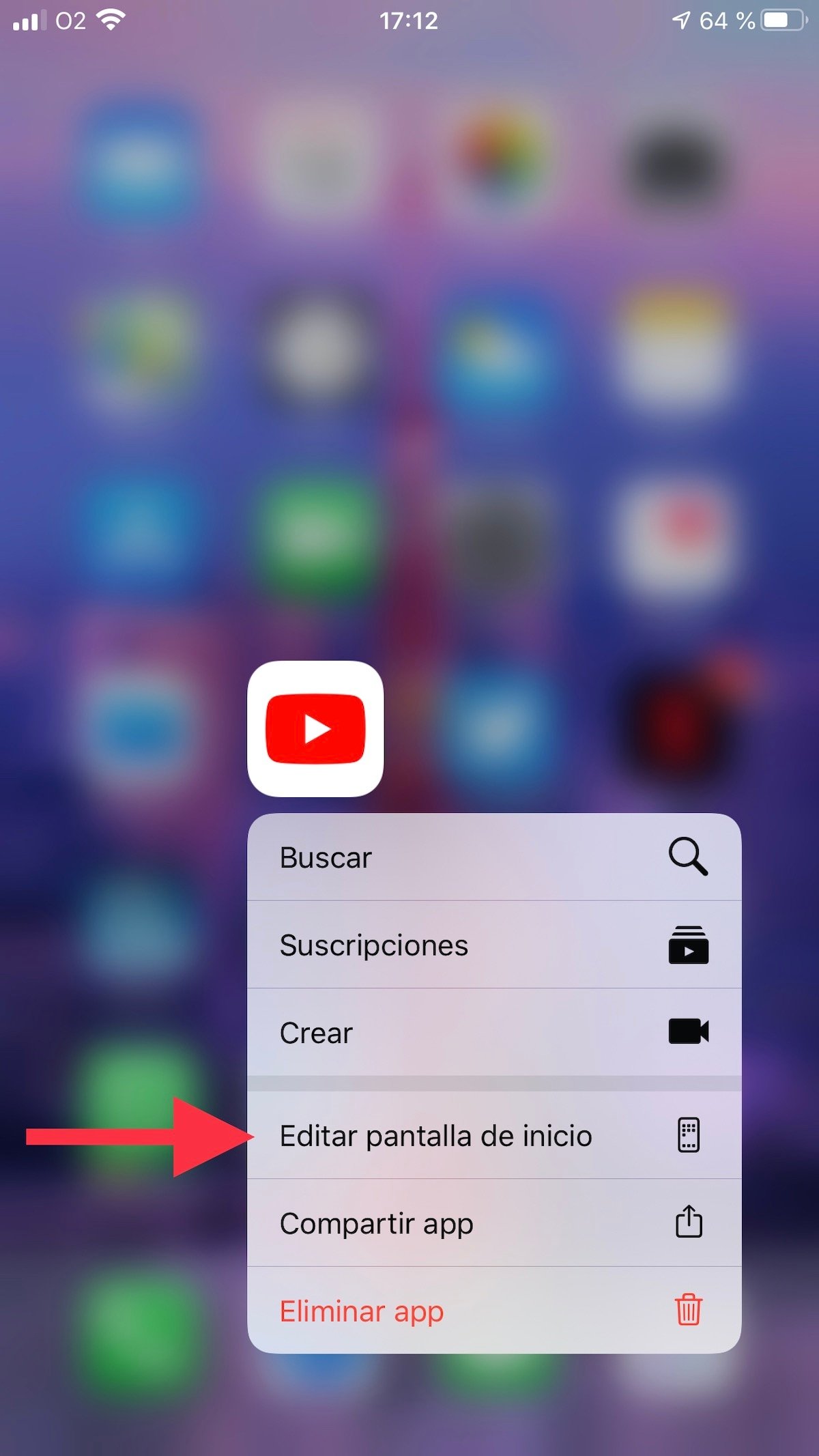
Amb això fet podràs moure apps, eliminar-les, treure-les de les carpetes i reorganitzar-les en general. Continuem per veure com.+
Podria interessar-te | Apple compra Spectral Edge, una startup que millorarà encara més la càmera de l’iPhone
Com moure aplicacions a la pantalla d'inici
1º Activa el mode edició com t'hem explicat prèviament.
2n Arrossega l'app que vulguis recol·locar al seu nou lloc, i deixa-la anar allà.
Per tancar el mode edició si estàs usant un iPhone 8 o inferior pots prémer el botó Home, si estàs usant un iPhone X o superior per tancar-lo hauràs de prémer el botó que apareixerà a la cantonada superior dreta que diu "Fet".
Com moure aplicacions entre les diferents pantalles d'inici
1º Activa el mode edició com t'hem explicat prèviament.
2n Polsa i arrossega l'app que vulguis moure a la vora de la pantalla cap a la qual vulguis que es desplaci.
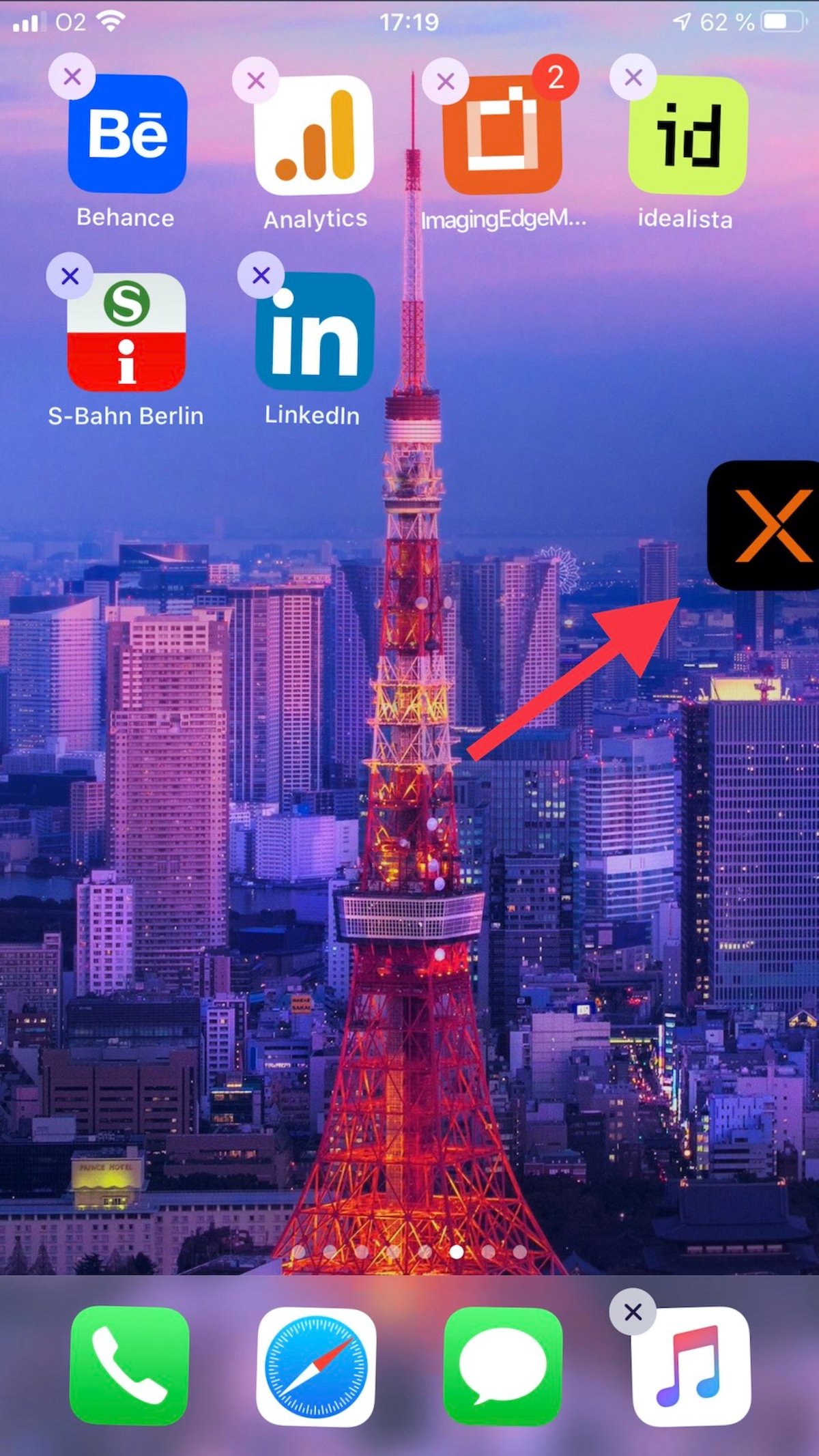
Per exemple si vols moure-la cap a la teva següent pantalla d’inici a la dreta, arrossega l’app cap al marge dret, si és cap a la pantalla d’inici prèvia, cap a l’esquerra.
3ª Deixa anar l'app a la nova pantalla on vulguis que se situï.
4è Tanca el mode d'edició tal com t'hem explicat prèviament.
En el cas que vulguis moure diverses apps a la vegada, mentre prems l'app que vols desplaçar, amb un segon dit toca les apps que vols desplaçar amb aquesta, i veuràs com es van apilant. Després el procés per moure-les és el mateix.
Com moure aplicacions a una nova pantalla d'inici
1º Activa el mode edició com t'hem explicat prèviament.
2n Polsa i arrossega l'app que vulguis moure a la vora de la pantalla dreta i ves desplaçant-te per totes les pantalles d'inici que tinguis fins a arribar a la final.
En el mode d'edició, per si es dóna el cas en què volem una nova pantalla d'inici extra es crea una pantalla d'inici en blanc al final de les pantalles d'inici actives que tenim.
3º Deixa anar la o les apps que hagis volgut moure en aquesta nova pàgina en blanc.
4è Tanca el mode d'edició tal com t'hem explicat prèviament.
Com eliminar aplicacions de la teva pantalla d'inici
Disposem d'una forma si no utilitzem iOS 13 i de dues si sí que l'utilitzem, començarem amb la forma per a iOS 12.
1º Polsa damunt de l'app que vulguis fins que comencin a tremolar i tinguis el mode edició actiu
2n A la cantonada superior esquerra de cada icona d'app hi haurà aparegut una creu, prem-la.
3º Confirma que vols eliminar aquesta app.
4t Tanca la manera d'edició com t'hem explicat prèviament.
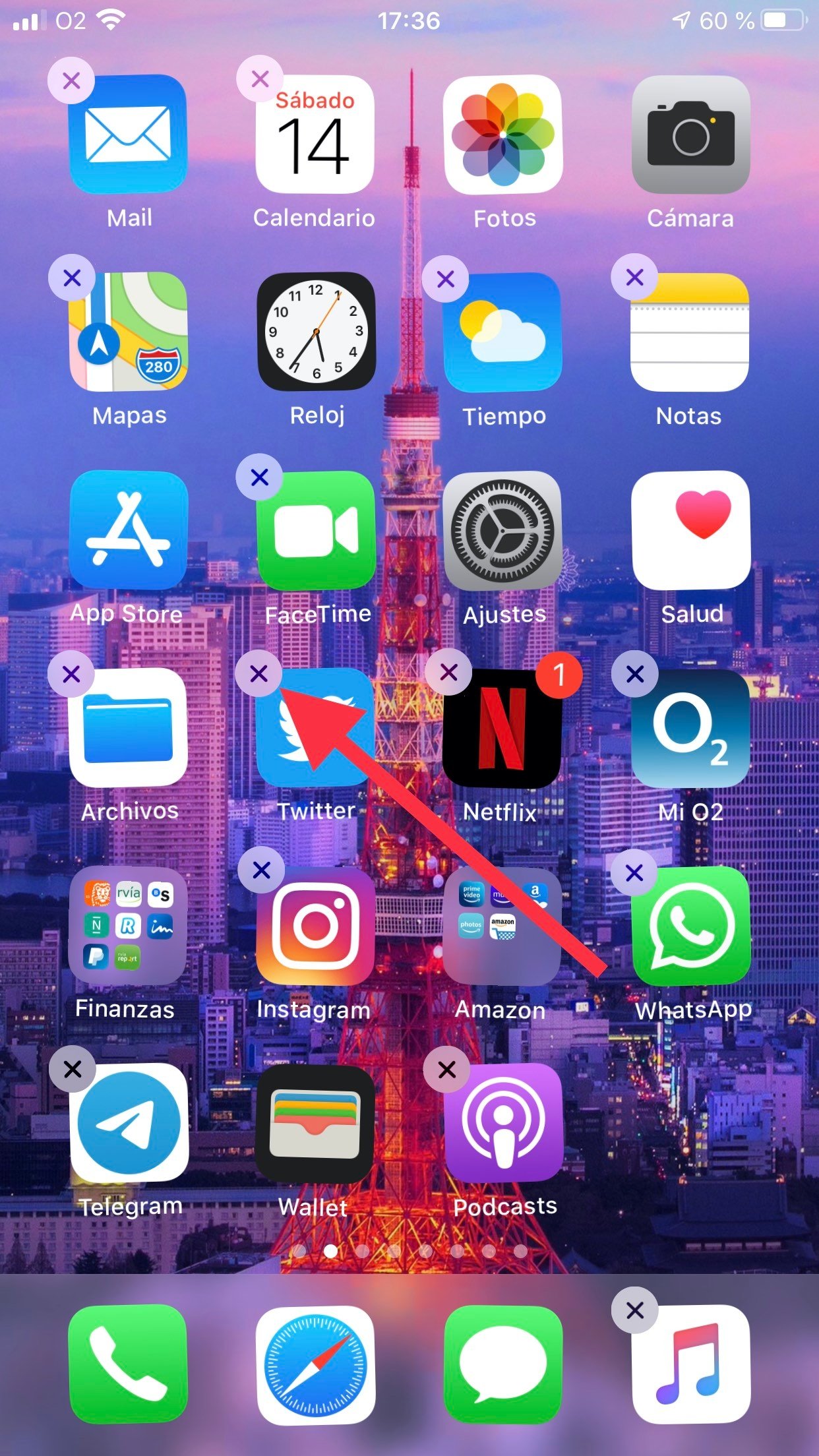
Per a iOS 13 com indicàvem existeixen dos mètodes, el primer és com en iOS 12:
1º Activa el mode edició com t'hem explicat prèviament, en aquest cas ja des del menú contextual de qualsevol app en l'opció "Editar pantalla d'inici".
2n De la mateixa manera que en iOS 12 t'apareixeran unes creus a les cantonades superiors de les apps, fes clic a sobre de la que vulguis eliminar.
3º Confirmeu que voleu eliminar aquesta aplicació.
4è Tanca el mode d'edició tal com t'hem explicat prèviament.
El segon mètode és nou completament d'aquesta versió d'iOS.
1r Premi i mantén a sobre de l'app que vols eliminar fins que s'obri el menú contextual.
2n Dins del menú apareixerà l'opció "Eliminar app", fas clic en ella.
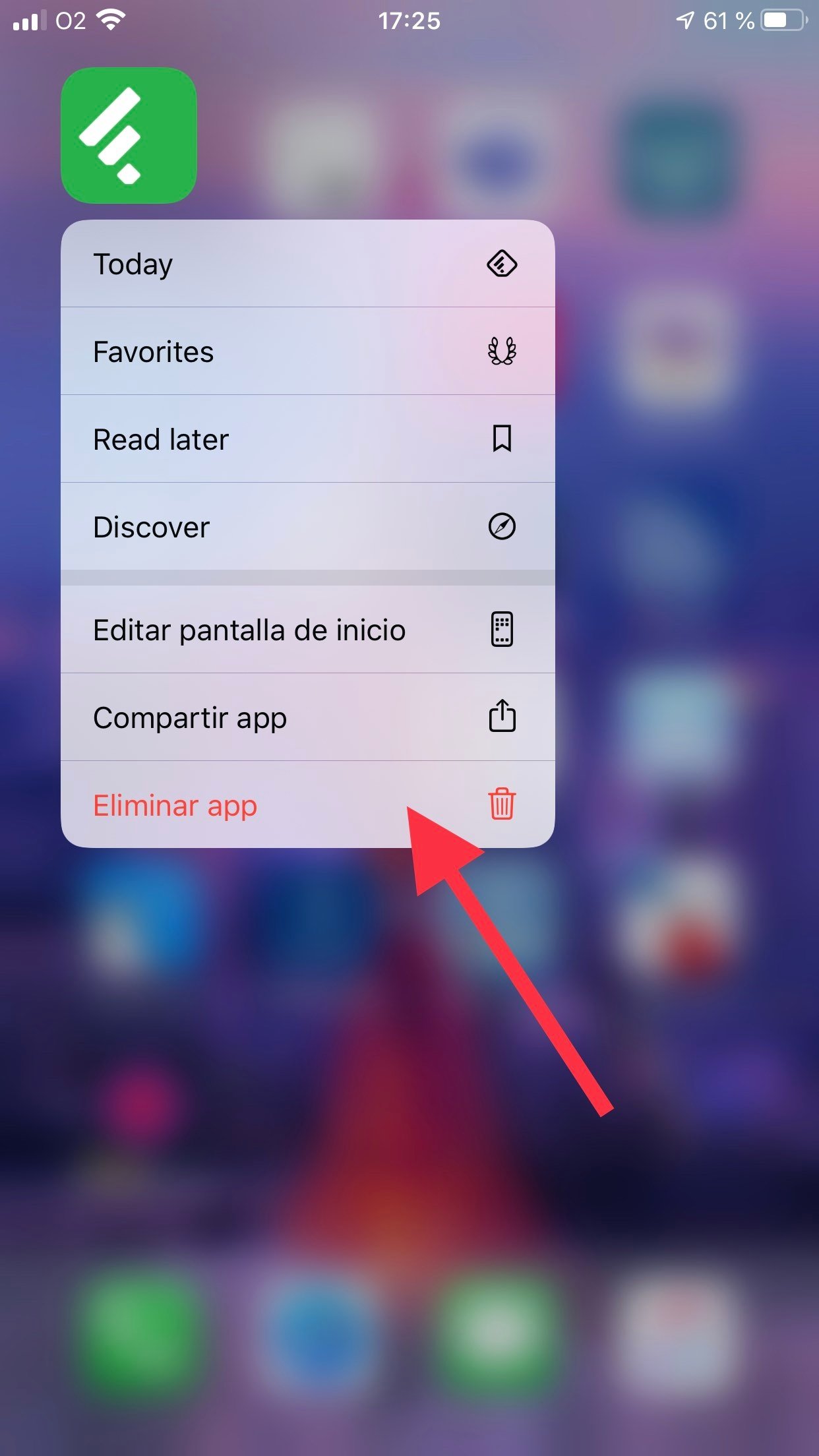
3º Confirma que vols eliminar aquesta app.
4è Tanca el mode d'edició tal com t'hem explicat prèviament.
Si volem recuperar alguna app en algun moment podrem fer-ho descarregant-la de nou des de l'App Store. En les últimes versions d'iOS podem a més eliminar apps que vénen per defecte en el sistema, com per exemple l'app "Borsa".
Et podria interessar | Aquesta setmana et recomanem els millors fons de pantalla de Nadal per al teu iPhone
Com crear una carpeta a la teva pantalla d'inici
1r Activa el mode edició.
2n Polsa sobre l'app que vols que vagi en una carpeta i arrossega-la sobre una altra app que també vulguis que estigui dins d'aquesta mateixa carpeta.
3r Mantén-la a sobre fins que s'agrupin, automàticament se't crearà una carpeta.
4t Tanca el mode d'edició.
El nombre inicial de la carpeta el decide el sistema basant-se en el seu contingut. Si hi posem apps de xarxes socials l'anomenarà xarxes socials, si hi posem apps de finances l'anomenarà finances per exemple.
Com canviar el nom d'una carpeta
Per canviar el nom a una carpeta si no ens agrada el que iOS li ha donat per defecte solament hem de seguir aquests passos:
1º Activa el mode d'edició al menú contextual d'una aplicació que estigui dins de la carpeta a la qual vols canviar el nom.
2n A part de les apps tremolant, apareixerà el nom de la carpeta amb una X al costat per esborrar-lo i reescriure'l. Tria el nom que prefereixis.
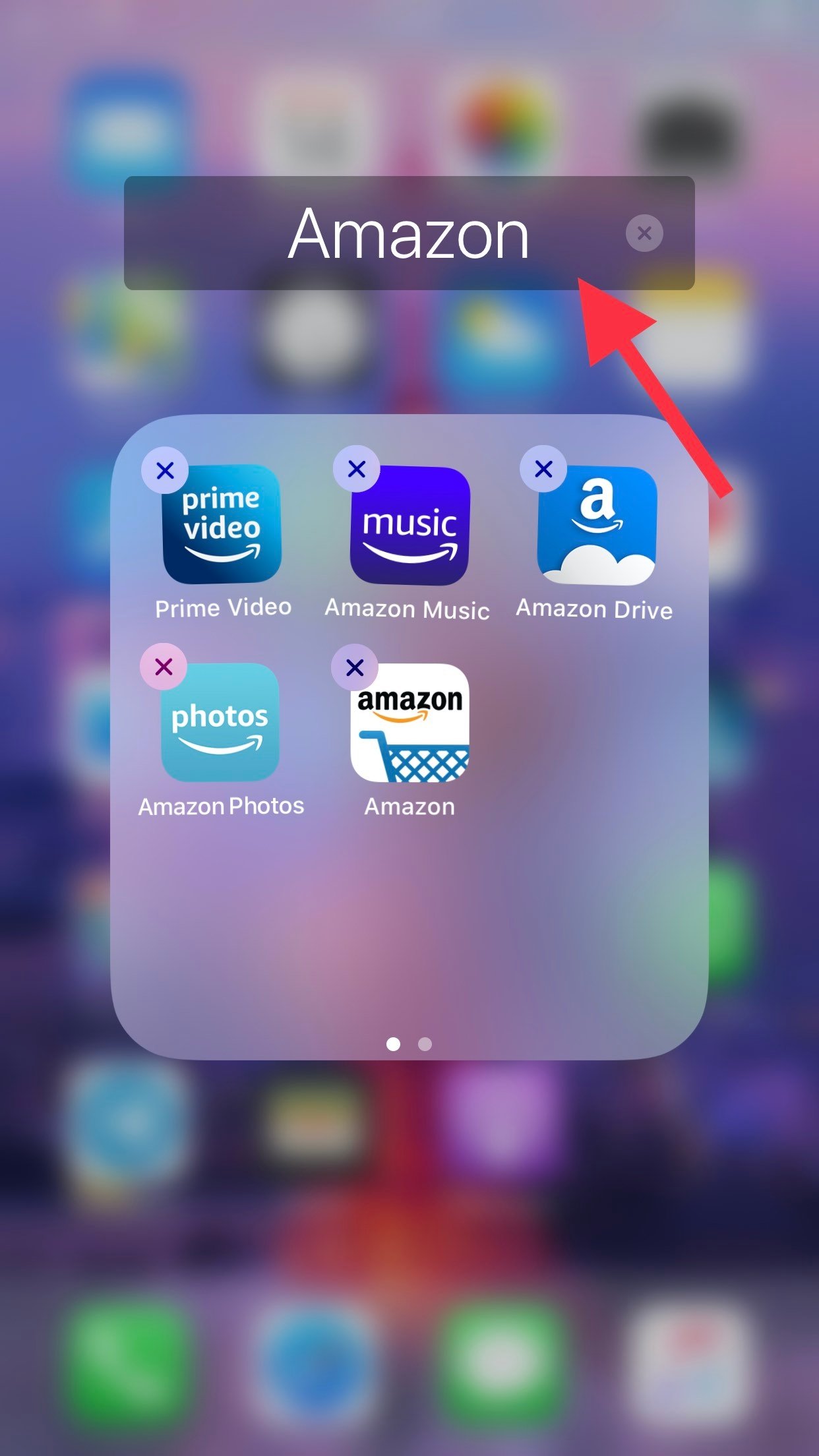
3r Tanca el mode edició.
Com afegir i retirar apps a una carpeta ja creada
Per afegir només cal fer el següent:
1r Activa el mode edició.
2n Arrossega l'app que vulguis afegir sobre la carpeta en qüestió i espera que s'obri. Deixa-la anar a la posició que vulguis que estigui.
3r Tanca el mode d'edició.
Per retirar aplicacions d'una carpeta cal fer això:
1º Activa el mode edició.
2n Polsa sobre l'app que vols treure de la carpeta i arrossega-la fora del quadrat contornejat que fa de carpeta.
3è Un cop siguis a la pantalla d'inici, arrossega-la fins a la posició on vulguis que estigui i deixa-la anar.
4t Tanca el mode d'edició.
Podria interessar-te | Aquesta nova funda porta un teclat físic al teu iPhone, encara que ja no tingui gaire sentit
Com eliminar una carpeta
Per eliminar una carpeta l'únic que hem de fer és treure d'ella totes les apps que contingui, eliminar-les o tornar-les de nou a la pantalla d'inici. Una vegada hàgim retirat la penúltima app la carpeta, amb l'última app desaparèixer i aquesta tornarà automàticament a la pantalla d'inici.
Com restaurar la pantalla d'inici del teu iPhone
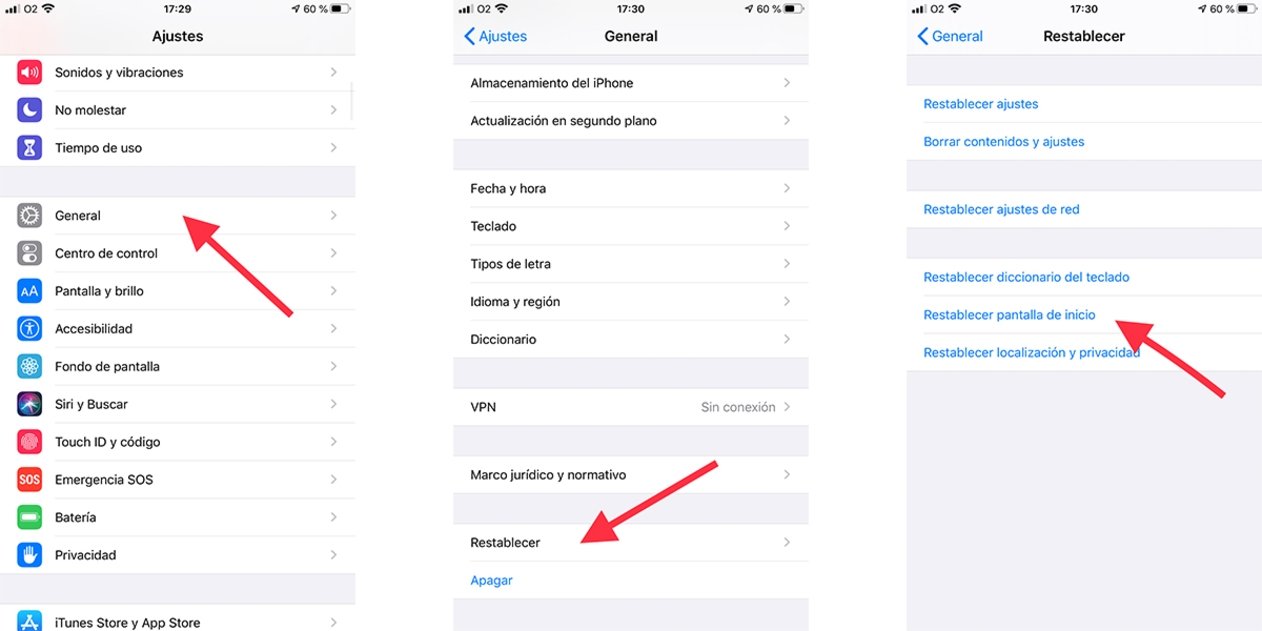
Si en algun moment precises que la pantalla d'inici del teu dispositiu torni a estar com el primer dia, simplement has de seguir aquests passos:
1r Obre ajustaments, i cerca "General".
2n Dins de "General" baixa del tot i entra a "Restablir".
3r Polsa "Restablir pantalles d'inici" i de nou "Restablir" a la pantalla emergent que apareixerà.
Fins aquí han arribat els consells i trucs per tenir la pantalla del teu iPhone sempre ben endreçada. Si tens algun truc propi no dubtis a deixar-nos-el a la secció de comentaris més avall.