
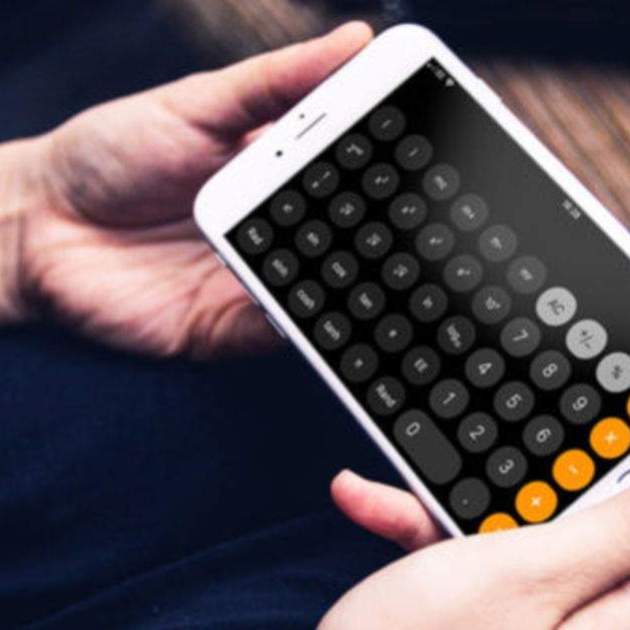
Si alguna cosa és segura és que en algun moment tots hem fet servir la calculadora del nostre iPhone. Una aplicació que passa desapercebuda però que tanmateix és bàsica, i que té molts racons per conèixer per a la majoria d'usuaris. És per això que hem recopilat tot el que has de saber sobre l'app Calculadora de l'iPhone en aquest article, perquè més enllà d'algun compte ràpid puguis treure el màxim potencial d'aquesta útil eina, t'interessa? Continua llegint i et contem tots els seus secrets.
Fes lliscar per esborrar
Un dels problemes als quals la majoria dels usuaris de l'app Calculadora s'enfronten és la falta d'una tecla per esborrar l'últim dígit premut. Pot semblar una broma, però mentre que disposem del botó AC per netejar totes les xifres, si el que volem és eliminar l'última que hàgim premut no hi ha un botó disponible.
Que no salti l'alarma, i és que Apple ha pensat en un sistema d'allò més pràctic per a això, encara que per desgràcia desconegut per a molts. Si el que volem és esborrar l'últim número que hàgim premut a la calculadora només hem de lliscar el dit a la pantalla d'aquesta, ja sigui d'esquerra a dreta o de dreta a esquerra, en la qual seria la zona del display, on apareixen els números del compte.
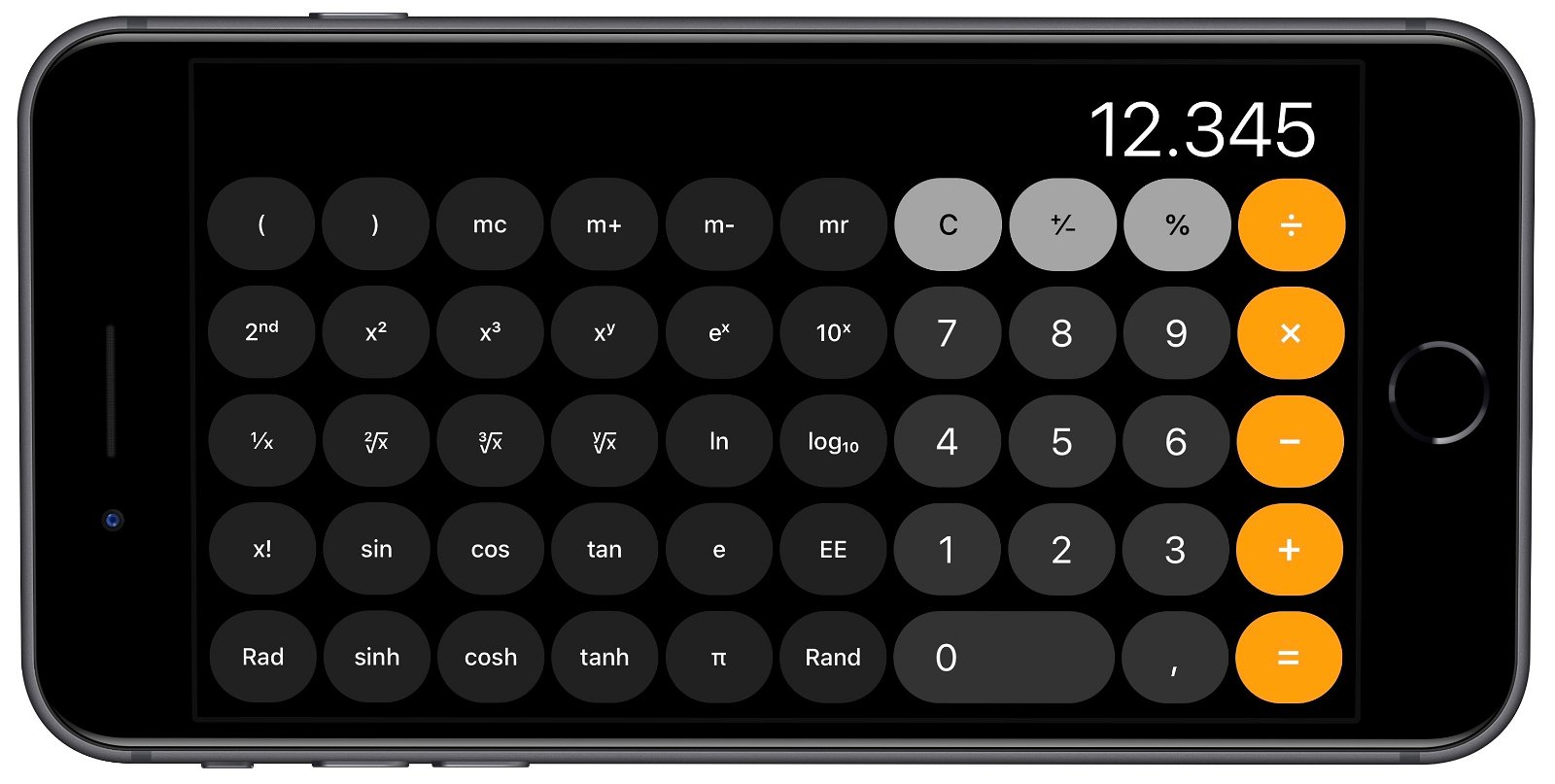
Gira per canviar al mode Calculadora científica
En la majoria dels casos l'ús que li donem a la calculadora de l'iPhone és per a comptes simples com sumar, restar, multiplicar o dividir. No obstant això, si es dóna la necessitat de realitzar operacions més complexes podem optar per girar el nostre dispositiu de forma horitzontal perquè la calculadora canviï al mode científic, amb un munt de possibilitats extra que el mode estàndard no disposa.
Per poder optar a aquesta manera assegura't que tens desbloquejada la rotació de pantalla. De no ser així, per molt que posis el teu iPhone en horitzontal no veuràs cap canvi a la pantalla de la calculadora.
Copia i enganxa un resultat
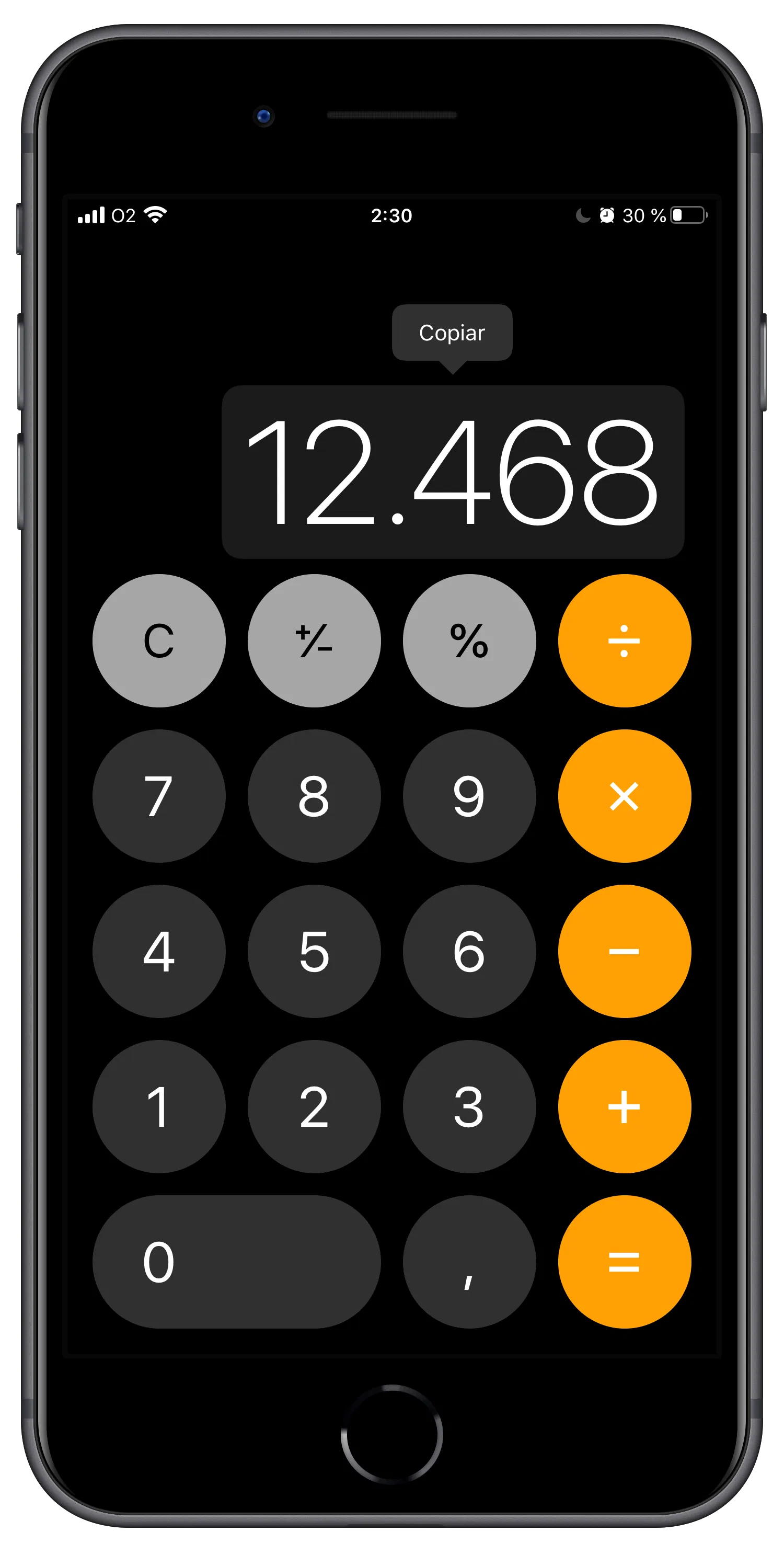
Oblida't de haver de memoritzar els resultats que obtinguis dels teus càlculs, la calculadora permet copiar el resultat en pantalla d'una forma senzilla perquè així puguem traslladar-lo a on precisem.
El mètode per a això és l'habitual en iOS, i solament hem de mantenir una pulsació llarga sobre el display de la calculadora, just sobre el resultat a copiar. Al moment ens apareixerà el resultat ombrejat i l'opció de copiar sobre ell perquè procedim.
Podria interessar-te | Nou iMac de 23″, nou iPad Air de 10,8″ i un iPad mini més gran arribaran abans de finalitzar l’any
Copia el teu darrer resultat sense llançar l'app
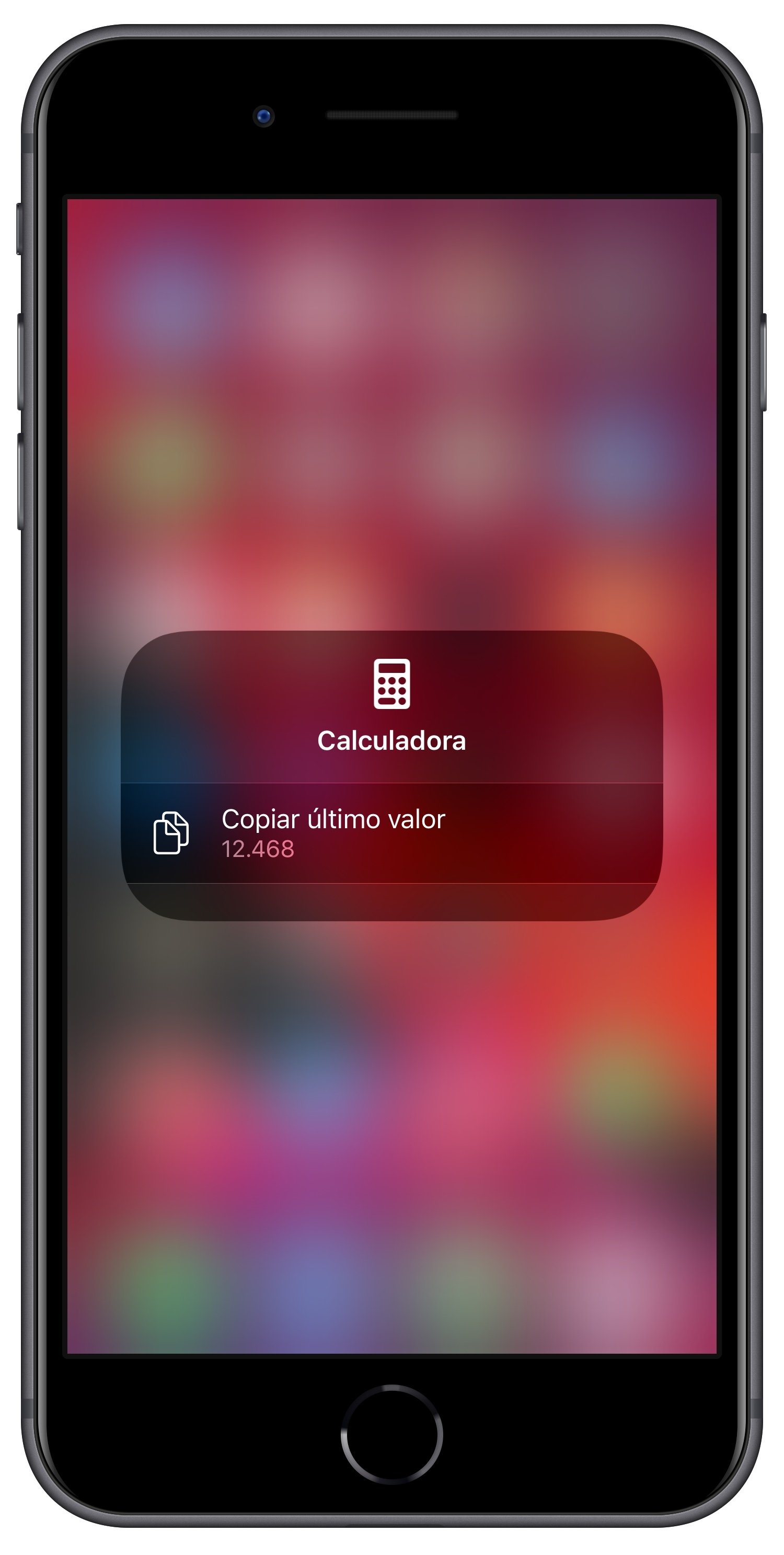
L'app calculadora és una de les moltes a les quals podem configurar un accés directe al Centre de control del nostre iPhone, per així tenir-la sempre a mà. Per a això simplement hem d'acudir a Configuració-> Centre de control-> Personalitzar controls, i des d'aquí agregar-la.
Amb això fet, si obrim el Centre de control i mantenim la pulsació sobre la icona de l'app Calculadora veurem com un desplegable emergent apareix a la nostra pantalla, donant-nos l'opció de copiar l'últim resultat obtingut en aquesta.
No només la calculadora sap sumar...
Quan un pensa a fer un càlcul a l'iPhone el més lògic és pensar a utilitzar la calculadora, però resulta que no és l'única opció disponible.
Sempre que ens interessi, ja sigui per agilitat o una qüestió de simple gust, també podem realitzar operacions matemàtiques simples a Spotlight. Per a això només hem d'escriure l'operació a la barra de cerca que s'obre en lliscar en qualsevol pantalla de menú de dalt a baix i escriure directament amb el teclat l'operació a realitzar.
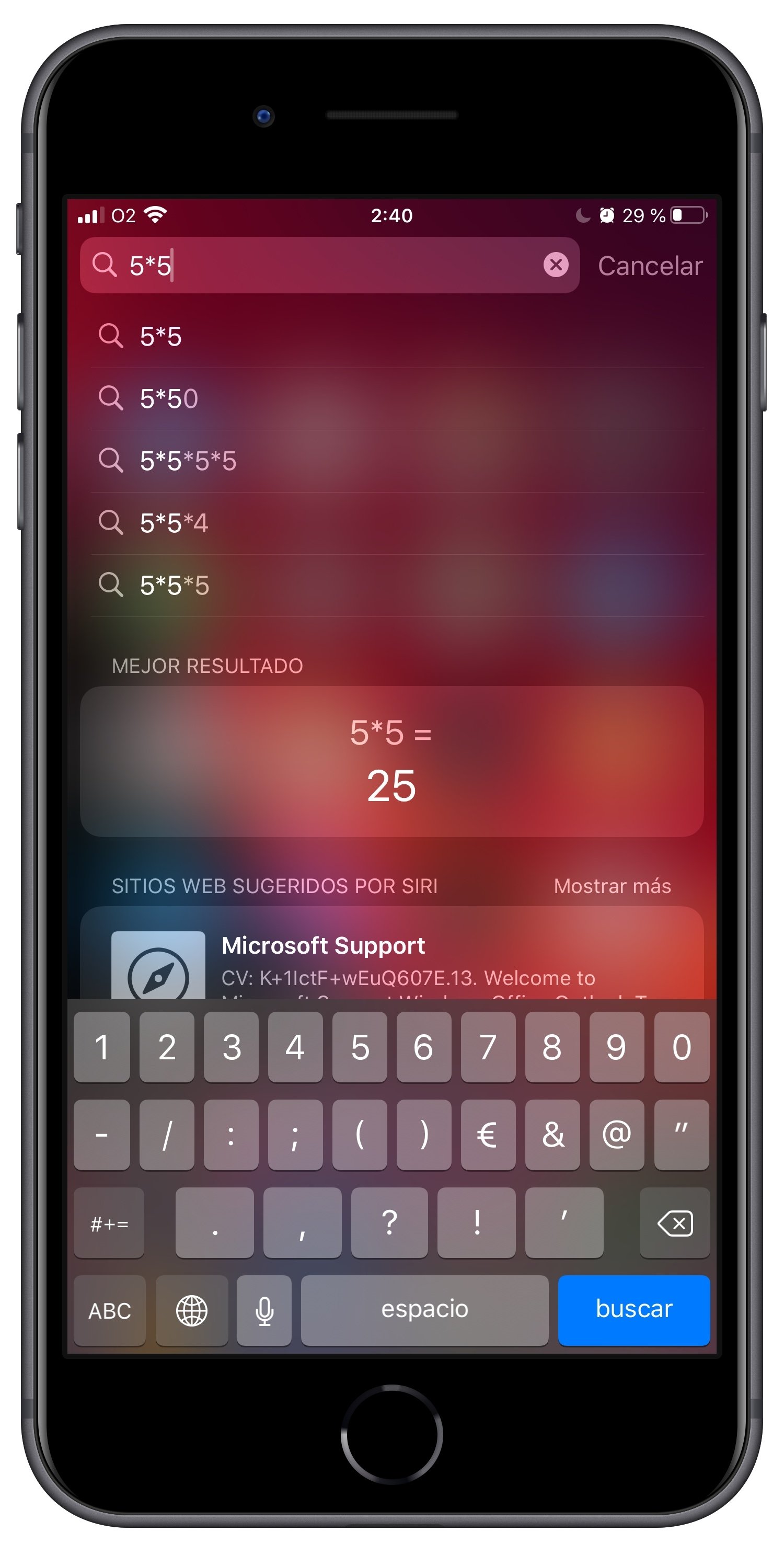
Cal tenir en compte que no ofereix les mateixes possibilitats que la calculadora completa, però per a una operació ràpida funciona a la perfecció.
Com pots veure les possibilitats de la calculadora són moltes més del que a simple vista poden semblar, i certament aquesta app pot salvar-nos davant d'un compromís. Llàstima que Apple no es decideixi a incorporar una app tan funcional com aquesta als seus iPads i quedi relegada solament a iOS i iPhones. Veurem si amb el temps això canvia.