
No és fàcil trobar nous trucs per a iOS, pràcticament gairebé tots estan descoberts. No obstant això, hem recopilat els que pensem que són els millors trucs de 2022 per al teu iPhone, més de 40 consells i funcions poc conegudes disponibles als iPhone amb les últimes actualitzacions de programari instal·lades.
Filtres de la càmera
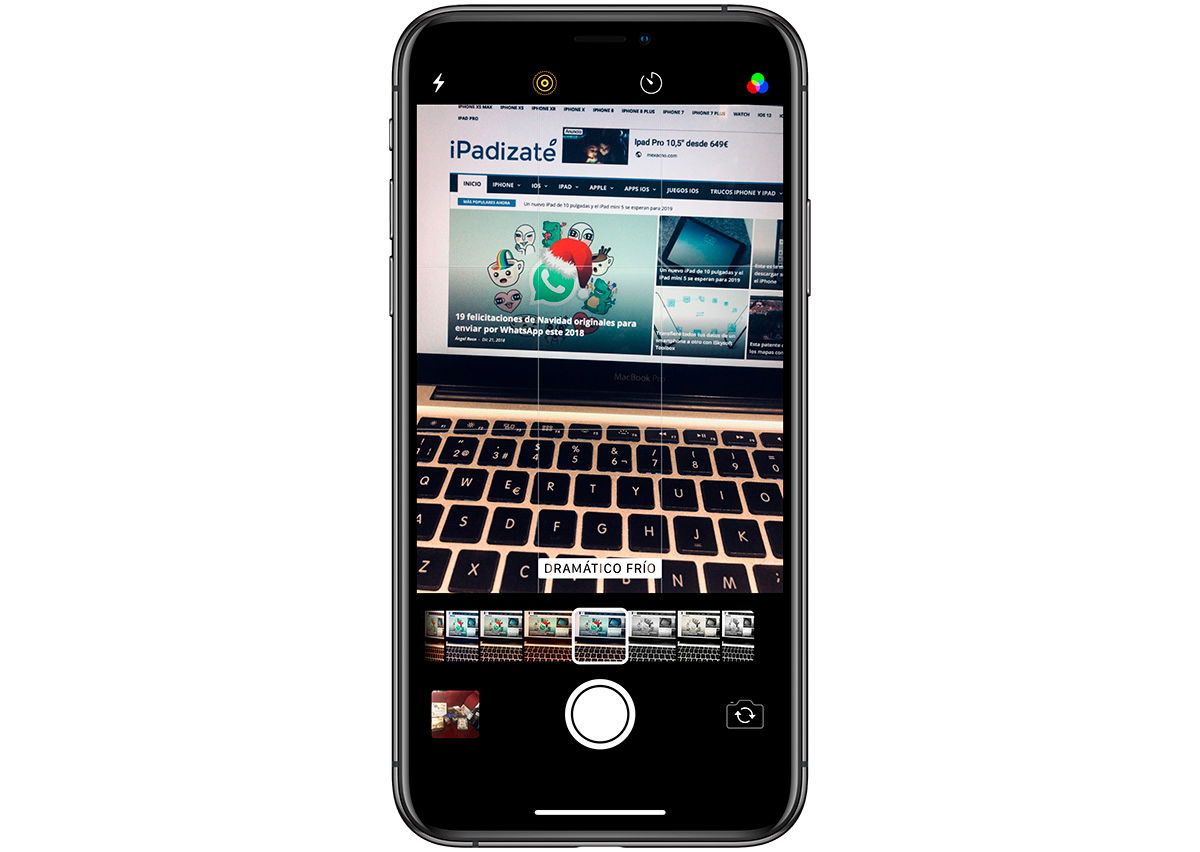
La càmera de l'iPhone porta diversos filtres incorporats, pots accedir-hi prement el botó que apareix a dalt a la dreta quan estàs fent una foto. Però el que molt pocs saben és que també pots accedir a aquests filtres fent lliscar la foto que estàs fent cap amunt.
Editar la data i l’hora de les fotos
Com t'hem comentat, Fotos ara té més informació que podem veure, i editar. En qualsevol foto llisca cap amunt i al costat de la data i hora prem a Ajustar. Podràs seleccionar la data i hora de la foto i ajustar-la com vulguis.
Tocar enrere
Un dels millors trucs que Apple s'ha tret de la màniga últimament. Tenim una espècie de "botó del darrere" a l'iPhone que ens permet executar ràpidament determinades accions. Simplement tocant dues o tres vegades la poma d'Apple, podem activar-lo, i a més és completament personalitzable. Un truc molt útil especialment als iPhone grans.
- Obre Configuració al teu iPhone.
- Toca a Accessibilitat.
- A Habilitats físiques i motores, toca a Tacte.
- Baixa fins al final i entra a Tacte posterior.
- Dins tindrem dues opcions per configurar el doble i triple toc.
Converteix una Live Photo en vídeo
Les Live Photo ens permeten tenir un petit vídeo del que succeeix abans i després de la foto, i pots guardar aquest vídeo fàcilment per compartir-lo o guardar-lo. Només obre la foto al teu iPhone, toca el botó compartir i toca a Desa com a vídeo. Molt fàcil.
Recarregar una pàgina web a Safari fent lliscar
Safari ha implementat una funció que trobem en desenes d'app: podem recarregar la pàgina web fent lliscar cap avall des de la part superior. Veurem una petita icona de recàrrega i la web es tornarà a carregar.
Accedir ràpidament al Wi-Fi i el Bluetooth
Des del Centre de control tenim accés a un gran nombre de dreceres i funcions i des d'allà podràs activar i desactivar un gran nombre d'opcions. Però també pots canviar la xarxa Wi-Fi o el dispositiu Bluetooth al qual estàs connectat de forma molt ràpida. Simplement accedeix al Centre de control, mantén premut al quadrat de les connexions i després mantén premut a la icona de Wi-Fi o Bluetooth i selecciona a quin vols connectar-te.
Abast fàcil
Una funció estrenada quan Apple va presentar l'iPhone 6 Plus i que es manté en l'actualitat. Aquesta opció d'iOS permet apropar la pantalla, abaixar-la fins a la meitat, de manera que puguem accedir fàcilment a la zona superior. Una opció que et recomanem tenir activada si tens un iPhone amb una pantalla gran.
- Entra a la configuració de l'iPhone.
- Ara toca a Accessibilitat.
- Entra a Toqueu.
- Activa o desactiva l'interruptor Abast fàcil.
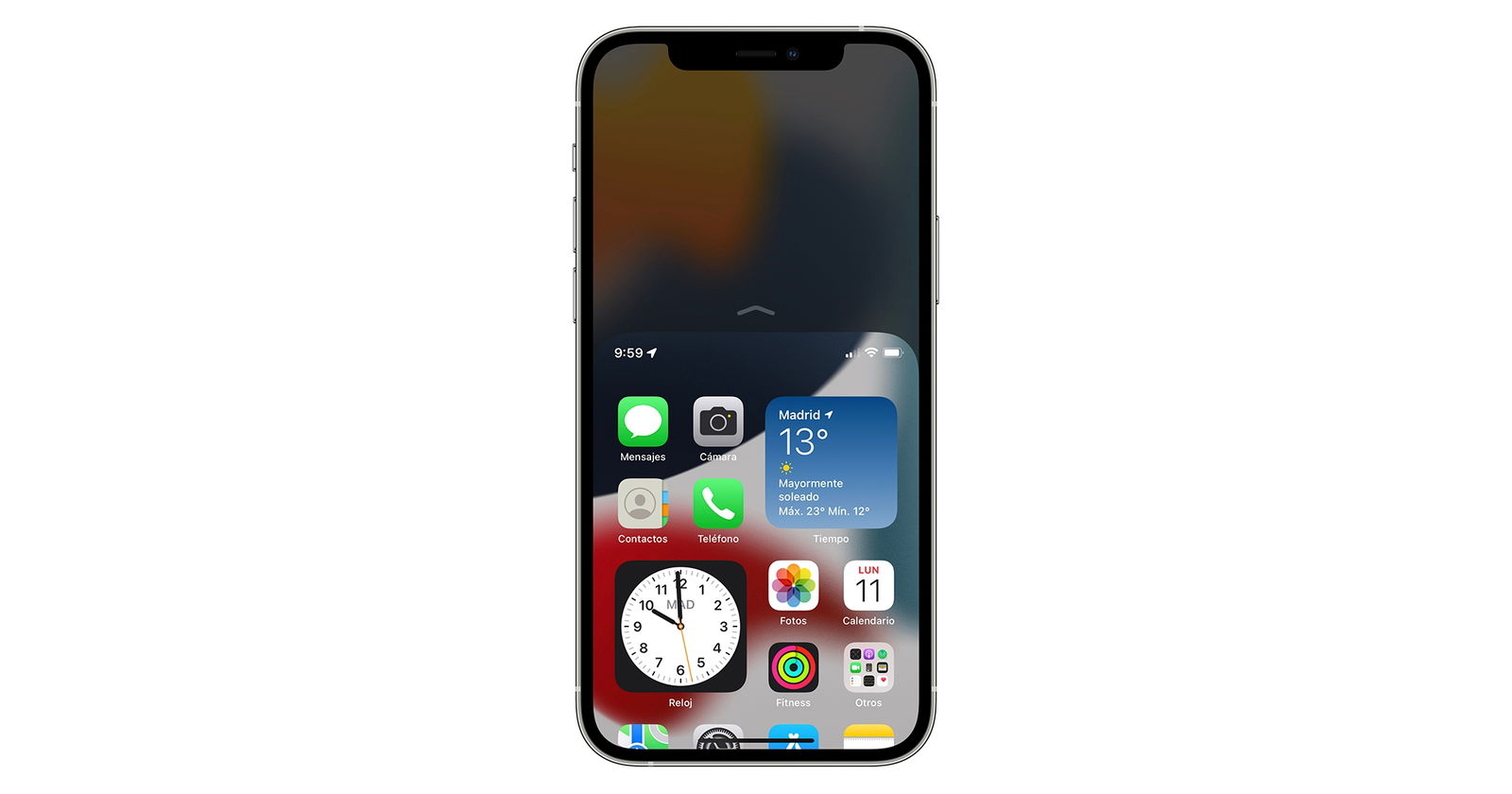
Fàcil abast, una opció de l'iPhone
Compartir pantalla a FaceTime
En una videollamada de FaceTime ara podem compartir la pantalla del nostre iPhone. A la part superior veuràs una icona amb la qual podràs compartir la pantalla, l'altre usuari l'ha d'acceptar i podrà començar a veure el mateix que aparegui a la pantalla del teu iPhone.
Crear un mode de concentració personal
Una de les novetats d’iOS 15. Podem crear modes de concentració dedicats per quan treballem, tinguem temps lliure o estiguem entrenant. Podem seleccionar quines trucades no volem rebre, quins missatges ocultar i quines apps ens poden enviar notificacions. Ja hem parlat d’ells i pots configurar-los des de Configuració > Modes de concentració.
Repercutir sons de fons
A iOS 15 podem reproduir sons de fons per concentrar-nos. Entra a Ajustaments > Accessibilitat > Àudio/visual > Sons de fons, activa l'interruptor i selecciona entre soroll rosa, soroll blanc, soroll marró, oceà, pluja i rierol.
Ocultar pàgines d'inici
Pots ocultar determinades pàgines de la pantalla d'inici del teu iPhone, tant de forma manual com amb el mode concentració. Per fer-ho manualment simplement mantén premuda la pantalla, toca als punts inferiors que estan damunt del dock i desmarca les pàgines que no vols que es vegin.
Compartir fotos sense informació ni localització
A les nostres fotos es guarda molta més informació a més de la pròpia imatge, però podem ometre-la quan anem a compartir-la. Quan vagis a compartir la foto, a dalt a l'esquerra prem a Opcions i escull si vols compartir o no totes les dades i la ubicació.
Activar la localització fora de línia
Amb aquesta opció podràs localitzar el teu iPhone encara que no tingui connexió a internet, des de Configuració prem al teu nom, just a sobre de tot i després entra dins de Cerca i prem a Cerca el meu iPhone. Assegura't que l'opció Trobar sense connexió està activada.
Crear dreceres de teclat
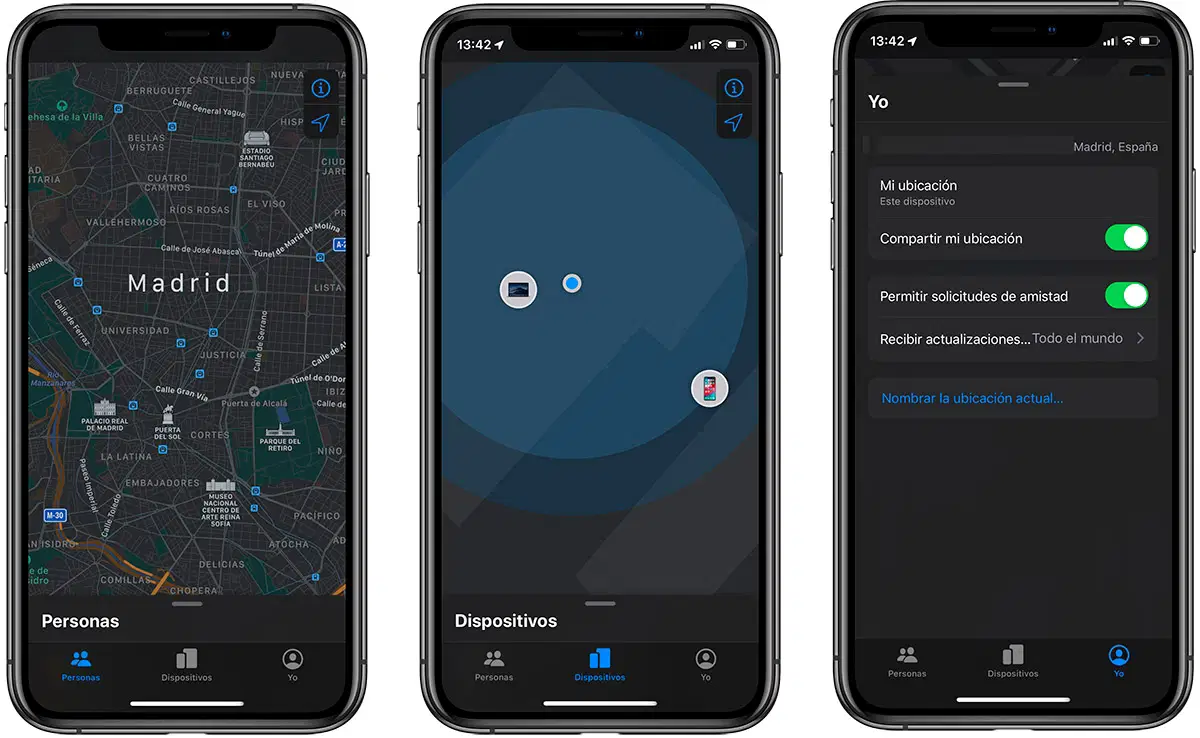
Des de Configuració > General > Teclat podem crear dreceres que ens permeten substituir una paraula per una altra, o fins i tot per una frase sencera. Això és ideal per escriure ràpidament un correu electrònic o una adreça en qualsevol camp de text.
Zoom a la pantalla
El zoom de pantalla està pensat per a persones amb mala visió que necessiten objectius més grans, però és també una bona funció en altres situacions. Aquesta novetat es va presentar juntament amb l'iPhone XS Max, en el seu moment l'iPhone més gran que Apple havia llançat.
- Entra a la Configuració de l'iPhone.
- Toca a Pantalla i brillantor.
- A baix toca a Visualització i ajusta el zoom de la pantalla.
Afegir un contacte per restablir el teu compte
Entrant a Configuració > [Nom d'usuari] > Contrasenya i seguretat > Recuperació del compte podem establir un contacte d'emergència des del qual poder restablir el nostre compte d'Apple si oblidem la nostra contrasenya.
Teclat a una sola mà
Un truc disponible a iOS que permet usar el teclat a una sola mà. Per activar-lo, simplement has de mantenir premut la icona amb l'emoji de la cara a baix a l'esquerra, i tocar una de les dues icones que acostaran el teclat a un costat o a l'altre.
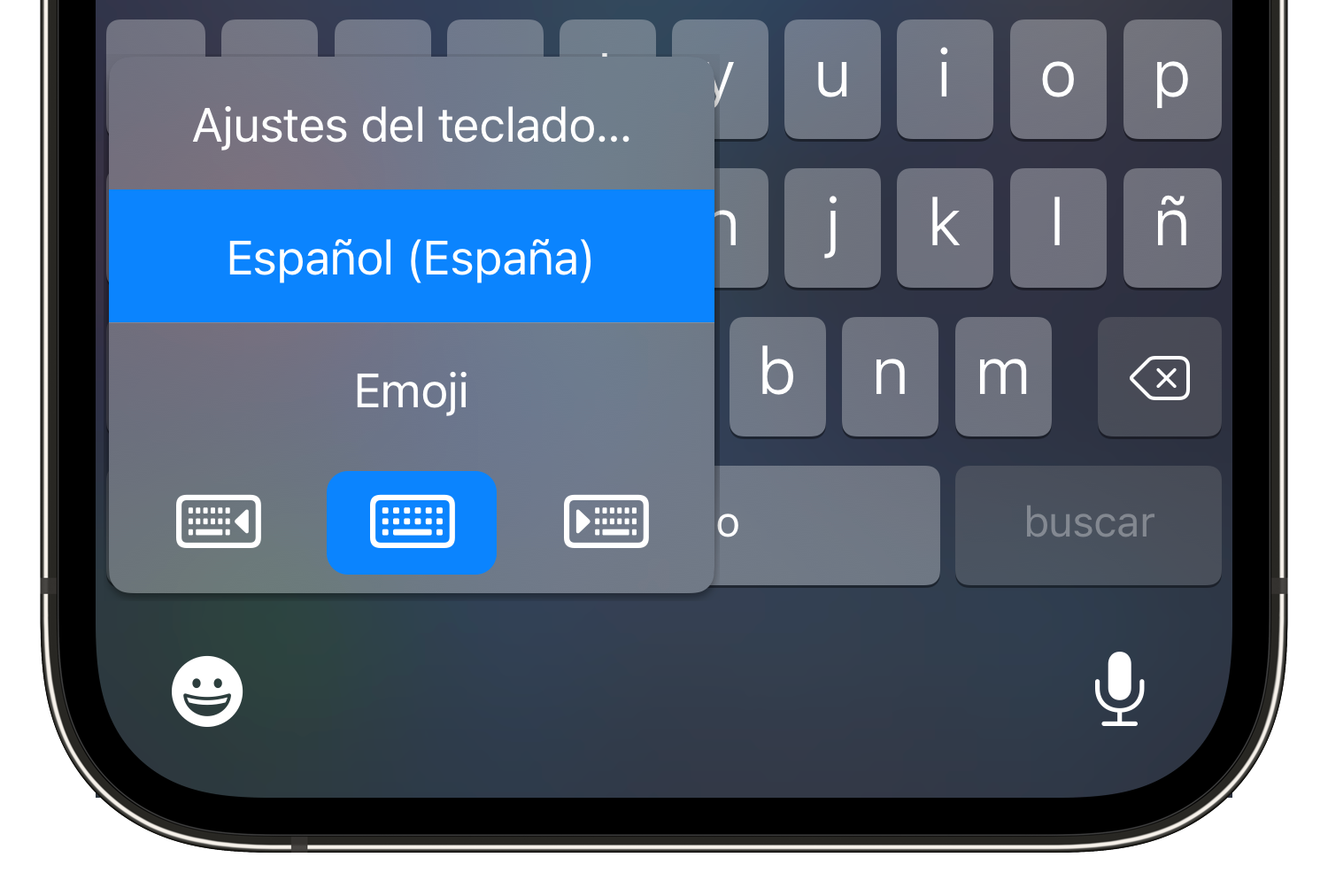
El teclat d'una mà d'iOS
Seleccionar diverses fotos
Per seleccionar diverses fotos, mantén premuda una foto fins que sentis un toc, arrossega el dit per la pantalla mentre la mantens premuda per seleccionar totes les fotos.
Selfies en mode mirall
Quan et fas un selfie, l'iPhone el gira automàticament perquè elements com les paraules de la teva samarreta apareguin es puguin llegir correctament. Això és una cosa que no tots els dispositius fan, i que podem desactivar des de Configuració > Càmera si prefereixes que els teus selfies es reflecteixin.
Moure diverses aplicacions alhora
Per moure una aplicació hem de mantenir premut sobre la icona fins que comenci a vibrar, ara ja la podrem moure lliurement. Però si utilitzes dos dits, pots agafar una app i amb un altre dit prémer en més aplicacions, així podràs moure-les totes alhora.
Utilitzar el format 16:9 a les teves fotos
El teu iPhone fa fotografies amb una relació d'aspecte en format 4:3 que ve assignada per defecte. Per canviar el format, a l'app de càmera llisca cap amunt, toca a 4:3 i escull un nou format.
Copia els enllaços de totes les pestanyes obertes a Safari
Si tens diverses pestanyes obertes al Safari i vols compartir-les, a iOS 15 tens una opció genial. Prement a la icona de les pestanyes de sota, al número de pestanyes i mantenint premut al número de pestanyes obertes, tenim una opció per a copiar els enllaços.
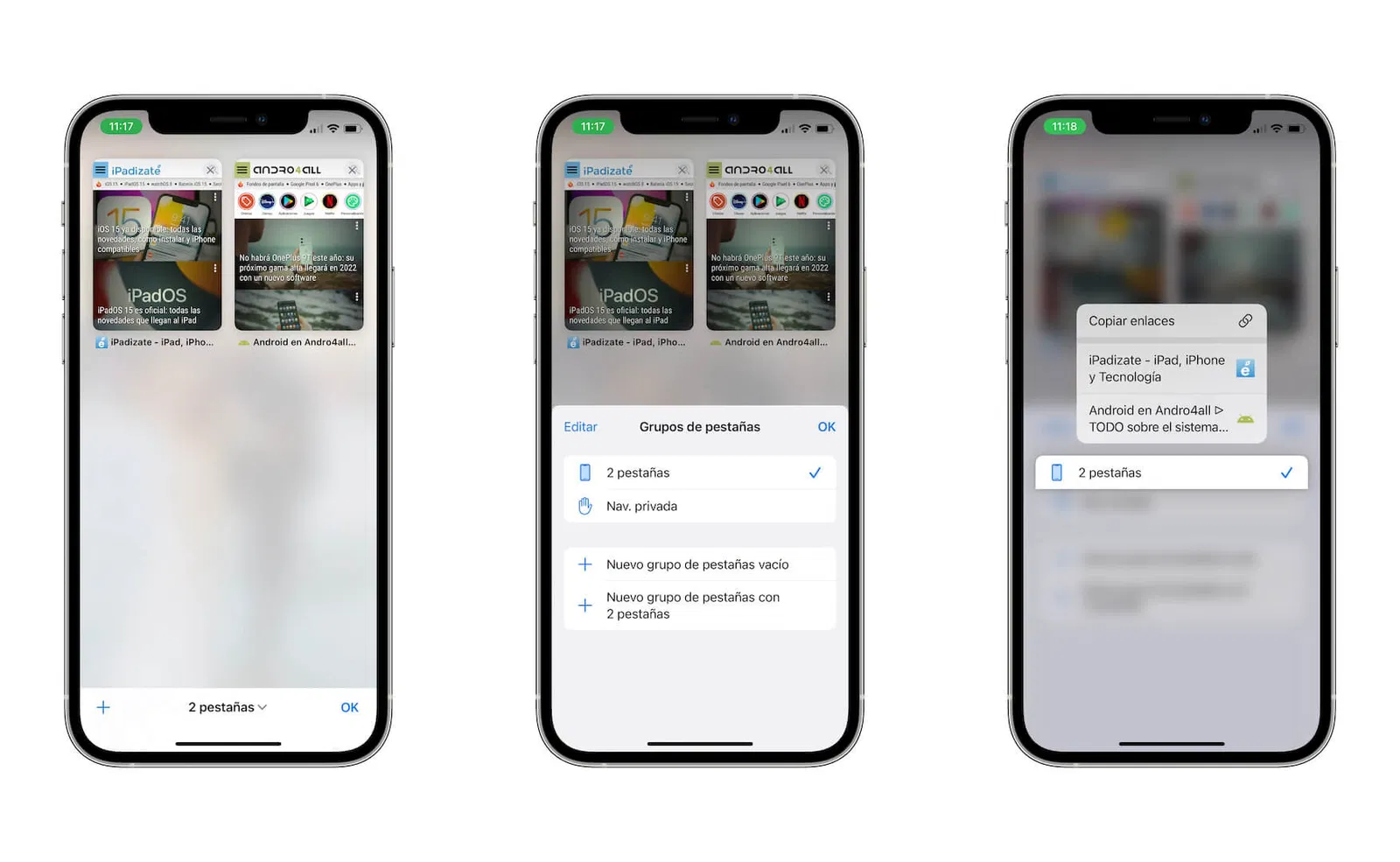
Copiar els enllaços de les pestanyes a Safari
Esborrar números de la calculadora
Si accidentalment introdueixes un dígit incorrecte a l'app Calculadora, pots lliscar el dit cap a l'esquerra o cap a la dreta a la part superior de la pantalla per esborrar l'últim dígit introduït.
Seleccionar diversos correus o missatges ràpidament
Si vols seleccionar diversos correus electrònics, missatges o notes de forma molt ràpida hi ha un truc definitiu per fer-ho, l'únic que has de fer és premer amb dos dits a la pantalla i arrossegar cap avall. Aniràs seleccionant tots els correus electrònics, missatges o notes que toquis.
No moguis, marquis ni esborris correus electrònics un per un. Fes lliscar cap avall amb dos dits sobre els teus missatges per seleccionar elements múltiples a iOS 13 i iPadOS. Així. pic.twitter.com/BYuXd3pTqO
— Apple Support (@AppleSupport) 7 de novembre de 2019
Escanejar el text d'una foto
El text en viu és una nova funció d'iOS 15, i ens permet escanejar qualsevol foto per llegir el text que apareix i poder copiar-lo i enganxar-lo. Pots fer-ho des de qualsevol foto de la galeria amb només mantenir premut sobre el text que apareix. Podràs copiar-lo i enganxar-lo en una altra app.
Seleccionar amb la barra espaiadora
Es tracta d'un dels millors trucs d'iOS. Si prems fort al teclat mentre escrius un missatge o mantens premuda la barra espaiadora, el teclat es convertirà en un trackpad i podràs moure el cursor per editar fàcilment el text.
Intercanvi entre pestanyes de Safari
Safari té una nova barra de pestanyes a la zona inferior. Si tens diverses pestanyes obertes, només has de lliscar aquesta barra inferior cap als costats per canviar entre elles.
Crear un enllaç per a FaceTime
FaceTime ja és compatible amb Android i amb Windows, sense necessitat d'instal·lar cap tipus d'aplicació. Ara podem compartir un enllaç d'una trucada de FaceTime a la qual es podrà accedir des del navegador.
Per fer-ho entra a FaceTime i prem a Crear enllaç. Podràs compartir l'enllaç amb qui vulguis, fins i tot canviar-li el nom. Per unir-te hauràs de prémer a l'enllaç a aquesta reunió que has creat. La resta només haurà de prémer-hi. Durant una trucada ja iniciada també podràs crear un enllaç.
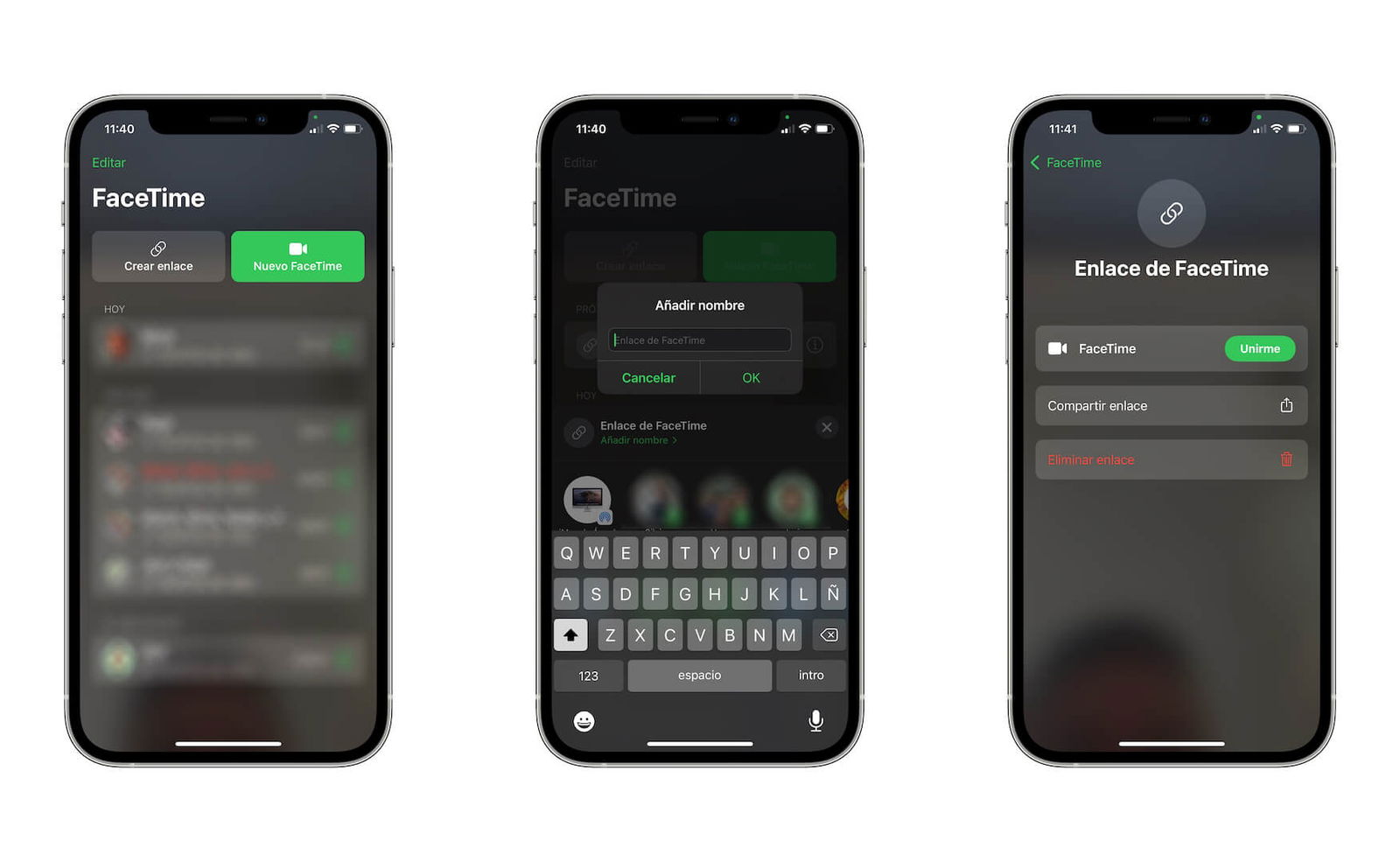
Crea un enllaç per a FaceTime
Signa un document
Pots utilitzar Marcació per signar qualsevol imatge o document. Simplement obre la imatge o document, toca a Edita, a dalt a la dreta toca a Marcació, a baix toca al "+" i selecciona Signatura.
Canviar el fons de pantalla de Safari
A partir d'iOS 15 podem configurar un fons de pantalla personalitzat a la pàgina d'inici de Safari. Simplement obre Safari, a la pàgina principal llisca fins a baix i toca a Edita. Selecciona una de les imatges o escull-ne una de la teva galeria.
Arrossegar i deixar anar a tot el sistema
A iOS 15 podem arrossegar i deixar anar entre apps de forma senzilla. Per exemple, busques una imatge a internet, amb un dit mantens premut i amb l'altra mà surts de l'app, entres en una altra i la deixes anar. Podràs fer-ho entre moltes aplicacions ràpidament.
Les cantonades actives a l'iPhone
Les cantonades actives són una mena de dreceres que ens permeten accedir a determinats llocs del sistema, iniciar aplicacions o activar dreceres. Per configurar-les segueix aquests passos:
- Entra a Configuració > Accessibilitat.
- Dins de la secció Habilitats físiques i motores entra a Tacte.
- Ara entra a AssistiveTouch i activa AssistiveTouch.
- Baixa i activa Control de permanència.
- Toca a Éssers actius, i assigna una funció a cada ésser.
- Al menú d'AssistiveTouch, sota Éssers actius, pots establir el temps que vols que passi abans que s'activin.
Obtenir més detalls de les teves fotos
L'app Fotos ara sap molta més informació sobre cada foto. Amb només lliscar cap amunt podrem veure detalls com el dispositiu que va fer la foto, la data, l'hora, detalls del sensor, la ubicació o fins i tot l'app amb la qual es va fer o importar aquesta imatge.
Convertir una foto en PDF
L'aplicació de fotos no compta amb un convertidor natiu d'imatge a PDF, però l'aplicació Llibres ofereix una solució. Simplement obre l'aplicació Fotos, selecciona les imatges que desitges convertir en PDF, toca el botó Compartir, escull l'app Llibres i llest! Aquestes imatges es convertiran a l'instant en PDF i s'obriran a l'aplicació Llibres.
AssistiveTouch
Aquesta funció d'iOS ens permet tenir un botó flotant amb diferents accions ràpides completament configurable. Pots activar-lo i configurar-lo des de Configuració > Accessibilitat > Tocar > AssistiveTouch.
Fer una llista a Notes
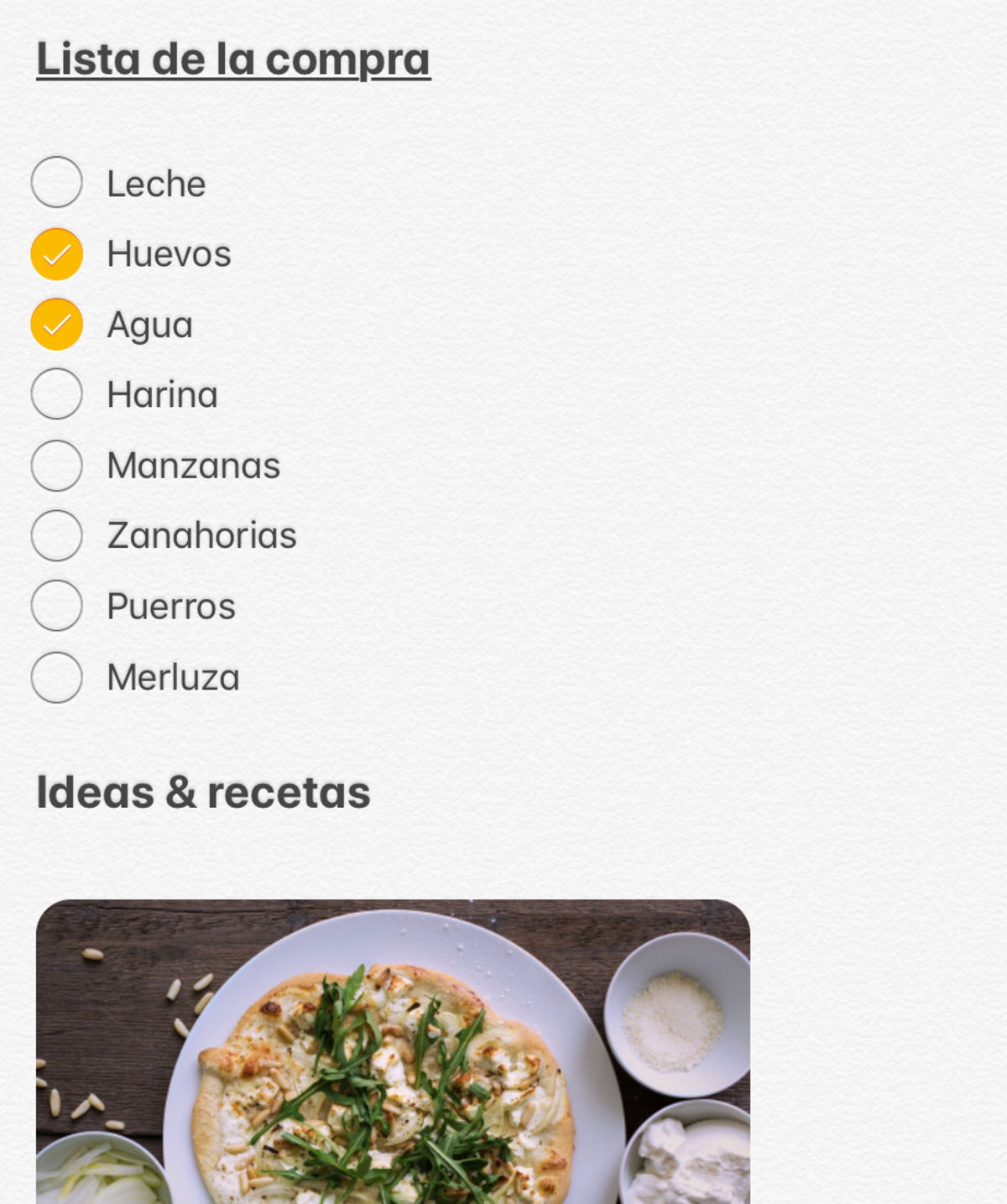
L'app Notes d'iOS té molt de potencial, una de les seves funcions estrella és la possibilitat de fer llistes. Per a això obrim una nova nota i premem la icona amb un cercle i una marca que hi ha a sobre del teclat.
Establir horari de sortida o arribada a Apple Maps
Una funció interessant que arriba a Apple Maps i que és molt fàcil de configurar. Si volem saber quant tardaríem a arribar al nostre destí sortint a una hora concreta, podem editar l’hora de sortida a Apple Maps.
Prioritzar el 5G sobre el Wi-Fi
A iOS 15 podem prioritzar la connexió 5G sobre el Wi-Fi quan tenim mala connexió. Això permetrà fins i tot descarregar actualitzacions d'iOS mitjançant 5G. Per fer-ho entra a Configuració > Dades mòbils > Opcions > Mode de dades i selecciona Permetre més dades en 5G.
Mapa meteorològic a l'app Temps
L'app Temps ara compta amb mapes meteorològics en temps real. Per accedir-hi entra a Temps, polsa a baix a l'esquerra al botó amb un mapa i apareixerà el mapa de temperatures. A la dreta pots canviar entre Temperatura, Precipitacions i Qualitat de l'aire.
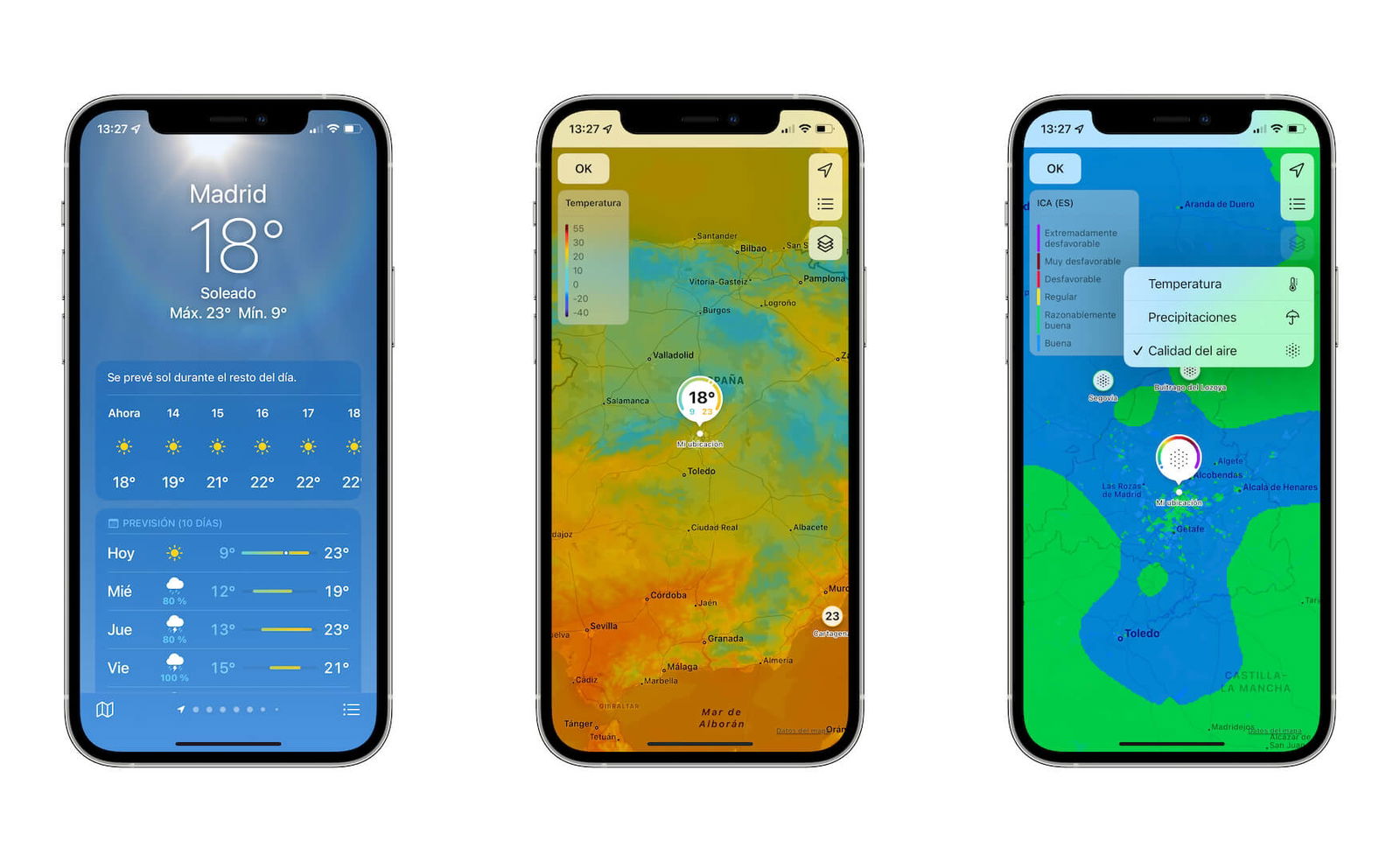
Tenim 3 mapes meteorològics a iOS 15
Tenir més d’una icona de cada app
És possible tenir més d’un icona d’una mateixa app a iOS 15. Això pot resultar d’utilitat si tens diferents pantalles d’inici configurades per a diferents moments i modes de concentració.
Per duplicar la icona d'una app has d'entrar a la Biblioteca d'aplicacions, trobar la app i arrossegar la icona a la pantalla d'inici. Pots tenir tantes icones d'una app com vulguis.
Veure metadades EXIF d'una foto
L'aplicació Fotos estrena algunes novetats en iOS 15, inclosa la capacitat de veure les metadades EXIF d'una imatge. Això ens ofereix detalls com la data, l'hora, la configuració de la càmera i la possible informació de drets d'autor. Simplement entra a l'aplicació Fotos i obre una imatge, ara toca el botó d'informació "i" o llisca cap amunt per veure les metadades EXIF d'aquesta foto.
Activar el mode Retrat a FaceTime
FaceTime ara té un mode retrat que enfoca el fons. Per activar-lo pots lligar el Centre de control durant una trucada i veuràs un botó anomenat efectes. En prémer-lo podràs activar l'efecte retrat en la videotrucada. Aquesta opció està disponible també en altres apps de videotrucada.
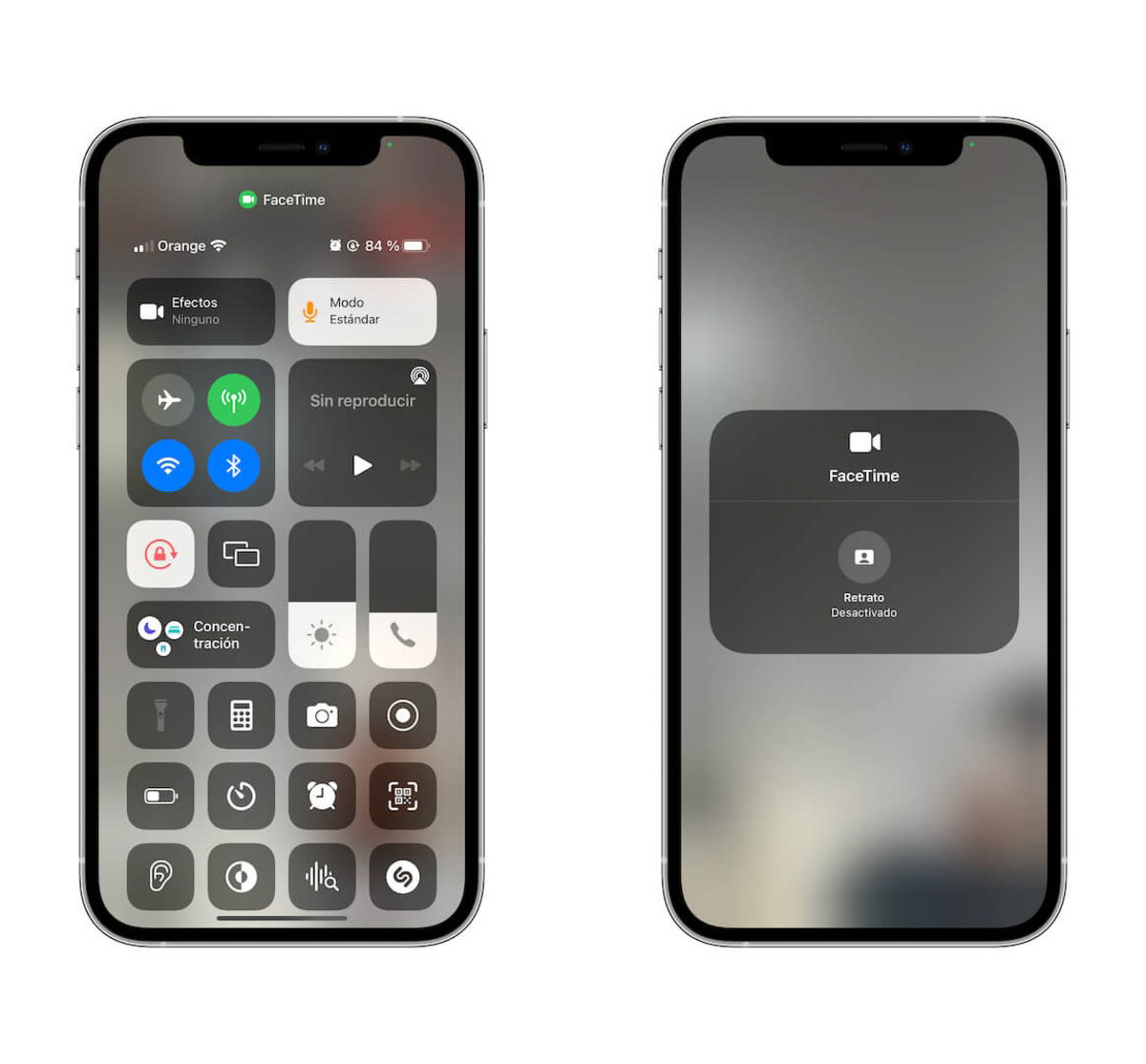
El mode retrat arriba a FaceTime
Llegir la pantalla de l’iPhone
Aquesta funció d'accessibilitat d'iOS permet llegir tot el que hi ha a la pantalla, des d'una Nota a un article d'internet, passant per un Mail o conversacionals de WhatsApp. Segueix aquests passos:
- Entra a Configuració > Accessibilitat.
- Dins de la secció Visió, toca a Contingut llegit.
- Activa l'interruptor de Llegeix pantalla.
- Per escoltar el contingut de la pantalla, simplement fes lliscar amb dos dits cap avall des de la part superior de la pantalla
Esperem que t'hagin agradat tots aquests trucs, són els millors i més actuals per al teu iPhone. Segur que ara coneixes molt més el teu dispositiu, i recorda que pràcticament tots també són compatibles amb l'iPad.