
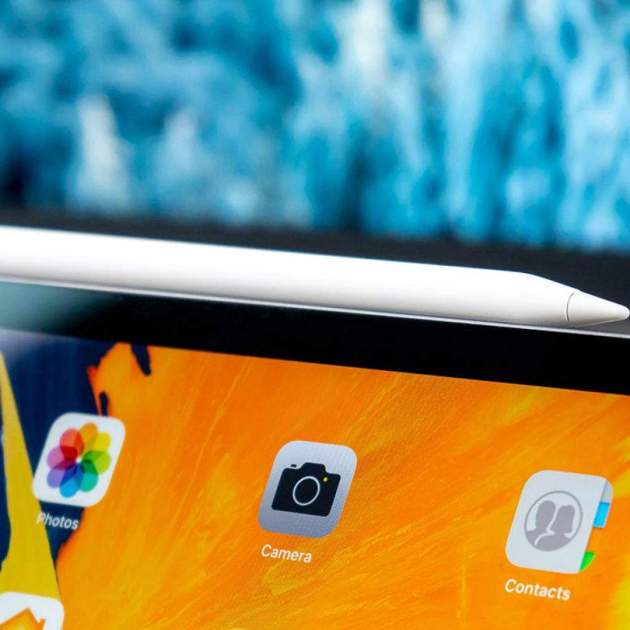
L'Apple Pencil és un dels millors accessoris que li podem comprar a l'iPad, un dispositiu ideal per prendre notes, dibuixar i moltes coses més. I si vols treure-li el màxim profit, has de conèixer tots aquests trucs de l'Apple Pencil que hem recopilat. Són trucs genials de funcions que t'ajudaran cada vegada que l'utilitzis.
Recorda que Apple ven diversos models d'Apple Pencil i no tots són compatibles amb totes les funcions. Si no saps quin Apple Pencil comprar aquesta comparativa t'ajudarà, i ara anem amb els trucs.
Crear notes ràpides
Una de les funcions més útils de l'iPad i l'Apple Pencil és la possibilitat de poder prendre notes ràpides en qualsevol moment i lloc en qüestió de segons. Això es deu a un parell de trucs que has de conèixer:
- Nota ràpida des de la pantalla de bloqueig: simplement tocant amb l'Apple Pencil a la pantalla de bloqueig s'obrirà l'app Notes perquè anotis el que vulguis.
- Nota gastada des de qualsevol lloc de l'iPad: si ets en qualsevol altre lloc de l'iPad, una app o a la pantalla d'inici, lliscant des de la cantonada inferior dreta cap al centre també podràs obrir una nota ràpida.
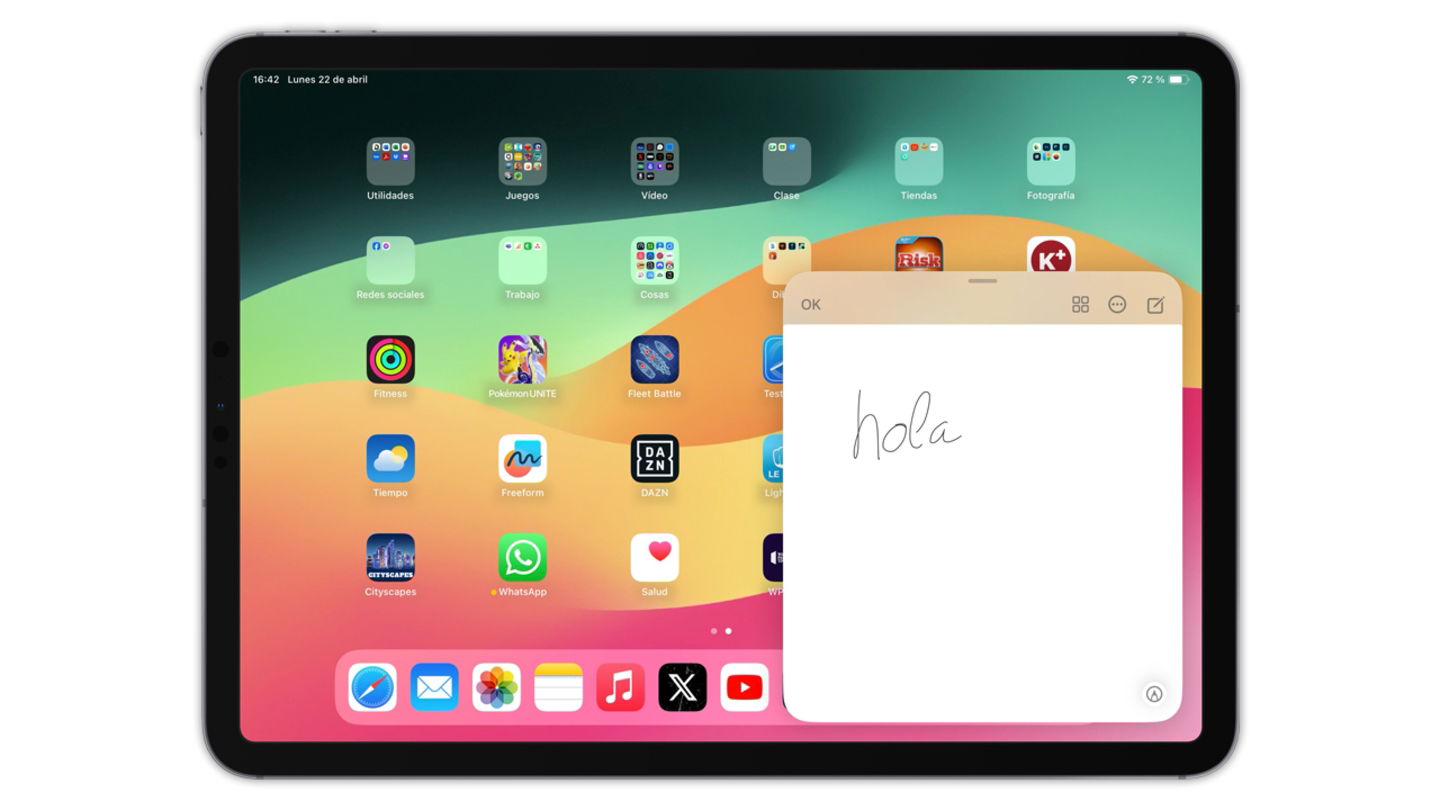
En qualsevol moment, siguis on siguis, podràs crear una nota ràpida a l'iPad
Fer una captura de pantalla de l'iPad
Un truc semblant a l'anterior. Editar una captura de pantalla amb l'Apple Pencil pot ser una cosa interessant, per reparar alguna cosa en una foto o un text de manera ràpida i adjuntar-ho en un arxiu. Simplement lliscant des de la cantonada inferior esquerra cap al centre, l'iPad farà una captura de pantalla.
Esciure en qualsevol quadre de text
L'iPad reconeix la nostra escriptura i ens permet escriure amb l'Apple Pencil en qualsevol quadre de text que ens trobem. Scribble o Escriure a mà és una funció disponible des d'iPadOS 14 i és de gran utilitat. En lloc d'haver d'utilitzar el teclat, simplement escriu allò que vulguis cercar a Google o omplir en qualsevol text.
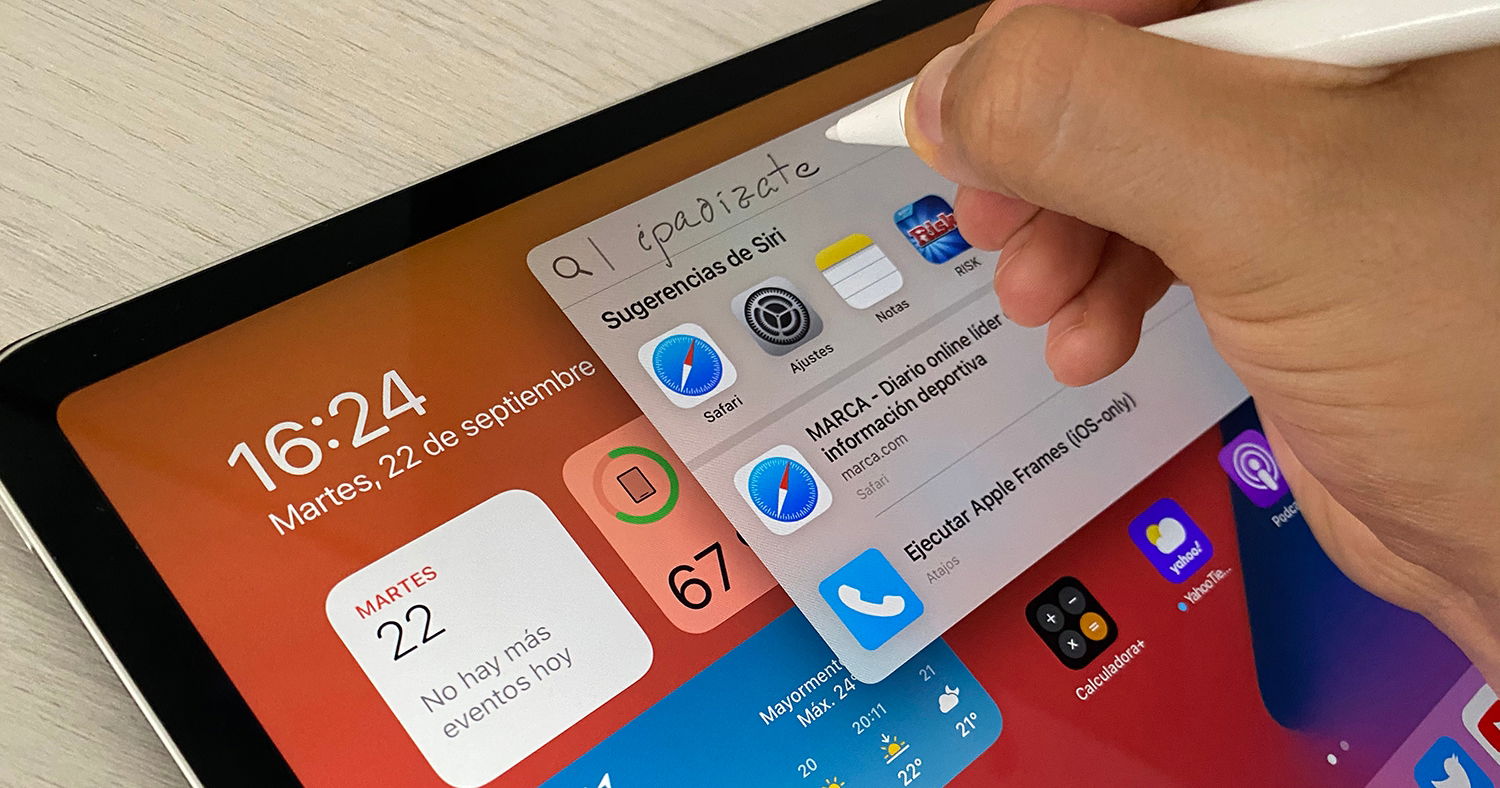
Aquesta funció és simplement genial
Esborrar un text escrit ratllant-lo
Quan estiguem fent servir la funció d'Escritura a mà, podrem eliminar una de les paraules que hagin aparegut després d'escriure-la simplement ratllant-la com faries a la vida real. No n'hi ha prou amb una línia, has d'esborranyar la paraula sencera. Això només funciona quan escrivim i es transforma en text a màquina.
Seleccionar una paraula o frase envoltant-la
De la mateixa manera, podem seleccionar una paraula o frase arrodonint-la, per després poder copiar-la o posar-la en negreta o en cursiva. De nou, només funciona quan escrivim i es transforma en text a màquina, no amb el text escrit a mà.
Separar o unir paraules amb una ratlla
Si en escriure se'ns ha separat una paraula que no havia de ser, simplement dibuixant una ratlla vertical entre els caràcters separats amb l'Apple Pencil aquests s'uniran, o se separaran. Només funciona en fer servir Escriure a mà, no amb el text escrit a mà.
Passar un text manuscrit a màquina
Aquest és un dels millors trucs per a l'Apple Pencil que existeixen. Com per art de màgia, pots transformar qualsevol text manuscrit amb l'Apple Pencil en text escrit a màquina. Sembla que funciona per art de màgia, això és el que has de fer:
- Escriu qualsevol frase amb l'Apple Pencil a l'app Notes o en una app compatible.
- Un cop escrita la paraula, frase o text, mantén premut sobre el que has escrit.
- Ara toca sobre Copiar com a text.
- Enganxa el text copiat en qualsevol app o document.
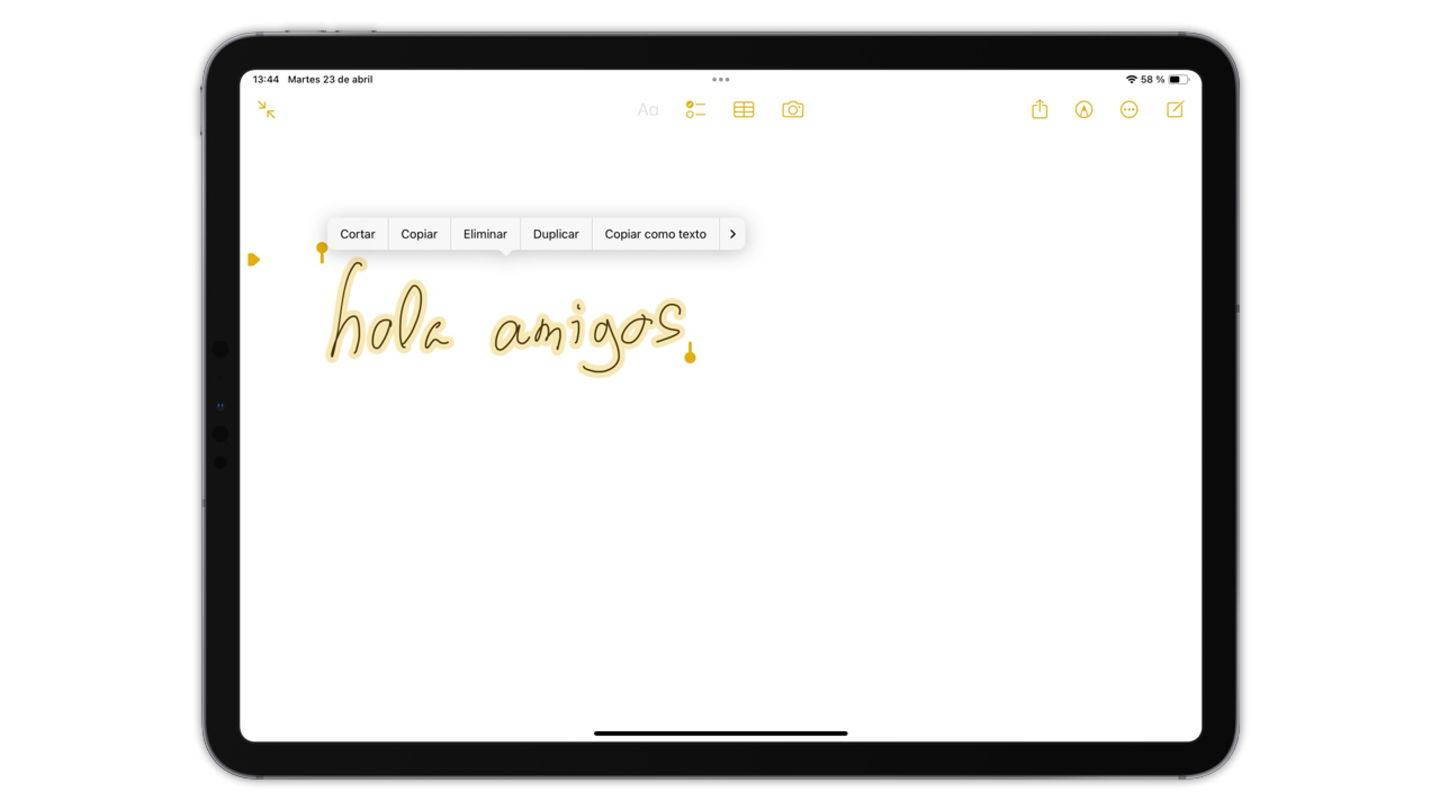
És un truc increïble, qualsevol cosa que escriguis a mà la pots enganxar a màquina
Una altra opció és tocar sobre l'icona de marcatge i seleccionar el primer bolígraf que apareix a les eines amb una "A" a l'app Notes, tot el que escriguis a mà apareixerà com a text a màquina. Una funció increïble.
Inclinar l'Apple Pencil
Aquest és un truc genial si ets dels que dibuixa amb l'Apple Pencil. Simplement dibuixa amb l'Apple Pencil inclinat i podràs ombrejar i crear efectes similars als que obtindries amb un llapis.
Usar adreces, dates o números de telèfon escrits a mà
Si veus subratllat un número de telèfon, un correu electrònic, una data, una adreça o altres dades escrits a mà és perquè l'iPad és capaç de reconèixer-los i mostrar informació addicional. Si mantens premut podries realitzar diferents accions amb aquestes dades com trucar a aquest número o crear un esdeveniment.
Dibuixar formes perfectes
L'app Notes ens permet dibuixar formes perfectes, Simplement dibuixa una de les formes amb l'Apple Pencil i abans d'acabar mantén premuda la pantalla uns segons i veuràs com la forma se substitueix per una de perfecta.
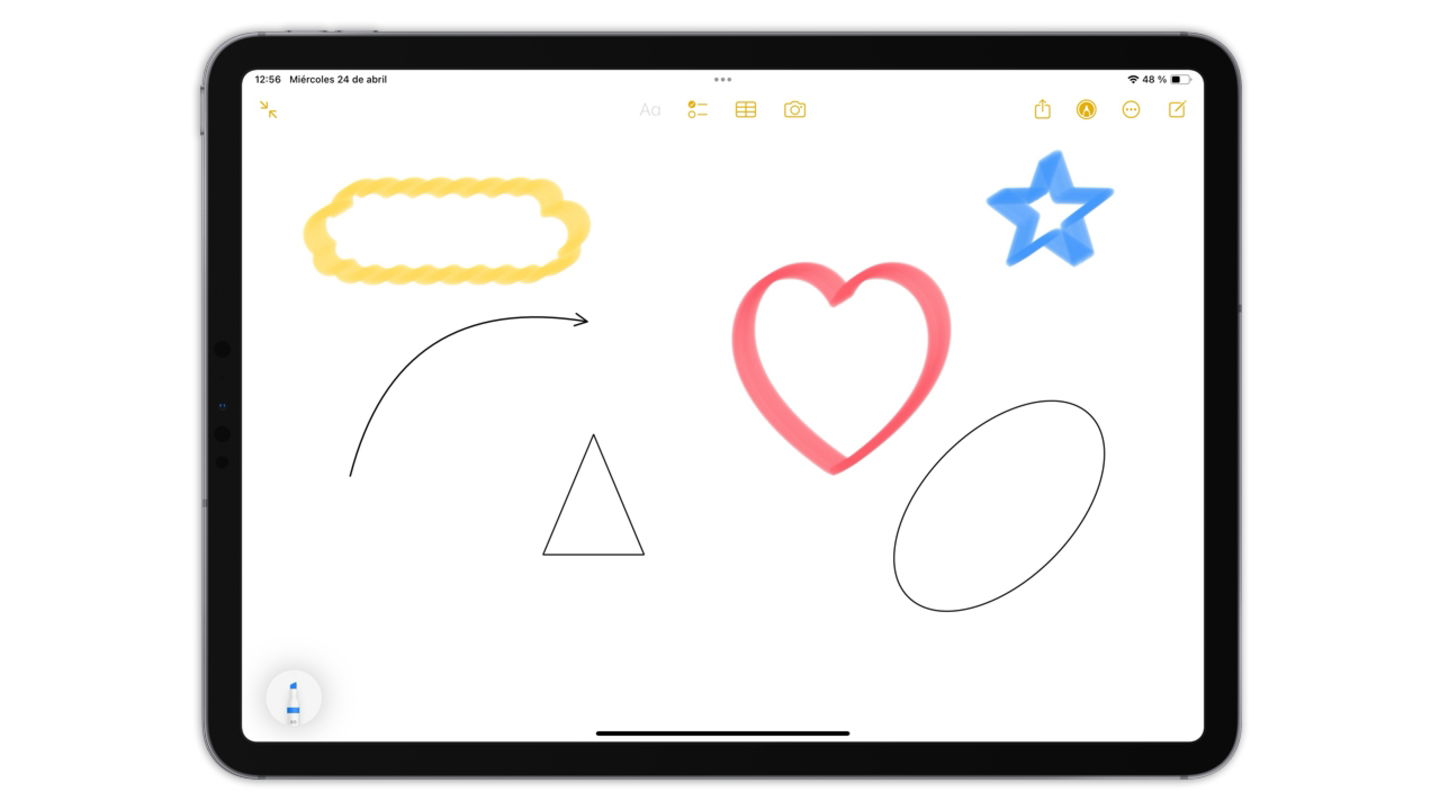
Hi ha moltes formes perfectes que pots dibuixar sense gaire esforç
Aquestes són totes les formes que pots dibuixar i que el teu iPhone o iPad reconeixerà:
- Arcs
- Arcs amb puntes de fletxa.
- Cercles
- Núvols
- Línies contínues amb corbes de 90 graus
- Línies
- Línies amb puntes de fletxa
- Fletxes delineades
- Triangles (inclosos els rectes, isòsceles, equilàters i de forma lliure)
- Pentàgons
- Rectangles
- Hexàgons
- El·lipses
- Cors
- Globus de text
- Estrelles
- Quadrícula
Signar documents amb l'Apple Pencil
L'Apple Pencil permet signar qualsevol document en lloc d'haver de imprimir-lo, signar-lo i escanejar-lo. Des de les opcions de marcatge tenim una que permet incloure una signatura en qualsevol document. Una signatura que podrem crear de forma perfecta.
Prémer més fort amb l'Apple Pencil
L'Apple Pencil també té sensibilitat a la pressió i això és una cosa que podem aprofitar a l'hora de dibuixar. Si prems més fort, la línia serà més gruixuda, una cosa amb la qual podem jugar en els nostres dibuixos o assenyalant alguns apartats en un document,
Doble toc per alternar entre les eines
L'Apple Pencil de segona generació compta amb unes Erie d'eines molt útils entre les quals podem alternar tocant dues vegades a sobre seu de forma ràpida amb un dels nostres dits. Aquestes funcions es poden configurar des de Ajustos > Apple Pencil i són les següents:
- Alternar entre l'eina actual i la goma d'esborrar.
- Alternar entre l'eina actual i la darrera usada.
- Mostrar la paleta de colors.
Comprovar quanta bateria li queda a l'Apple Pencil
L'Apple Pencil no té un indicador de bateria, però és molt útil saber quanta li queda perquè no ens quedem sense càrrega. Podem comprovar la bateria de l'Apple Pencil de diferents maneres:
- Widget de bateria. Quan l'Apple Pencil està connectat a l'iPad, la bateria restant apareixerà al widget de bateria.
- Si tens un Apple Pencil de segona generació, simplement connecta'l magnèticament al lateral de l'iPad per posar-lo a carregar i veuràs la bateria que té en una petita icona.
Trobar un Apple Pencil perdut
Els tres primers models d'Apple Pencil no són compatibles amb l'app Buscar, per la qual cosa en cas de perdre'ls no serà fàcil trobar-los. Existeixen diferents aplicacions que permeten localitzar dispositius Bluetooth connectats a l'iPad, per la qual cosa si a Ajustos > Bluetooth veus l'Apple Pencil connectat, és possible que així puguis trobar-lo. Una de les més populars és Wunderfind: Cercar dispositiu.