
Apple Pencil i iPad
L'Apple Pencil és un dels accessoris més interessants que el teu iPad pot utilitzar. Ja sigui per dibuixar, per prendre notes, o simplement per utilitzar-lo en aplicacions que necessitin una major precisió, és d'allò més útil.
Per això anem a explicar-te tot el que necessites saber d'aquest accessori de l'iPad i algunes funcions molt interessants que l'Apple Pencil amaga.
En quins dispositius funciona l'Apple Pencil
L'Apple Pencil és compatible amb força models d'iPad, encara que depenent del model necessitaràs l'Apple Pencil de 1a generació o l'Apple Pencil de 2a generació.
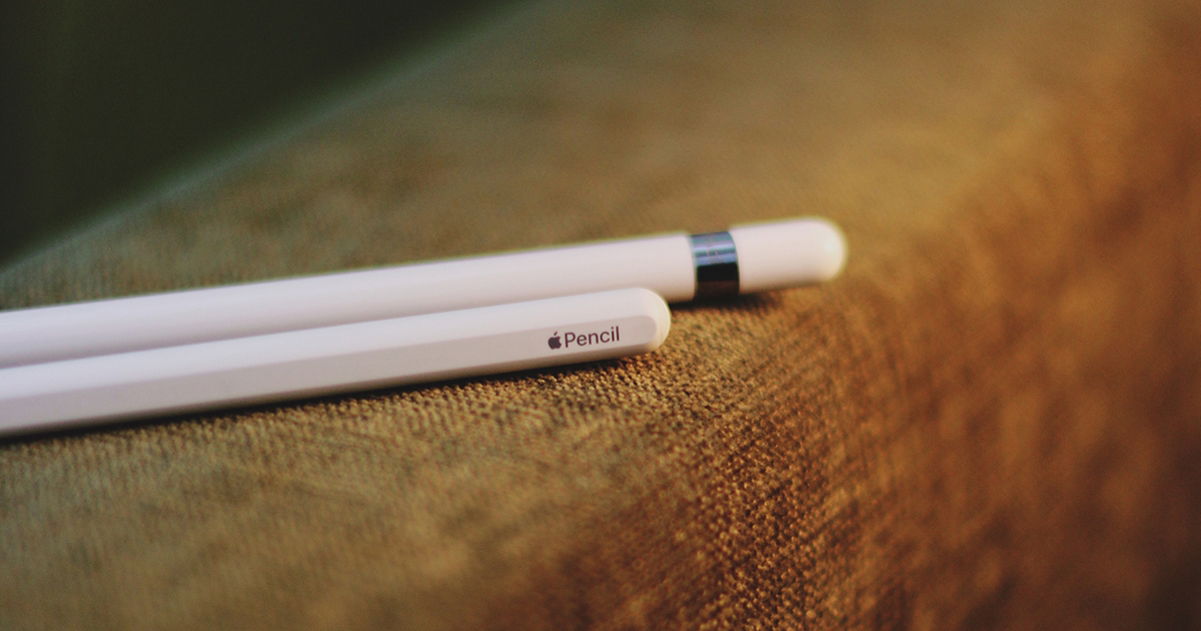
Apple Pencil de primera i segona generació
Això vol dir que el Apple Pencil no funciona en l'iPhone 11 ni en cap altre iPhone, i tampoc funciona en dispositius Android. És un accessori exclusiu d'aquests models d'iPad:
Apple Pencil de 1a generació
- iPad Pro de 12,9 polzades (2a generació)
- iPad Pro de 12,9 polzades (1a generació)
- iPad Pro de 10,5 polzades
- iPad Pro de 9,7 polzades
- iPad Air (3a generació)
- iPad (8a generació)
- iPad (7a generació)
- iPad (6a generació)
- iPad mini (5a generació)
Apple Pencil de 2a generació
- iPad Pro de 12,9 polzades (4a generació)
- iPad Pro de 12,9 polzades (3a generació)
- iPad Pro d'11 polzades (2a generació)
- iPad Pro d'11 polzades (1a generació)
- iPad Air (4a generació)
Com pots veure el Apple Pencil no funciona amb l'iPad Air ni amb l'iPad Air 2, amb l'únic que funciona és amb l'últim model d'iPad Air de 2020.
Això sí, si tens un protector de pantalla o un vidre temperat al teu iPad, l'Apple Pencil funcionarà sense problemes.
Totes les funcions que has de conèixer de l'Apple Pencil
Com emparellar l'Apple Pencil
L’Apple Pencil es connecta automàticament al teu iPad una vegada els hagis emparellat. És un procés que només es fa el primer cop i que és diferent depenent del model del teu Apple Pencil.
Com aparellar el Apple Pencil de primera generació
- Assegura't que el teu iPad estigui encès, desbloquejat i amb la connexió Bluetooth activa.
- Treu la tapa de l'Apple Pencil situada a la part del darrere.
- Connecta l'Apple Pencil a l'iPad mitjançant el connector Lightning.
- Quan aparegui el botó Enllaçar, prem-hi.

Apple Pencil amb la tapa treta
Com emparellar l'Apple Pencil de segona generació
- Assegura’t que l’iPad està encès, desbloquejat i amb la connexió Bluetooth activa.
- Acobla l’Apple Pencil al connector magnètic del lateral de l’iPad, en un dels costats més llargs.
- L’Apple Pencil de segona generació s’aparellarà automàticament.
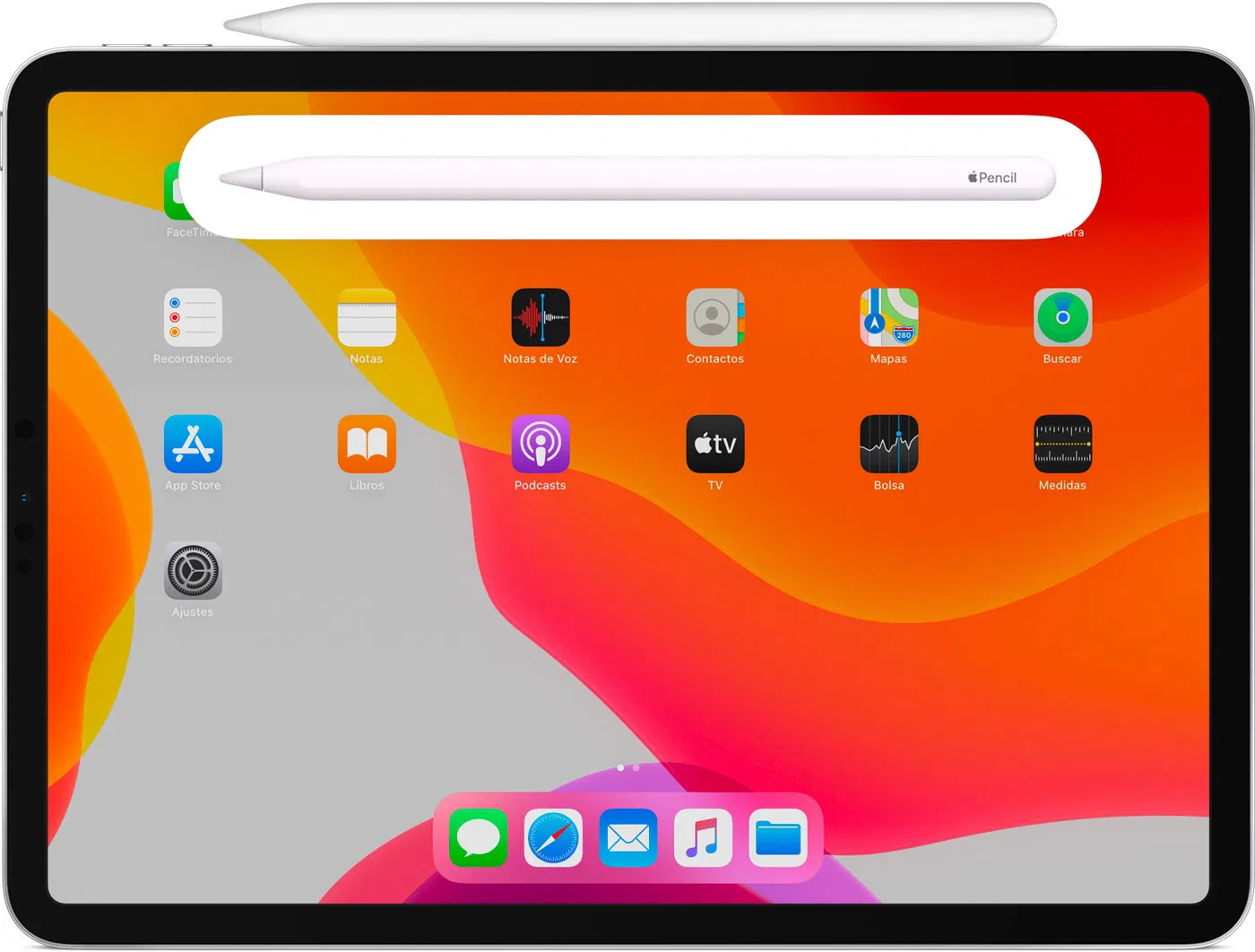
Apple Pencil connectat a l'iPad Pro
Com saber quanta bateria li queda a l'Apple Pencil
La millor manera de saber la bateria que li queda a l'Apple Pencil és a través del widget de bateria d'iPadOS. Encara que si connectem l'Apple Pencil de segona generació ens apareixerà un cartell indicant el percentatge de bateria.
Quan activeu el widget de bateria, apareixerà el percentatge tant de la bateria de l'iPad com dels dispositius connectats, com l'Apple Pencil. Seguiu aquests passos:
- A la teva tauleta mantén premuda la pantalla fins que les icones comencin a moure's.
- A dalt a la dreta prem la icona amb un "+".
- Busca el widget de bateria i afegeix-lo a la mida i posició que t'agradi.
- Ara veuràs la bateria de l'Apple Pencil a l'esquerra de la primera pantalla d'inici de la tauleta.
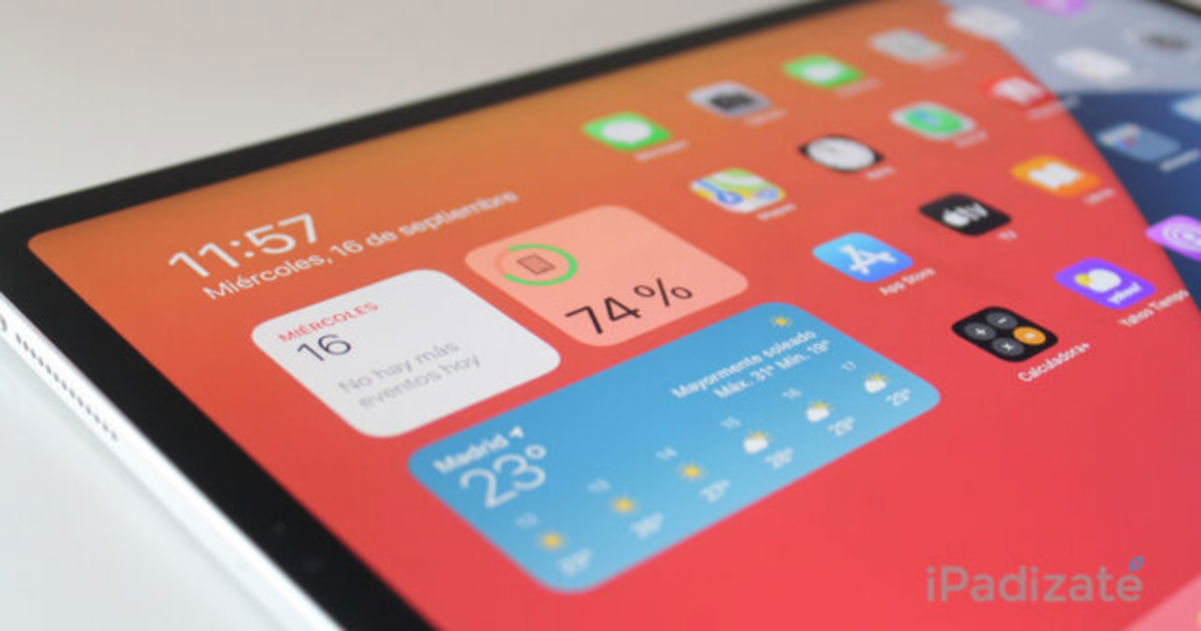
L'iPad detecta la teva mà en utilitzar l'Apple Pencil
És una de les funcions que fan tan genials l'Apple Pencil. L'iPad detecta el palmell de la teva mà, per la qual cosa podràs dibuixar o escriure recolzant-te a la pantalla de l'iPad sense problemes.
És més, amb el Apple Pencil podràs realitzar algunes tasques i amb els dits altres. Per exemple a l'hora de sortir d'una app, hauràs de lliscar amb el teu dit i no amb l'Apple Pencil.
Inclina per sombrejar i prem per a un traç més fort
L'Apple Pencil té força sensors al seu interior que li permeten detectar la pressió i la inclinació. D'aquesta manera, si vols un traçat més gruixut, simplement has de prémer més fort sobre la pantalla.
Si el que vols és esquivar o subratllar, inclinant l'Apple Pencil aconseguiràs aquest efecte. És una cosa a tenir en compte si utilitzaràs el llapis d'Apple per prendre apunts o dibuixar.
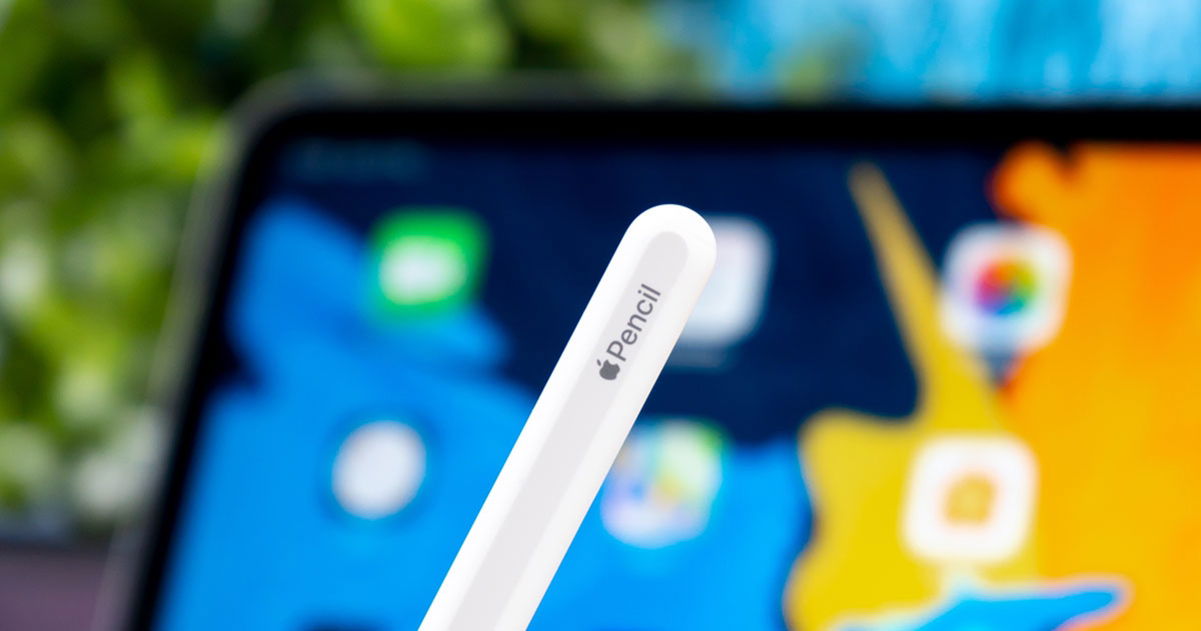
Apple Pencil de segona generació i l’iPad.
Configura una doble pulsació
Aquesta és una opció exclusiva de l’Apple Pencil de segona generació. Es tracta d’una mena de drecera que ens permetrà activar algunes opcions, per triar-les has de dirigir-te a Configuració > Apple Pencil i triar una de les opcions disponibles:
- Alternar entre l'eina actual i l'esborrador.
- Alternar entre l'eina actual i l'última que hagis utilitzat.
- Mostrar la paleta de colors.
- Apagat.
Escriu als camps de text
Aquesta funció ens permetrà escriure en qualsevol camp de text com si d'un full es tractés. Per exemple, vols cercar alguna cosa a l'app Mapes o Safari, no cal que activis el teclat, pots escriure en aquesta zona el que vulguis cercar i l'iPad detectarà i transformarà a màquina el que has escrit.
Aquesta funció també serveix per a transformar a text una nota que tinguis escrita a l'iPad. De moment has de tenir activat el teclat en anglès perquè funcioni, simplement adreça't fins a Configuració > Teclat i afegeix el teclat en anglès.
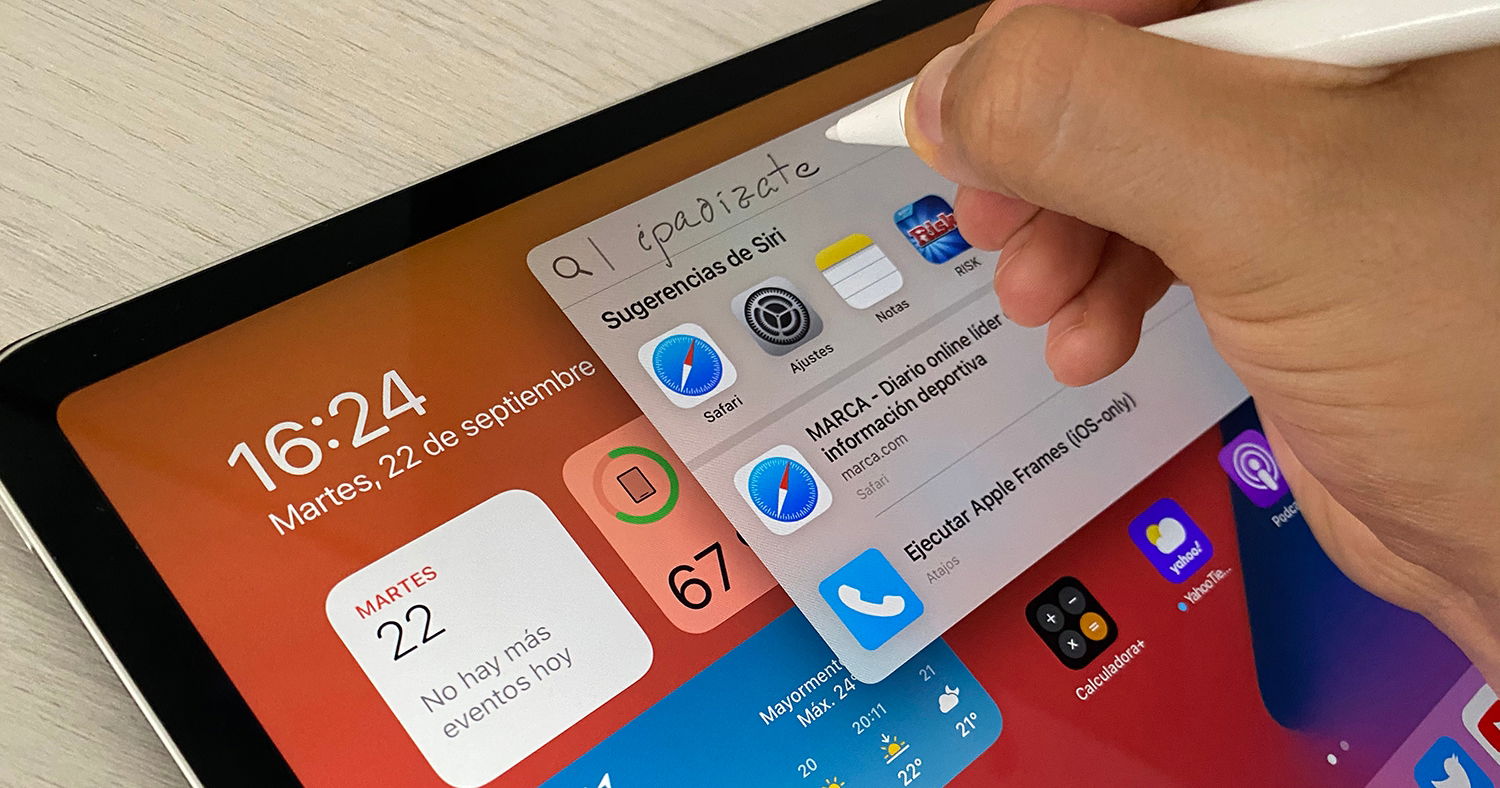
Escriure a mà amb l'Apple Pencil i l'iPad en un quadre de cerca
Pots calcografiar un dibuix d'un paper
És una funció genial que pots aprofitar per fer dibuixos genials al teu iPad. Pots posar un paper a sobre de la pantalla i pintar-hi a sobre i a l'iPad es dibuixarà sense problemes ja que l'Apple Pencil no necessita estar tocant la pantalla de l'iPad per funcionar.
L'Apple Pencil és un complement ideal per a l'iPad en multitud de funcions. A més, a l'App Store hi ha moltíssimes aplicacions compatibles i Apple millora l'experiència en cada actualització.