
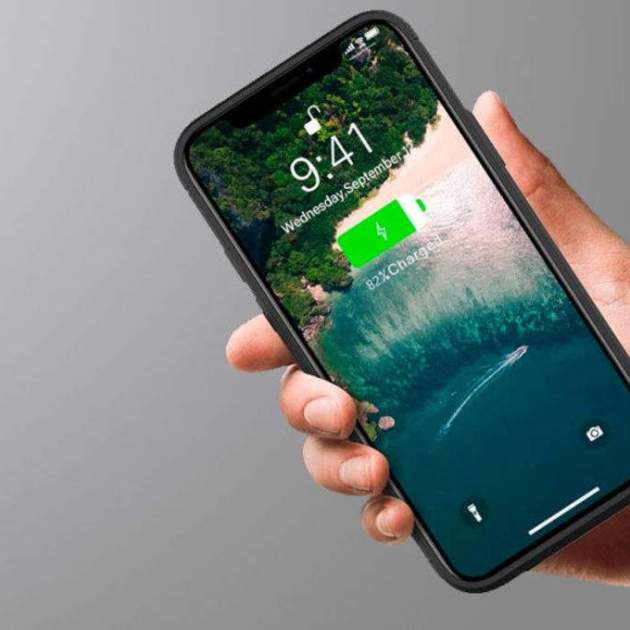
iOS 11 està disponible des d'ahir. Quan l'instal·lis al teu iPhone, si no ho has fet ja, veuràs que algunes coses són molt diferents del que estàs acostumat, però no temis perquè encara que hi ha canvis no et liaràs. Per exemple: el Centre de control és molt diferent i les notificacions han canviat lleugerament, però encara té aquesta còmoda i reconfortant quadrícula d'aplicacions a la pantalla d'inici. Molt del que es mostra és nou, però no tant perquè no puguis reconèixer-ho.
L’iPad és una història diferent. És aquí on Apple ha fet els canvis més radicals en la manera d’obrir i administrar les seves aplicacions. Apple ha introduït un dock per a les aplicacions que està disponible independentment del que estiguis fent amb un ràpid desplaçament cap amunt, perquè puguis accedir a les aplicacions més importants de manera més ràpida.
També ha canviat la forma en què funciona la multitasca, cosa que us dóna més flexibilitat amb les aplicacions de pantalla dividida. I ara podeu arrossegar i deixar anar el contingut entre les aplicacions, una característica que és notablement potent un cop us hi acostumeu.
Aquí us deixem 10 coses que definitivament heu de provar després d'actualitzar, juntament amb algunes opinions sobre cadascuna d'elles.
Personalitzar el Centre de Control
El primer que voldràs aprofitar a iOS 11 és el nou Centre de Control. Està completament redissenyat perquè se senti en una sola pantalla. És una mica estrany al principi, amb una estranya selecció de botons i ginys. Alguns d'ells són senzills botons de commutació, altres són panells que pot forçar el tacte per ampliar encara més les opcions.
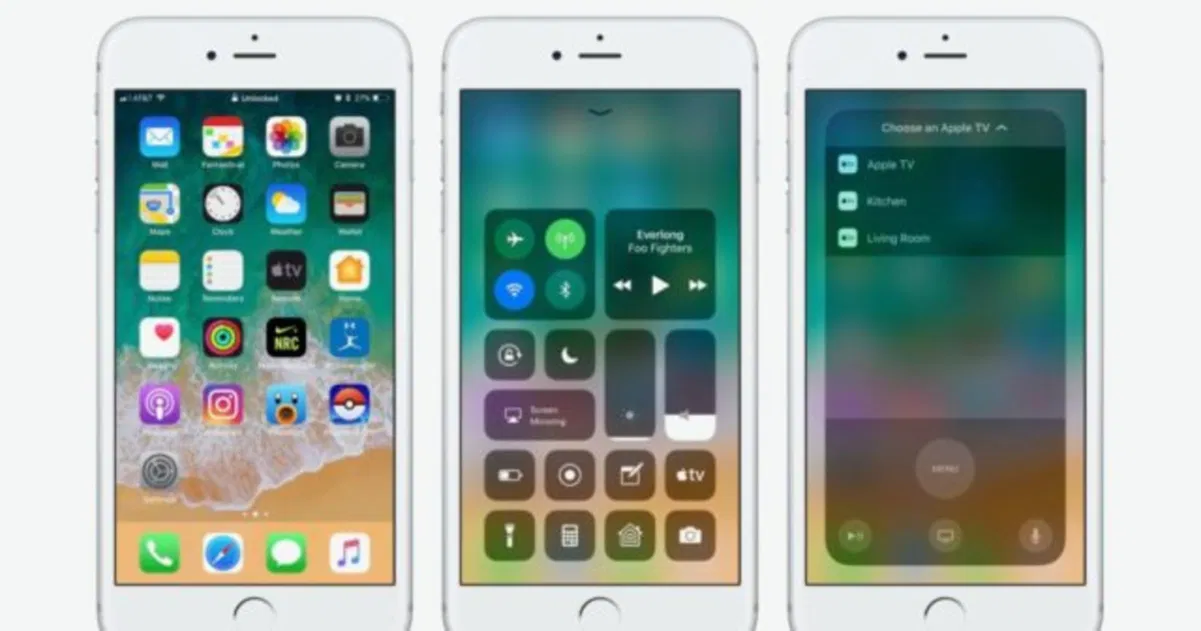
El botó de la llanterna té un control lliscant que et deixa canviar-ne la intensitat. Les diferents connexions vénen en colors diferents i si desconnectes el mode avió s'activen tots els altres alhora, incloent-hi el bluetooth.
Per primera vegada, Apple proporciona un panell de configuració on pots personalitzar quins botons apareixen i quins no al Centre de control, i també pots reordenar-los. Apple encara no està deixant que els desenvolupadors de tercers posin res aquí, però potser el proper any ho farà.
Mentrestant, hi ha alguns panells que són realment impressionants. Hi ha accés ràpid al comandament a distància de l'Apple TV. També la funció de gravació de pantalla és fantàstica. Grava una pel·lícula ràpida del que estigui fent a la pantalla i pots compartir-la. Et permet fer coses intel·ligents com gravar un joc o enviar una explicació de qualsevol app.
iOS a l'iPhone X
Apple no estava disposada a proporcionar més detalls sobre com exactament els canvis d'iOS 11 afectaran a l'iPhone X, però sí que en sabem una mica, però no gaire. Amb el botó d'inici desaparegut, desbloquees el telèfon amb la cara. Tocas dues vegades el botó lateral per activar Apple Pay i, a continuació, autentica amb la teva cara abans de tocar el lector de pagaments. Mantén premut el mateix botó per activar Siri.
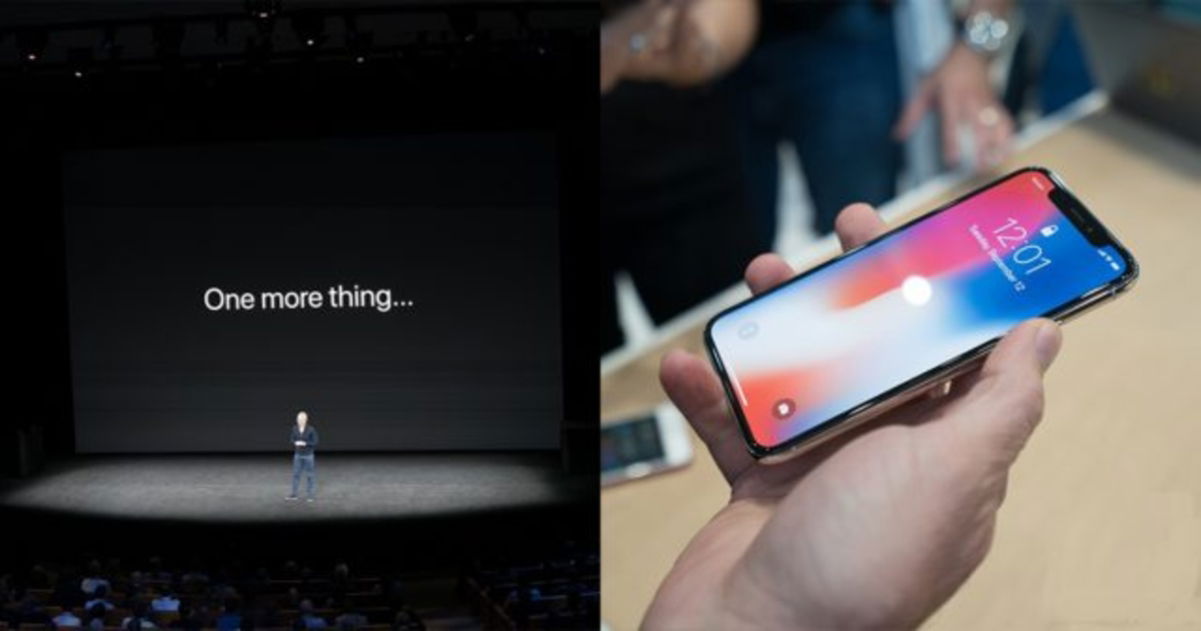
La gent té curiositat de veure com la retallada que talla la part superior de la pantalla afectarà a les coses. Molts dissenyadors han expressat escepticisme (per dir alguna cosa suau) sobre aquesta decisió de disseny.
Espero que una vegada que usem l'iPhone X, veurem que la osca ens dóna més (en termes de més espai de pantalla en mode vertical) del que ens treu (en termes de retalls estranys en el paisatge).
Notificacions
Pots eliminar les notificacions ara, i també hi ha aquest botó X a la part superior que pots prémer per esborrar-ho tot. Però Apple encara es nega a demanar prestat un munt de les innovacions de notificacions d'Android, com el agrupament de notificacions d'una sola aplicació en conjunt i posar les notificacions de major prioritat a la part superior.
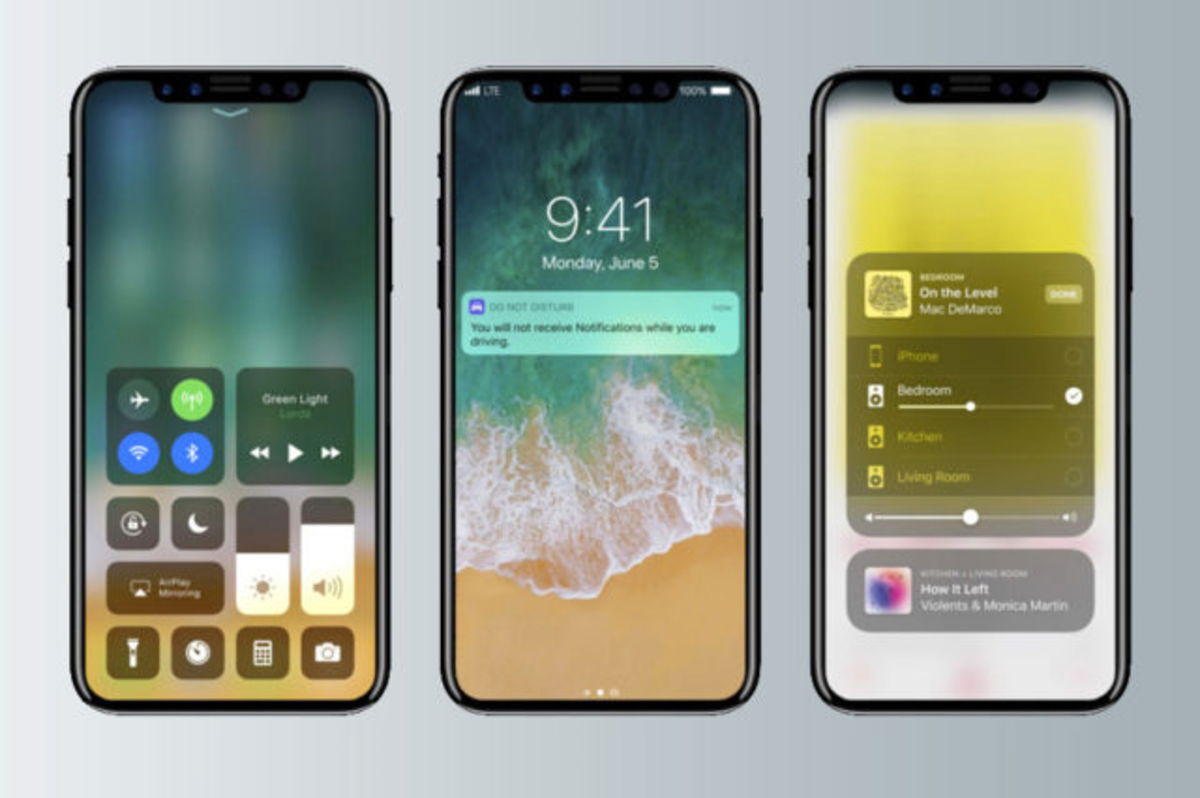
El Centre de Notificacions compta amb una primera pantalla amb les més recents, però si llisquem cap amunt podem veure algunes menys rellevants que ens van arribar fa força estona. Així podrem tenir en compte què pot o no ser prioritari.
Aplicació fitxers
El següent que has de comprovar és la nova aplicació de fitxers en iOS 11. És genial. Si estàs dins de l'ecosistema d'iCloud, trobaràs tots els fitxers que té emmagatzemats en els altres dispositius, incloent el que hi ha a la carpeta d'escriptori i documents del seu Mac.
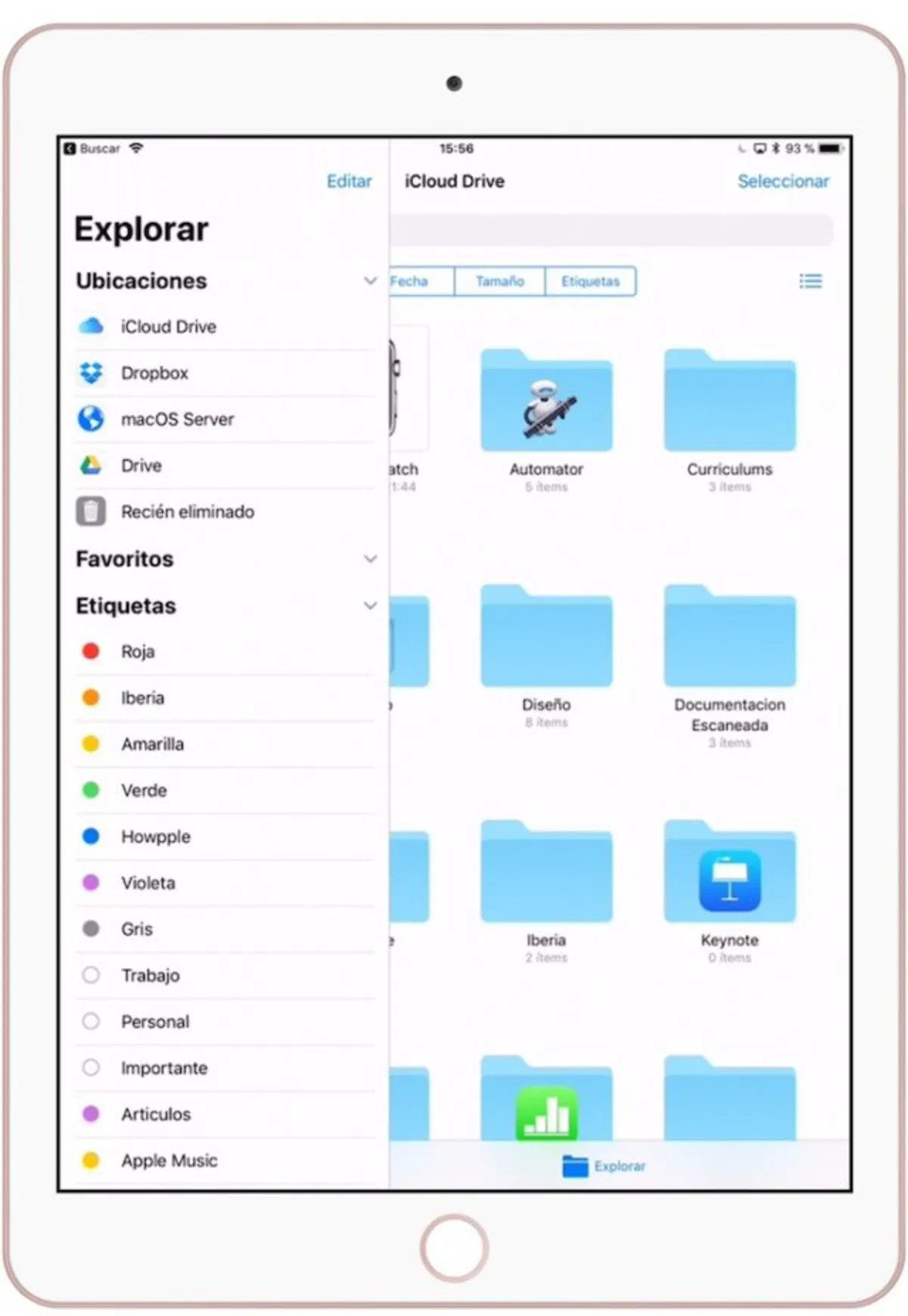
Això no és tan diferent del que estava disponible abans, però Apple està fent una cosa nova: donar accés d'alt nivell a altres aplicacions d'emmagatzematge al núvol de tercers. Box, Dropbox, Google Drive i OneDrive estaran disponibles a l'aplicació Arxius.
Sigui quin sigui el servei al núvol que utilitzis per emmagatzemar fitxers, val la pena aturar-se a l'aplicació Arxius per veure si està disponible. L'altra raó per aturar-se a l'aplicació Arxius és que és un bon lloc per començar a practicar amb una altra gran funció d'iOS 11: arrossegar i deixar anar.
Aprèn a arrossegar i deixar anar
A l’iPhone, només hi ha dos llocs on pots arrossegar i deixar anar coses. El primer és a la pantalla d’inici, i és genial. Quan premeu una icona per entrar en "mode jiggly" per moure coses, podeu començar a arrossegar una icona, igual que abans. Però ara, podeu tocar altres icones per afegir-les al "grup d’arrossegament", cosa que fa que la reorganització de la vostra pantalla d’inici sigui molt més fàcil.
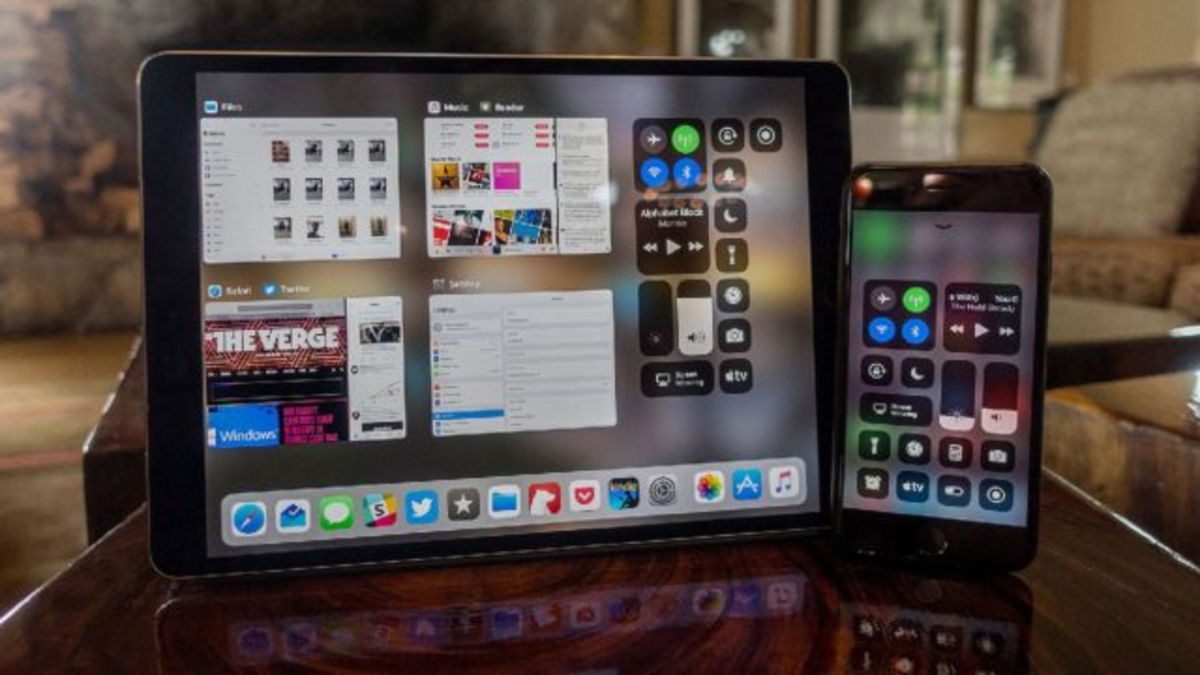
L'altre lloc és dins de l'aplicació Arxius, on pots moure diversos arxius entre carpetes. Per desgràcia, una vegada que prems el botó d'inici, ja està tot arrossegat. Simplement comença a arrossegar un arxiu, una foto o un fragment de text a l'iPad amb una mà, però després utilitza l'altra mà per començar a navegar per la taula per obrir l'aplicació en la qual vols arrossegar.
Més aplicacions hauran de guanyar suport per arrossegar i deixar anar perquè sigui realment útil a l'iPad, però estic una mica decebut, ja que no està disponible a l'iPhone. Ho entenc: un se sent estrany fer aquests fluxos de treball de múltiples aplicacions en una pantalla gran, de manera que en una pantalla més petita probablement se sentiria com un desastre.
La multitarea de l'iPad
La multitasca en l'iPhone roman sense canvis. En l'iPad és una experiència gairebé reveladora. Pots fer la pantalla dividida com abans, però hi ha més llibertat. Quan fas la pantalla dividida, aquestes dues aplicacions s'"aparellen" perquè apareguin juntes en la vista multitasca.
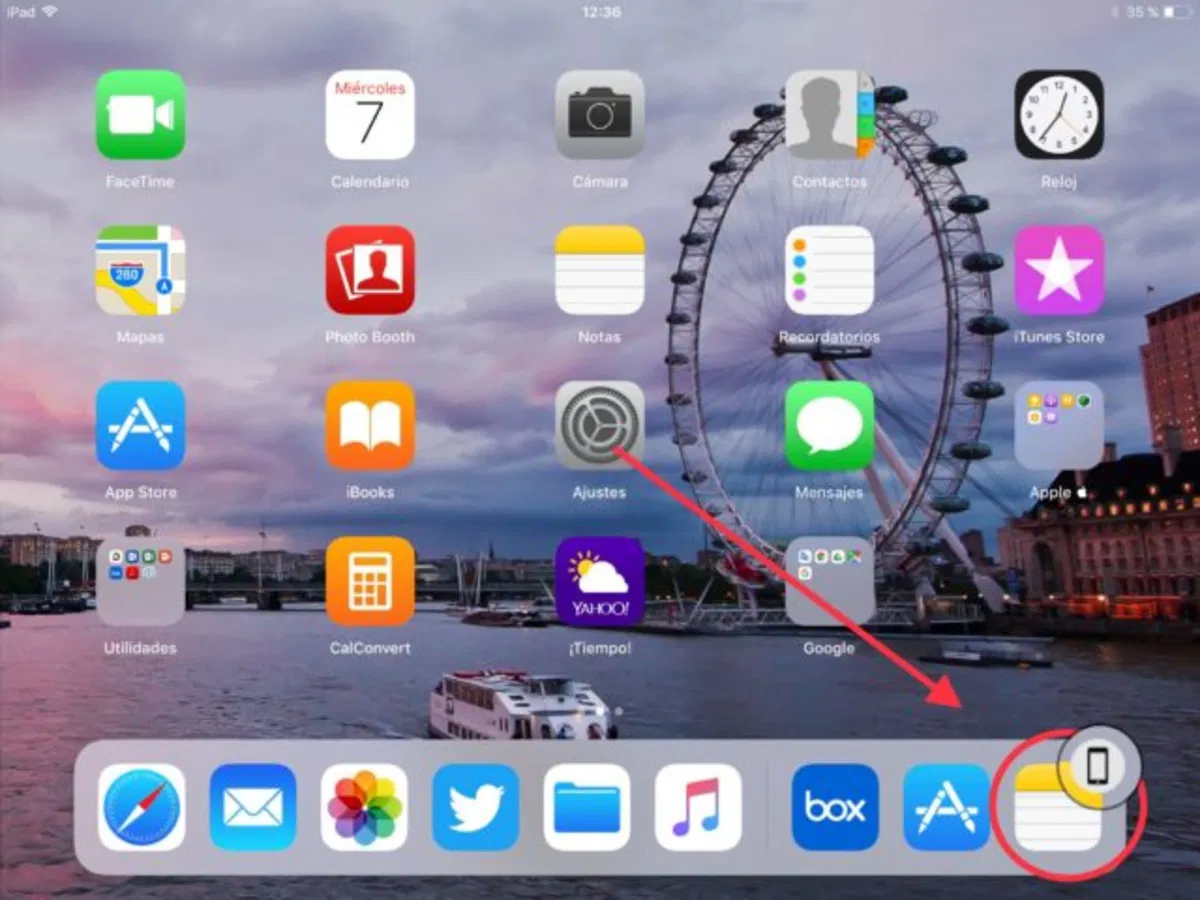
Pots arrossegar les aplicacions des del dock a qualsevol lloc d'una pantalla dividida. No és tan intuïtiu ni tan simple ni tan fàcil de manipular com un sistema de finestres tradicional com el que hi ha en un Mac, PC o Chromebook. Però és radicalment més potent del que alguna vegada ha estat disponible abans en un iPad. Si tot això és massa complex per a tu, pots passar d'ell i executar una aplicació alhora. Però una vegada que l'interioritzes trobaràs que pots aconseguir moltes coses.
Què hi ha de nou, Siri?
Siri no és perfecta, però és molt més capaç del que molts creuen. Que és una altra manera de dir: dona-li una altra oportunitat, et pot sorprendre. T'adonaràs immediatament que Apple ha sintonitzat Siri perquè la seva veu soni molt més natural i menys informàtica.
Però val la pena intentar dues coses noves. Primer, demani-li que tradueixi alguna cosa per a vostè. Siri pot traduir de l'anglès al xinès, espanyol, francès, alemany o italià.
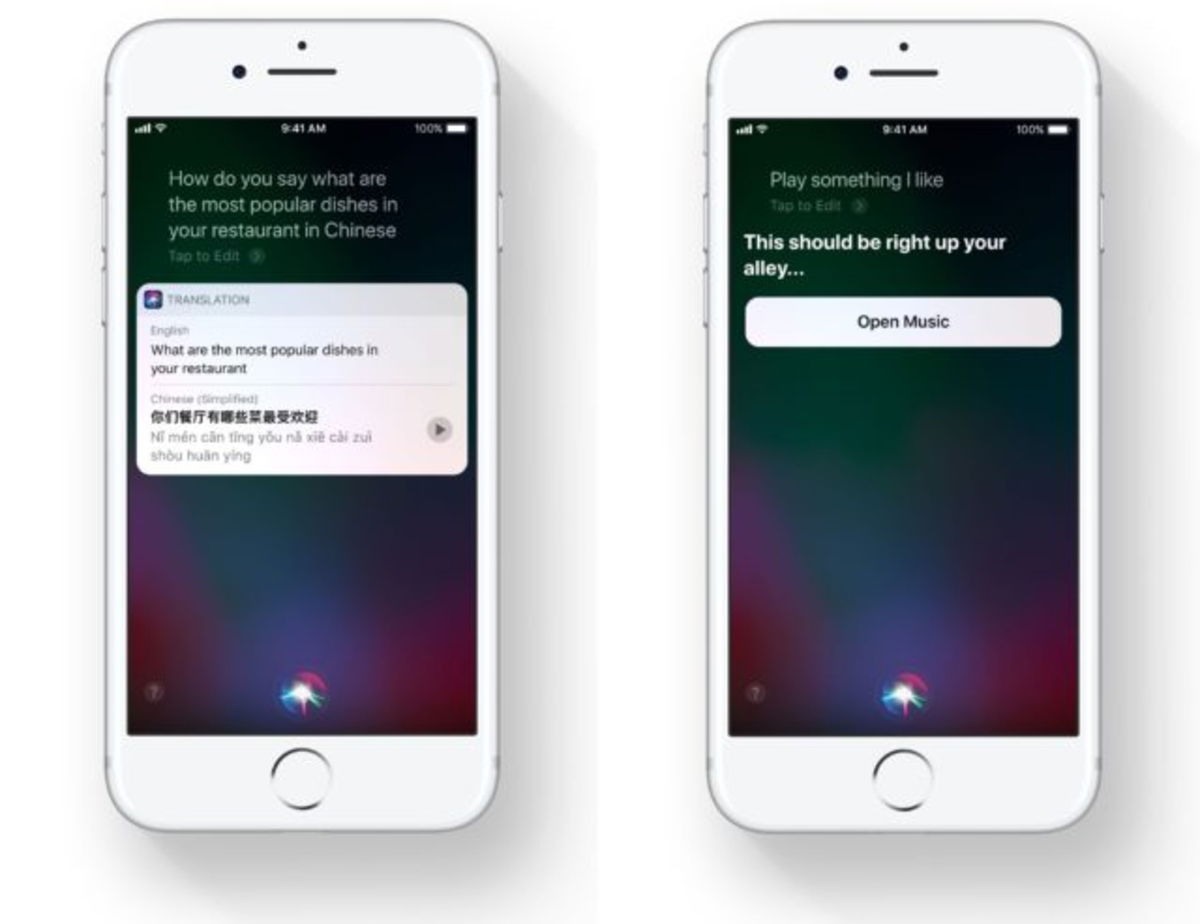
En segon lloc, pots buscar a General>Accessibilitat i donar-li a un interruptor que et permet escriure-li a Siri en el lloc de parlar. Si detestes absolutament parlar amb el teu telèfon, ara tens l'opció de canviar Siri a una interfície de teclat.
Fer una captura de pantalla
En els últims anys, les captures de pantalla han pres rellevància, per la qual cosa Apple ha canviat significativament la seva manera de treballar perquè coincideixi amb la manera com realment les fem servir.
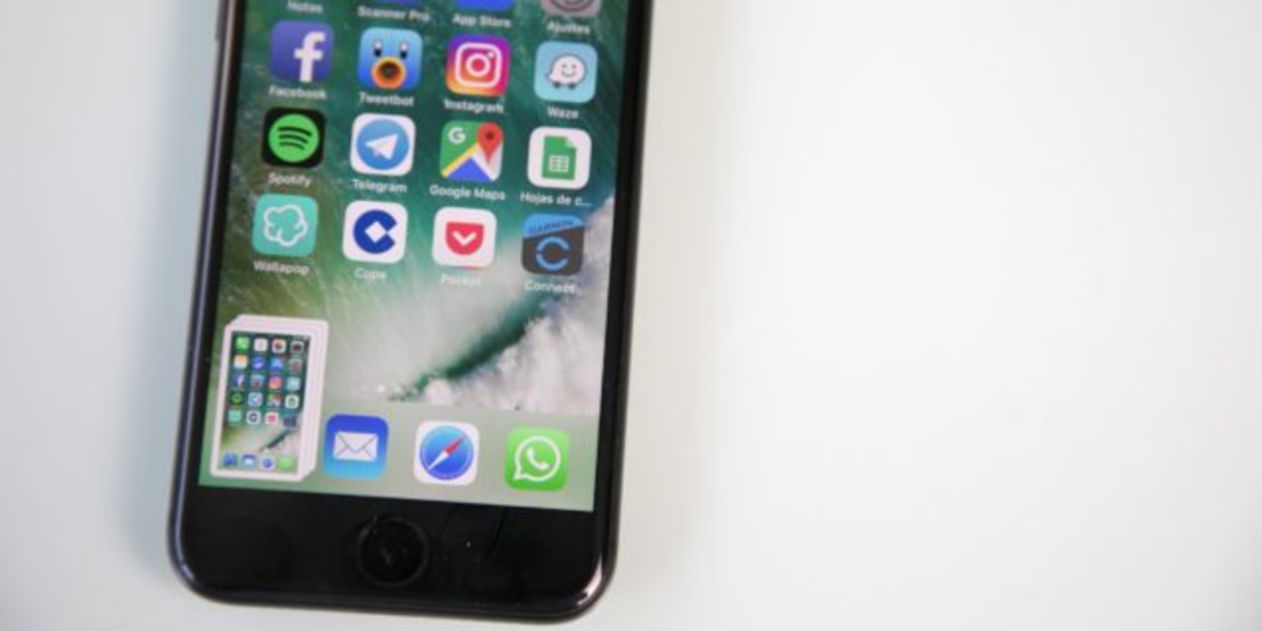
Ara, quan fas una captura de pantalla, es llança una miniatura a la cantonada inferior esquerra. Des d'allà, pots lliscar-la per desar-la. Però si la toques, apareix una petita mini aplicació totalment nova. Et permet retallar i anotar amb un conjunt de petits marcadors i bolígrafs. Si ho estàs fent en un iPad, pots utilitzar el llapis d'Apple per a anotacions més precises. Des d'allà, pots desar-la, eliminar-la o compartir-la directament.
La realitat augmentada
El sistema de realitat augmentada d'Apple per a l'iPhone promet ser una bomba. Seràs capaç de mesurar la teva habitació, segur, però també seràs capaç de posar un dinosaure i jugar a alguns jocs increïbles com mai abans ho havies fet.
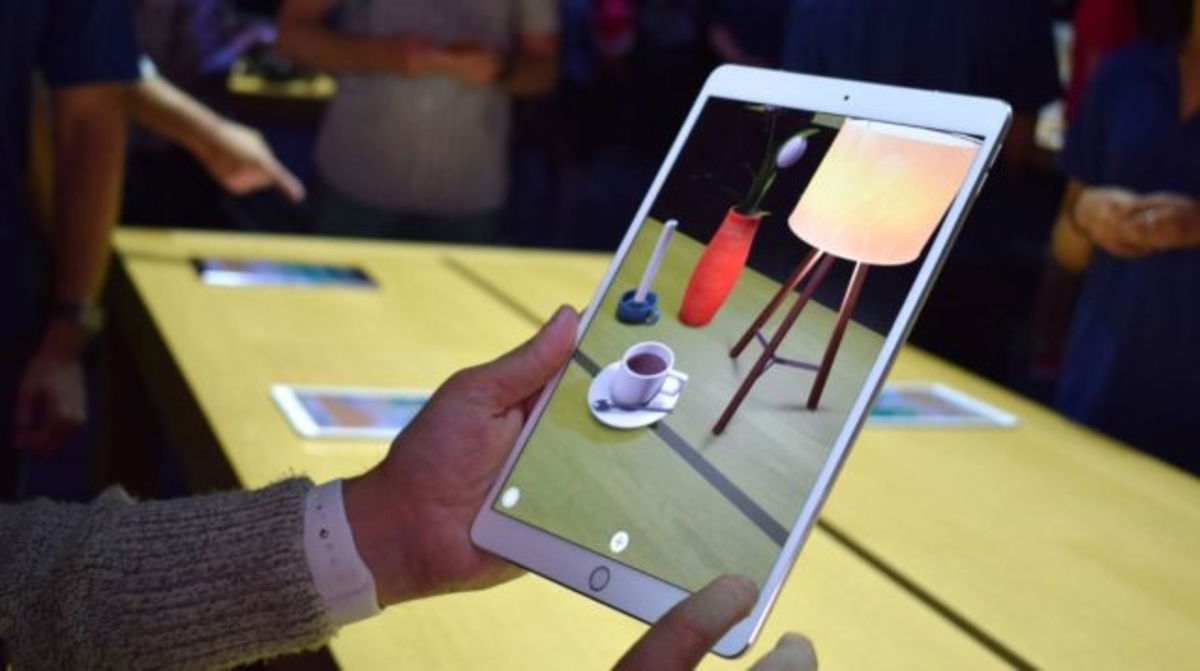
Tot es basa en alguna cosa anomenada ARKit, el sistema d'Apple que permet als desenvolupadors assignar objectes digitals a l'espai físic a la pantalla. És una cosa molt bona per entendre altres aspectes de la realitat.
És massa aviat per saber si les aplicacions de RA seran alguna cosa més que un divertit truc per jugar durant uns minuts abans que ho oblidis. Però el propòsit d'Apple és fer coses que siguin pràctiques.
Fotos en directe
Si has desactivat Live Photos al teu iPhone perquè realment no li has vist el punt, torna a activar-lo. Per una banda, el nou sistema de codificació de fotos i vídeo d'Apple significa que ocuparan molt menys emmagatzematge a l'iPhone. Aquesta nova característica probablement no cridarà gaire l'atenció, però ajuda que tinguis més espai que abans.
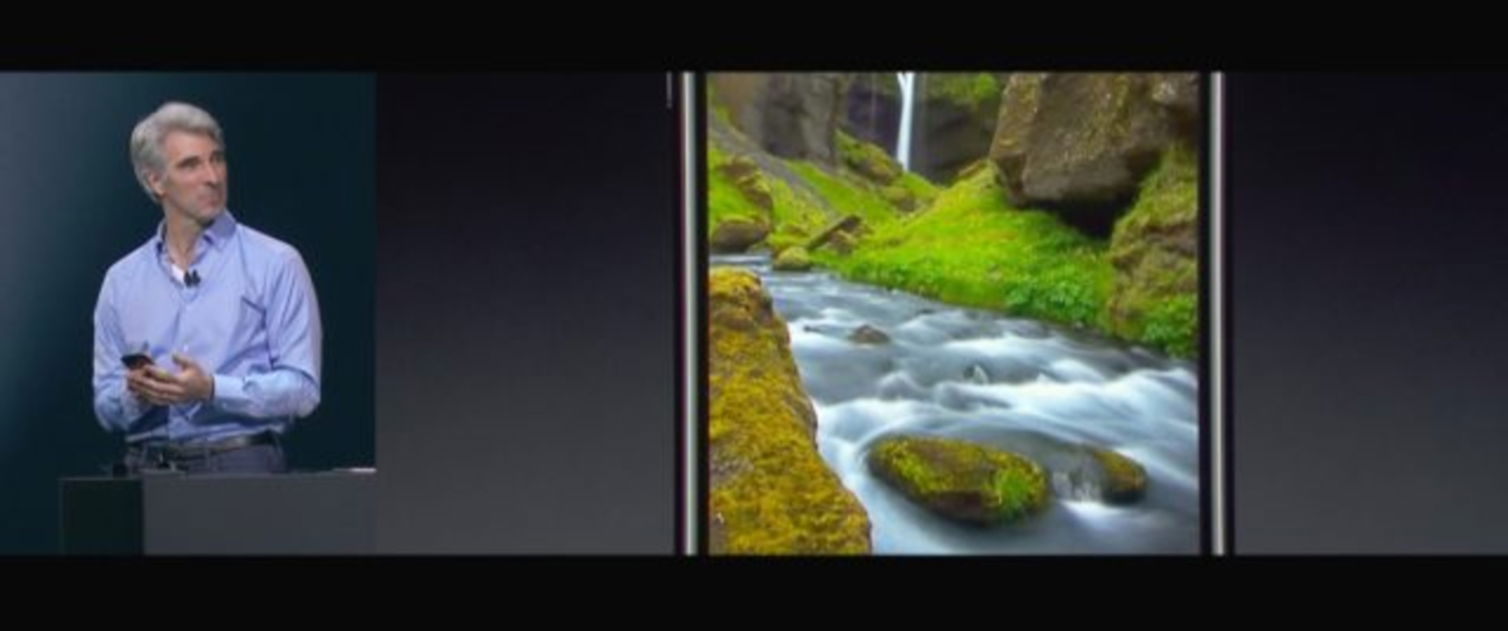
Però sobretot, hi ha noves característiques que fan que les Live Fotos valguin la pena. Encara pots veure el minúscul vídeo que es grava quan fas una foto en directe prement la imatge. Però ara, pots fer coses amb aquest petit clip. Quan estàs veient una foto, pots lliscar sobre ella perquè apareguin noves opcions per a la teva Live Foto, incloent fer bucles o llargues exposicions.
Compartir aquests petits clips continua sent una mica rotllo, però és millor del que era abans. Es desen com a fitxers MOV, per la qual cosa hauria de funcionar en la majoria de les xarxes socials.
Nou disseny
Les aplicacions ara tenen aquests encapçalaments gegants que fan que sigui més fàcil tenir una idea del que estàs veient, així que funcionen millor en pantalles més grans. Igual que qualsevol canvi de disseny, les diferències en iOS 11 són polaritzants, però m'agraden més que abans.
Apple ha convertit l'App Store en una minúscula revista per a aplicacions. Hi ha una pestanya "Avui" per a les aplicacions, amb petits articles sobre elles. Els jocs se separen finalment de les aplicacions d'utilitat, de manera que els gràfics superiors no estan completament dominats per ells. Veureu com els botons es defineixen més clarament com a botons en lloc de paraules nues flotant en una extensió blanca.
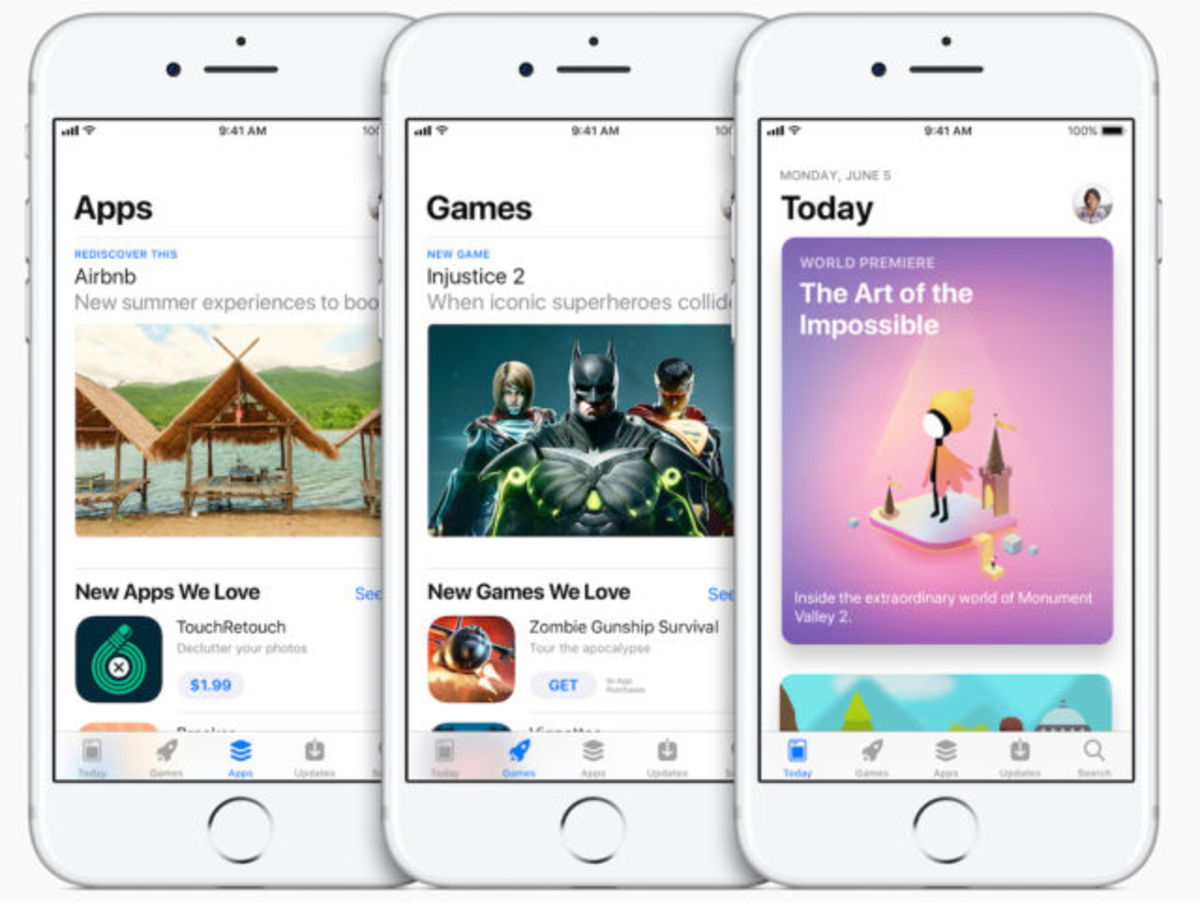
L'App Store és la indicació més clara d'on es dirigeix el disseny de programari d'Apple, per la qual cosa val la pena dedicar-hi una mica de temps. A més, ja saps, aquí és on són les aplicacions que tant ens agraden.
Concloent
El veritable assoliment d'Apple amb iOS 11 és l'evolució d'iOS fins al punt en què el mateix sistema operatiu bàsic funciona bé (molt bé) a l'iPad i iPhone. Agrega moltes funcionalitats que eren demanades a crits pels usuaris (gravació de pantalla per posar un exemple), i fa que el sistema sigui, en definitiva, molt útil, Crec que sobrepassa amb escreix les novetats que va portar al seu moment (per allà al 2012) l'esperat iOS 7.
Els has pogut descarregar? T'agrada el que has vist? Si així és t'esperem en comentaris, no oblidis visitar el nostre espai a les xarxes socials.
Font: theverge.com