
Durant anys Apple ha fet un gran esforç a desenvolupar funcions d'accessibilitat que permetin que dispositius com l'iPhone i l'iPad siguin aprofitats per aquells usuaris amb necessitats específiques a nivell visual, cognitiu, auditiu i de mobilitat. Al respecte, existeixen molts testimonis que confirmen l'efectivitat amb què la companyia aborda aquests requeriments.
Totes aquestes funcions estan disponibles a l'iPhone i a l'iPad des de la secció Accessibilitat, i a continuació compartim deu de les més destacades.
10 ajustos d'accessibilitat en iPhone i iPad que has de conèixer
Zoom
Gràcies a aquesta funció podem ampliar imatges i textos, amb la finalitat de veure el contingut més clarament. Per accedir a aquesta opció hi ha diverses alternatives:
Activar zoom des de Accessibilitat.
- Ves a Ajustos
- Selecciona Accessibilitat.
- Prem sobre l'opció Zoom. Un cop allà podràs activar la funció i seguir les instruccions per manipular el zoom a la pantalla:
- Toca dues vegades amb tres dits per ampliar el zoom.
- Arrossega amb tres dits per moure't per la pantalla.
- Toca dues vegades amb tres dits i arrossega per canviar el zoom. Activar Zoom a la càmera o des de l'app Lupa.
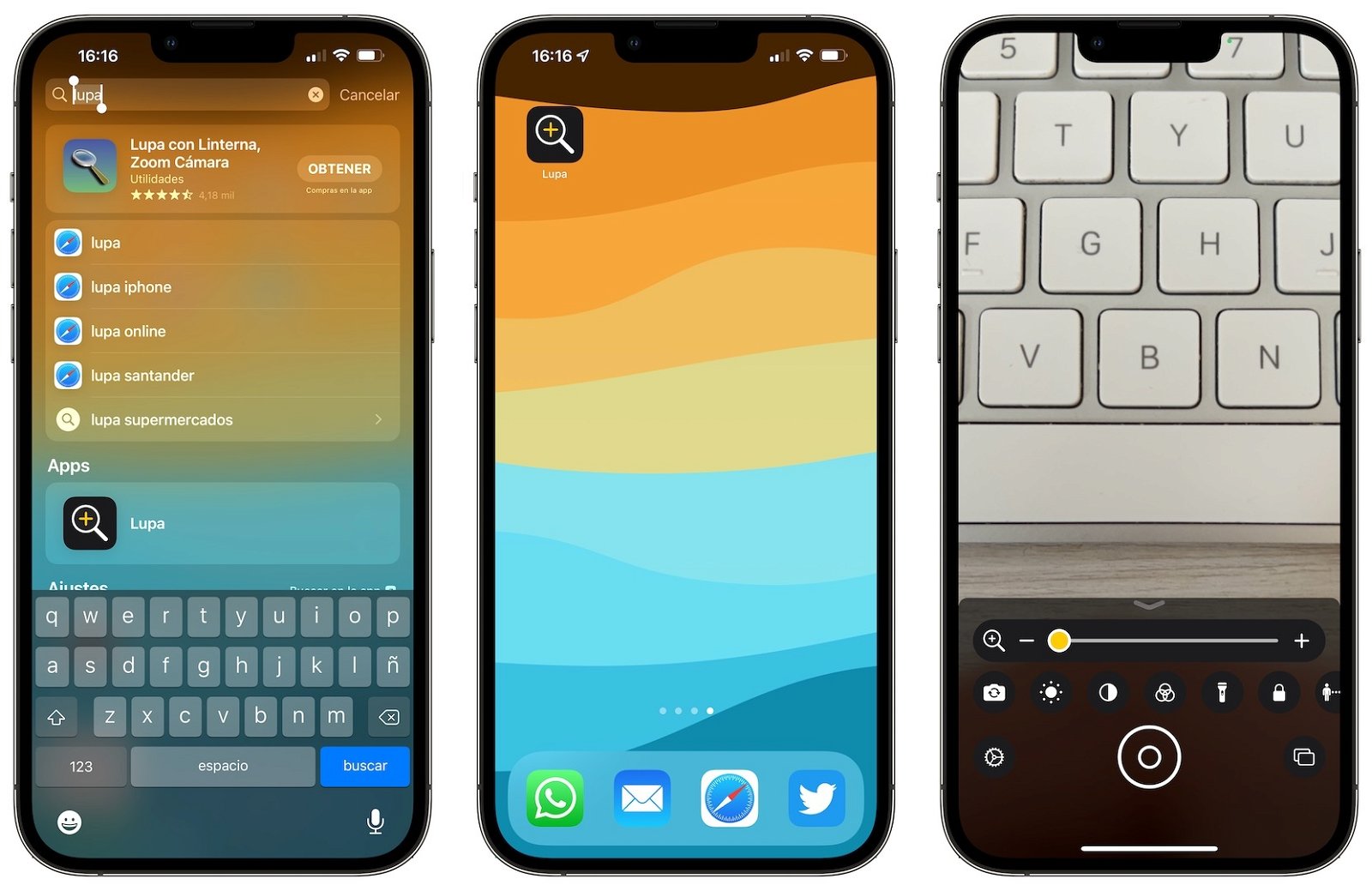
Apple ofereix diverses solucions per apropar textos i imatges des de l'iPhone
Una altra manera d'aprofitar el zoom a l'iPhone és utilitzant la càmera per fer zoom al teu entorn del món real o obrint l'aplicació Lupa des de la seva pantalla d'inici.
Pantalla i mida del text
Aquesta opció d'accessibilitat ofereix una gran quantitat de maneres de millorar la claredat del contingut de la pantalla de l'iPhone, gràcies a opcions com canviar el text a negreta, augmentar el rang de mida del text, afegir etiquetes d'encesa/apagada als botons, reduir la transparència i augmentar el contrast. Totes aquestes configuracions s'apliquen instantàniament i cap d'elles requereix el reinici de l'iPhone.
Moviment
Moviment, ofereix una opció que permet "Reduir el moviment" per sufocar moltes animacions, disponibles a iOS. En activar-la es reduiran els moviments de la interfície d'usuari, inclòs l'efecte de paral·laxi de les icones.
Contingut llegit
Aquesta funció permet llegir un text només seleccionant-lo, amb una veu diferent i ajustar la velocitat de parla si el valor predeterminat és massa ràpid o lent.
- Ves a Ajustos.
- Selecciona l'opció Accessibilitat.
- Cerca i activa Llegir Pantalla.
- Un cop activada, n'hi ha prou amb lliscar dos dits cap avall des de la osca, perquè l'iPhone llegeixi el contingut.
Tocar
Tocar ajuda a l'ús de l'iPhone en cas de tenir dificultats per tocar la pantalla, posant als dispositius diverses configuracions per executar accions específiques amb un sol moviment. Específicament, la funció "Fàcil abast" permet arribar a la part superior de la pantalla amb només tocar dues vegades sobre el botó d'inici. Per a això:
- Vés a Ajustos.
- Selecciona l'opció Accessibilitat.
- Tria Abast fàcil.
- Prova la configuració tocant dues vegades sobre el botó d'inici.
- En acabar n'hi ha prou de prémer sobre l'espai negre, per tornar la pantalla al seu lloc.
Toc simple i doble toc
També disponible a l'opció Tocar a Accessibilitat, les opcions "toc simple" i "doble toc" permeten assignar una acció a cadascun d'aquests accessos directes. Així, es poden executar accions com "girar pantalla" o "agitar per desfer", per exemple.
Per trobar aquesta opció cerca:
- Ves a Ajustos.
- Selecciona l'opció Accessibilitat.
- Tria Tocar entre les opcions disponibles.
- Un cop allà, prem AssistiveTouch que et portarà a una altra pantalla.
- Activa l'opció AssistiveTouch i desplaça't cap avall veuràs les accions personalitzades.
- Tria entre "toc simple", "doble toc".
- En seleccionar alguna de les opcions anteriors es desplegarà un menú d'accions que s'activaran en tocar el menú flotant una o dues vegades segons l'opció que hàgim triat.
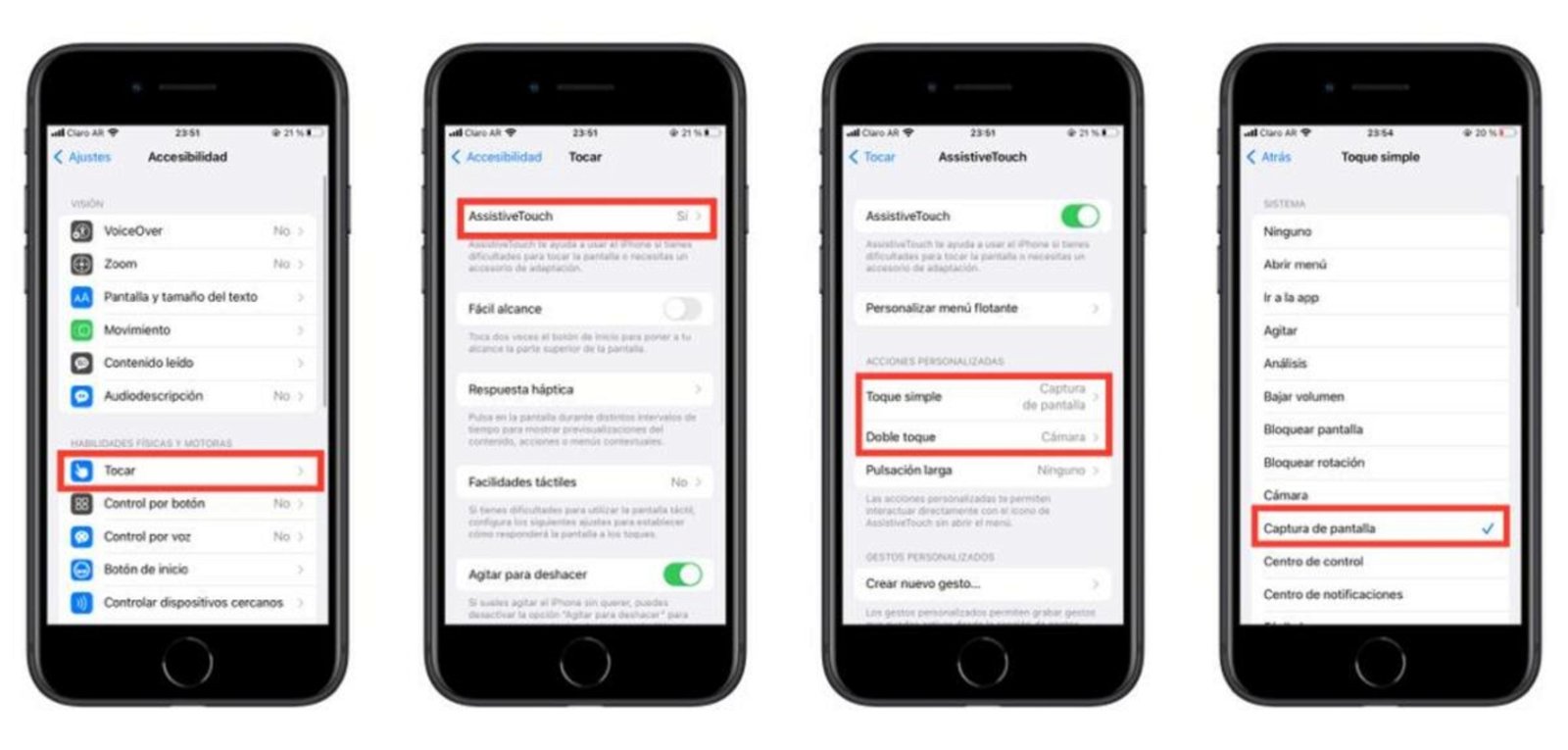
Assigna una acció disponible en un o dos tocs
Reconeixement de sons
Aquesta funció permet fer que el nostre iPhone escolti sons específics (animals, sirenes, timbres) i ens avisi quan passin. Tot i que està dissenyat per a persones amb discapacitat auditiva, té aplicacions per a persones sense necessitats específiques, però que es distreuen amb música, jocs o la televisió. En activar, cal tenir en compte que mentre està activada, Siri està desactivada.
- Ves a Ajustos.
- Selecciona l'opció Accessibilitat.
- Activa l'opció Reconeixement de sons.
- Selecciona el tipus de so i el to per identificar-lo entre les opcions disponibles.
Àudio/visual
Dins d'Àudio/Visual, hi ha l'opció Àudio mono, adreçats a persones que no poden escoltar per igual a través de les dues orelles, però també li ofereixen l'opció de "combinar" àudio estèreo quan només utilitza un sol auricular. Per activar-ho, segueix els passos següents:
- Ves a Ajustos.
- Selecciona l'opció Accessibilitat.
- Cerca l'opció Àudio/visual.
- Selecciona i activa Àudio mono entre les opcions disponibles.
Accés guiat
Gràcies a aquesta opció podem mantenir el nostre iPhone dins d'una sola aplicació, protegit per un codi d'accés i un temporitzador, i fins i tot deshabilitar parts de la pantalla. Això pot ser útil quan lliura el seu iPhone a una altra persona (com un nen), però també per a jocs i altres aplicacions immersives que, altrament, podrien veure's afectades per l'indicador d'Inici. Per iniciar aquesta configuració, seguiu els passos següents:
- Ves a Ajustos.
- Selecciona l'opció Accessibilitat.
- Prem sobre Accés guiat.
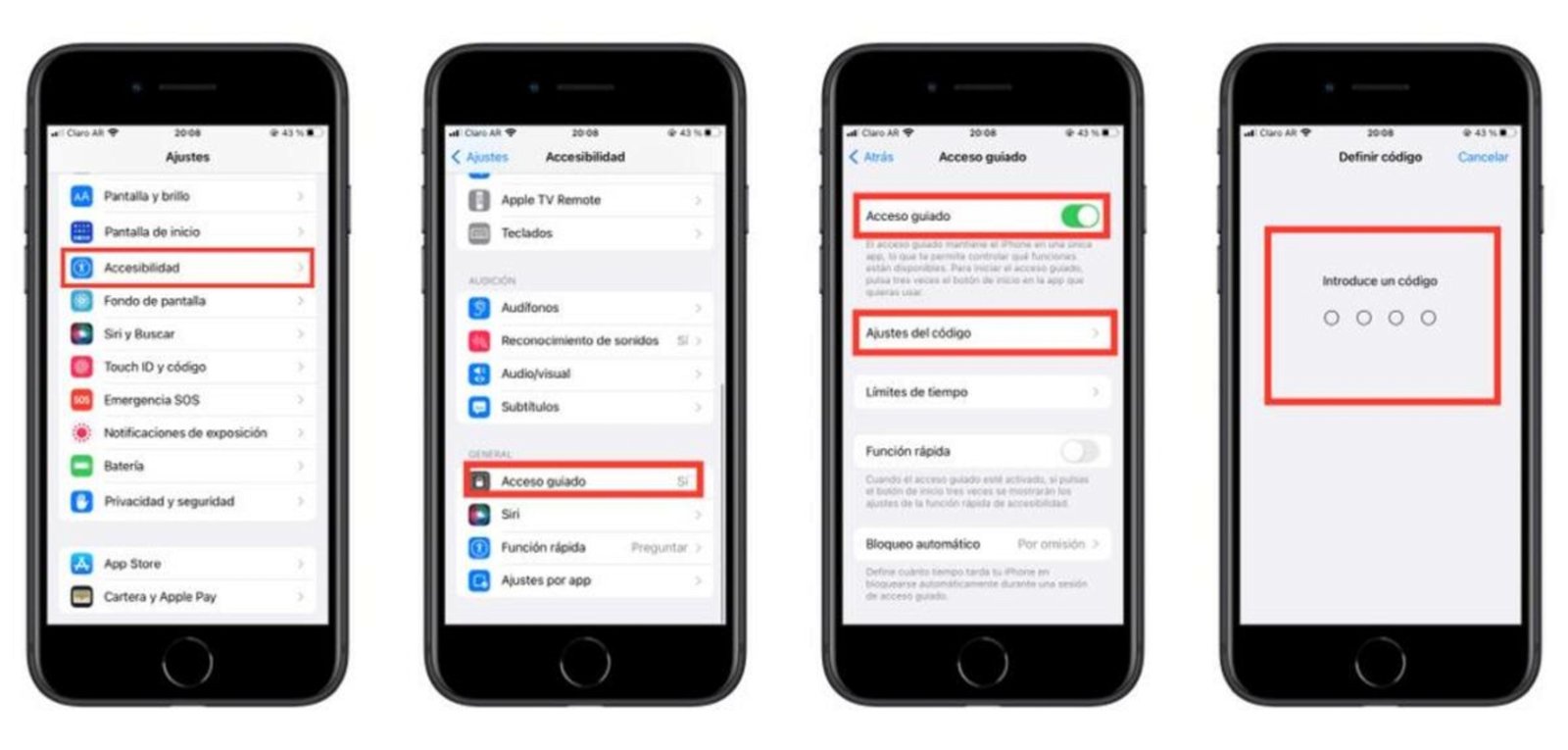
Mantén la privadesa al teu dispositiu gràcies a l'Accés guiat
- Introdueix un codi d'accés de quatre dígits.
- Entra a l'aplicació que vols compartir.
- Prem tres vegades sobre el botó d'Inici.
- Apareixerà una pantalla que indica que s'ha iniciat l'accés guiat. I d'aquesta manera només es podrà interactuar amb aquesta app.
- Per finalitzar l'accés guiat, prem l'opció finalitzar situada a la part superior esquerra de la pantalla.
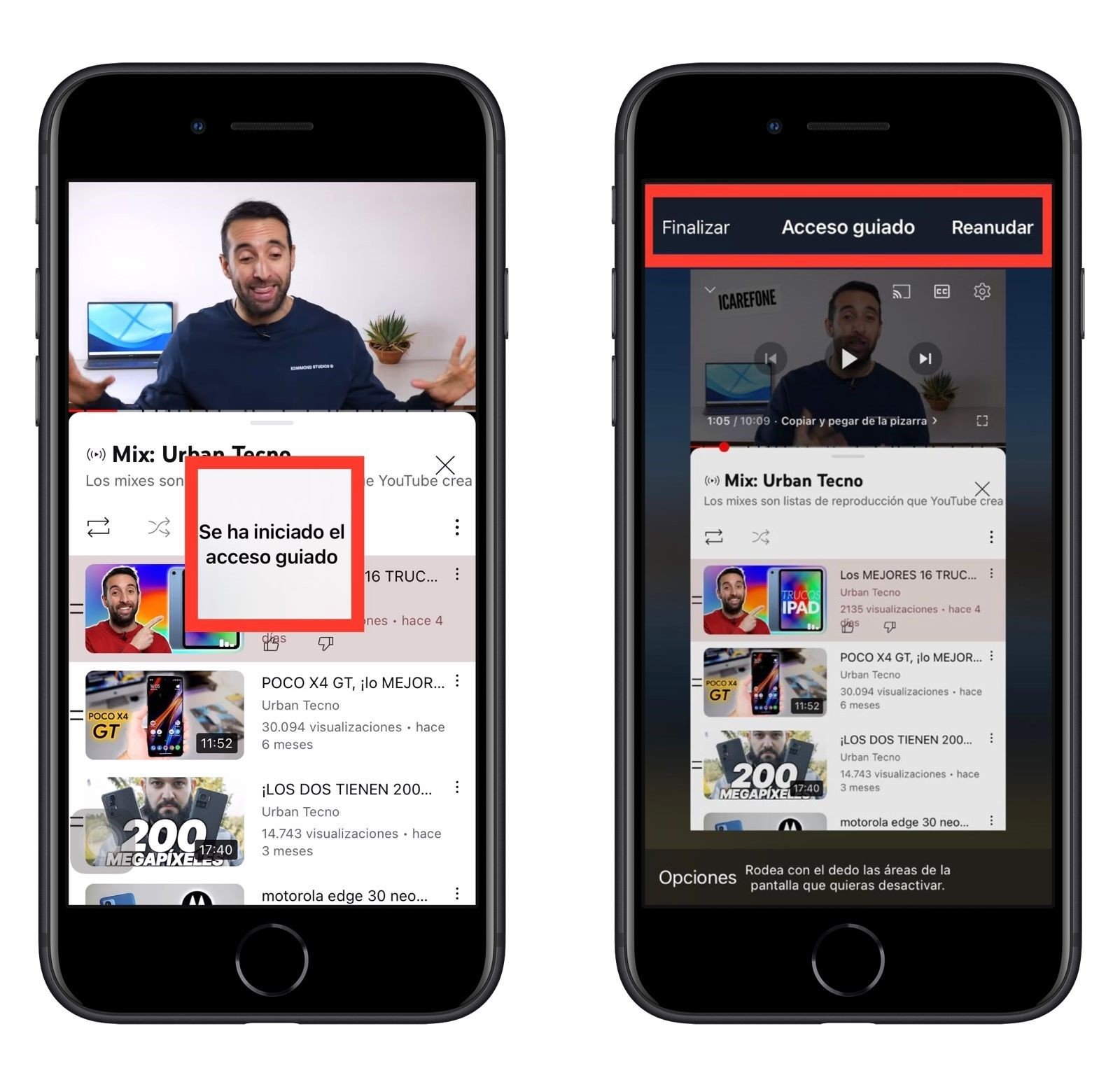
Protegeix el teu iPhone gràcies a la configuració Accés guiat a l'iPhone
Funció ràpida
Aquest menú permet controlar tot tipus de coses, inclosa la reducció de transparència i l'augment de contrast abans esmentats amb prémer el tres vegades el botó d'inici.
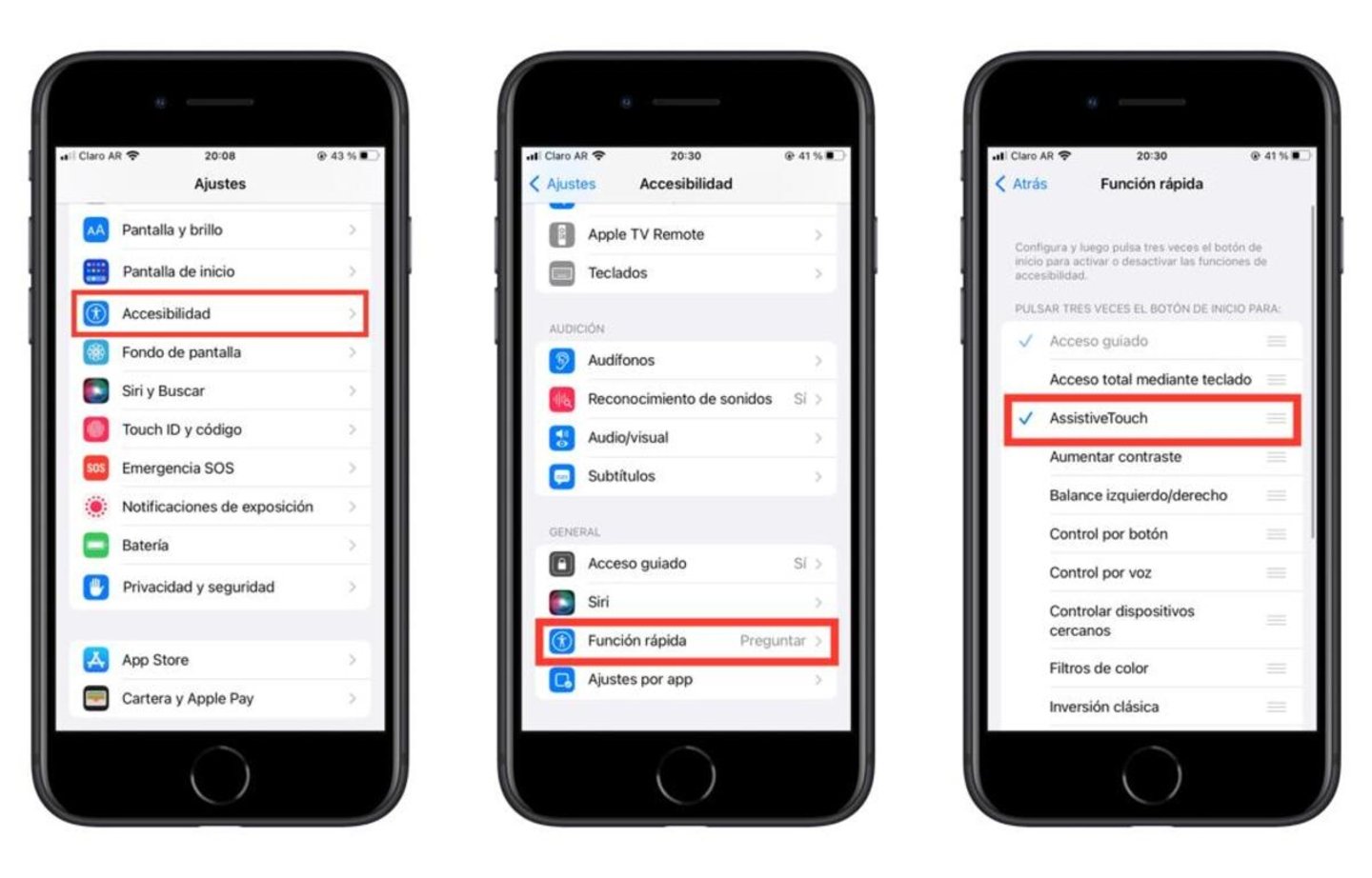
Controla moltes accions alhora des de l'Accés ràpid
- Ves a Ajustos.
- Selecciona l'opció Accessibilitat.
- Prem Funció ràpida.
- Tria les opcions que vols afegir.
Coneixies algunes d'aquestes opcions?