
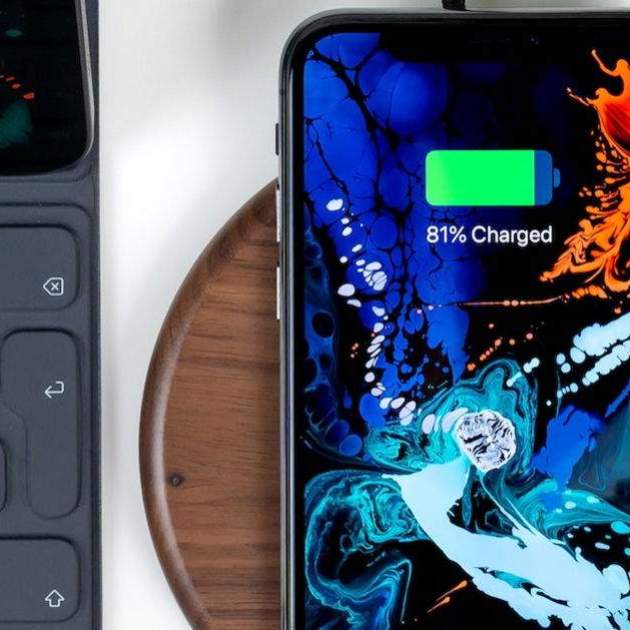
Avui et portem un d'aquests trucs desconeguts per la gran majoria d'usuaris. Gràcies a l'app Atalits, podem canviar el so que el nostre iPhone fa quan el connectem al carregador, o el deixem sobre una base sense fils.
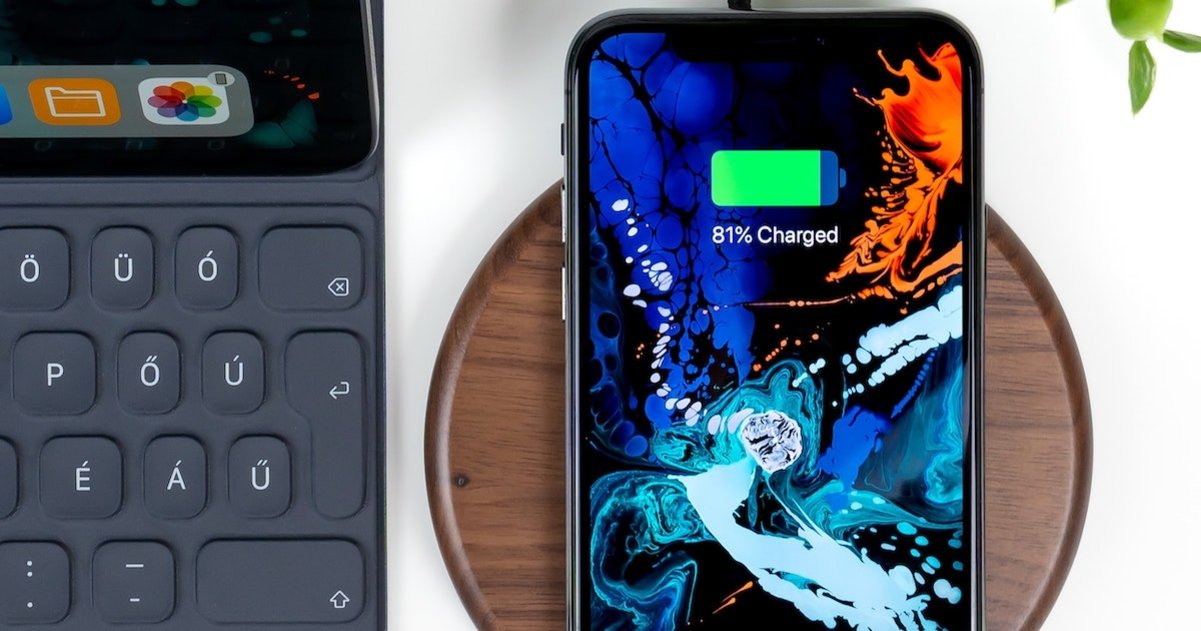
iPhone carregant
T'explicarem els passos que has de seguir per posar una cançó o un so que soni quan connectes el teu iPhone a carregar. Posar una cançó és força més fàcil, però poder qualsevol altre so pot ser més interessant. Per aquest motiu, t'explicarem qualsevol de les dues opcions.
Fes que soni una cançó quan el teu iPhone comença a carregar
L'aplicació Atalits és una benedicció que ens permet fer multitud de coses interessants, moltes d'elles de forma automàtica. En cas que vulguis posar una cançó, no has de descarregar res, simplement configurar una automatització com et comptem a baix.
- Entra a l'app Dreceres i selecciona Automatització a la zona inferior.
- A dalt a la dreta prem el símbol "+".
- Ara toca a Crea una automatització personal.
- Baixa fins a baix i toca a Cargador.
- Selecciona Està connectat i prem a Següent.
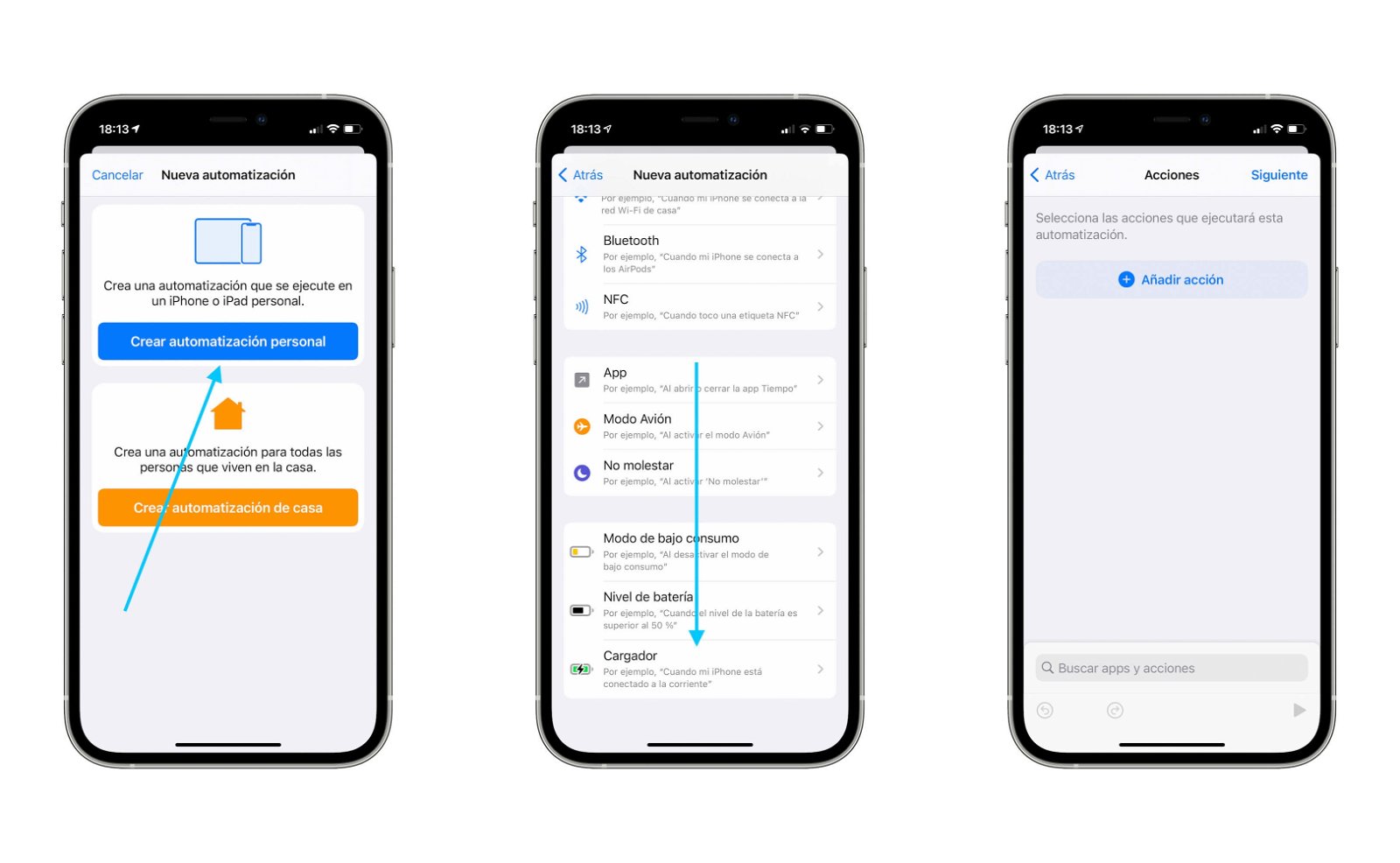
Primers passos per crear una automatització
- Toca a Afegeix acció > Apps > Música.
- A sota, toca a Reprodueix música.
- Ara toca al quadre blau que diu Música.
- Selecciona la cançó que vols que soni.
- Per últim, toca a Següent, desactiva l'interruptor de Sol·licita confirmació i prem Ok.
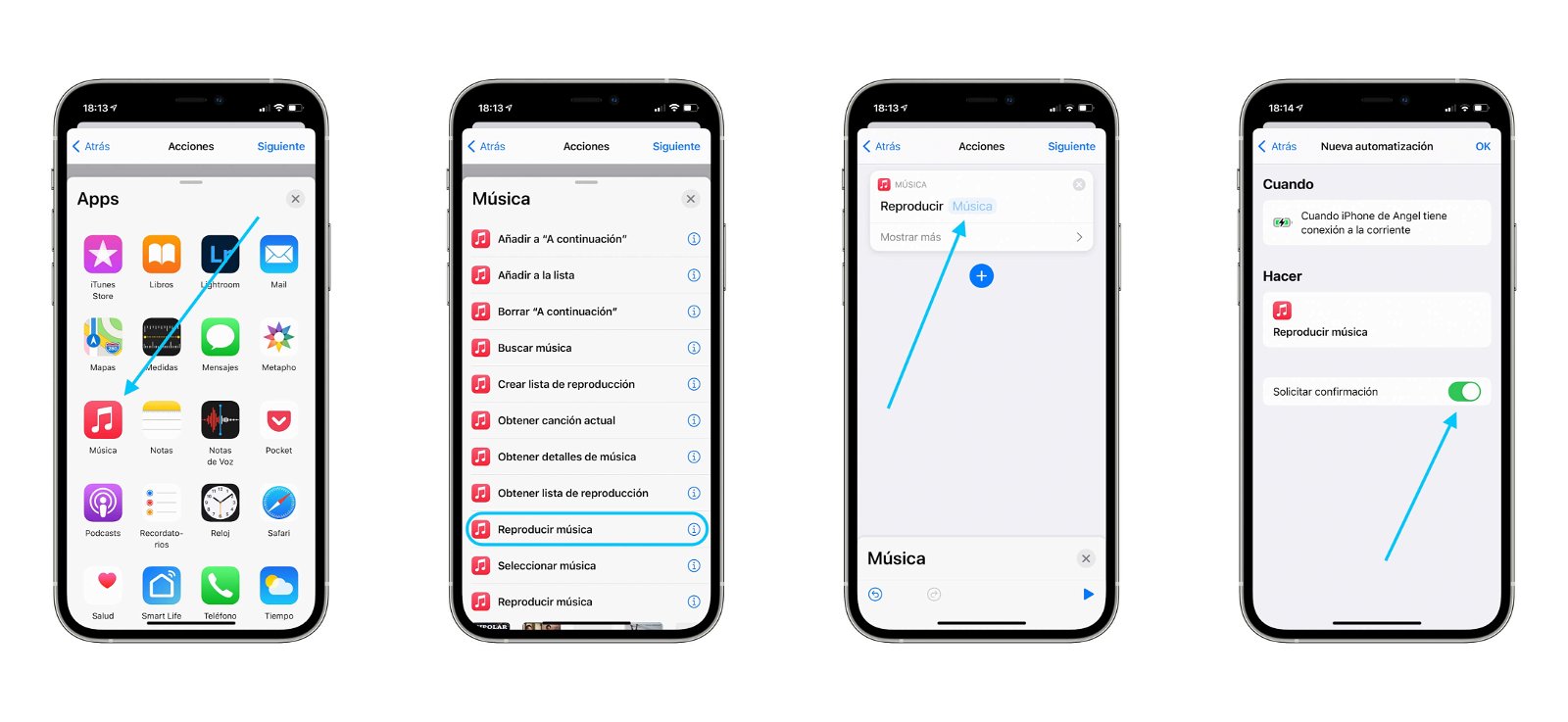
Selecciona la teva cançó preferida
De aquesta manera, cada vegada que connectis l'iPhone al carregador, o el deixis sobre una base de càrrega sense fils, començarà a sonar aquesta cançó. També pots seleccionar qualsevol arxiu d'àudio que tinguis a la teva biblioteca de música, simplement hauràs d'afegir-lo a la biblioteca.
Fes que soni qualsevol so quan el teu iPhone comença a carregar
Una altra opció interessant és la de reproduir qualsevol so que vulguis quan el teu iPhone comença a carregar, però aquest procés és una mica més complicat, encara que seguint les instruccions pas a pas no tindràs problema.
- Descarrega el so en mp3 al teu iPhone i guarda’l a Arxius, pots fer-ho des del propi iPhone.
- Descarrega aquesta drecera i afegeix-la a l’app. Si no saps com et recomanem aquest tutorial.
- Ara has de descarregar aquesta altra drecera.
- Aquesta drecera codifica el so en text Base64. Prem-hi i selecciona l’àudio descarregat.
- Prem als 3 punts de la primera drecera, Play Sound, per editar-la.
- Toca dins del quadre de text, selecciona-ho tot i esborra-ho.
- Ara mantén premut i prem Enganxa.
- Prem a la drecera Play Sound per comprovar que funciona.
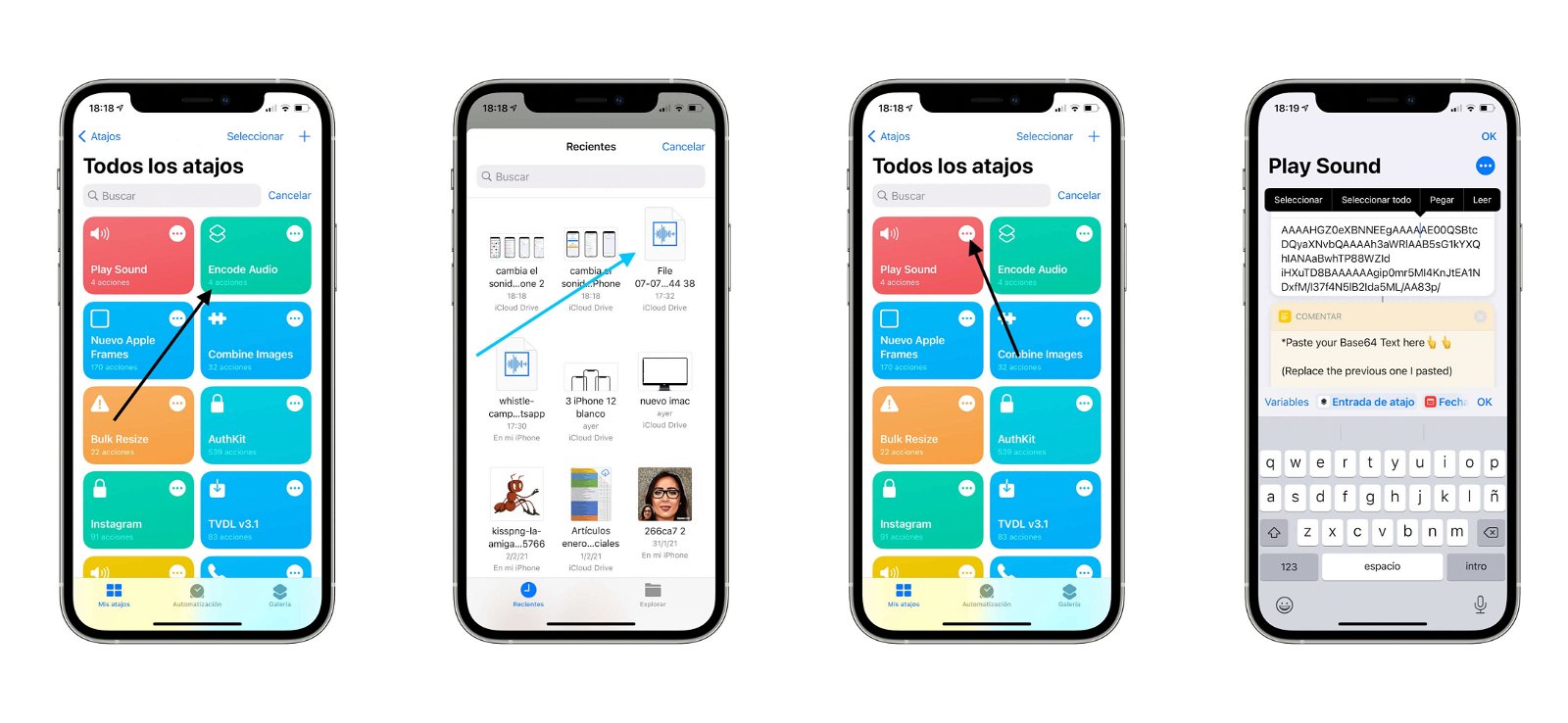
Simplement has d'utilitzar aquests dos dreceres i després crear l'automatització
Una vegada tinguis aquesta drecera creada, només has de crear una automatització com la d’abans. Tanmateix, en lloc de tocar a Riproduir música, busca Executar drecera i selecciona la drecera Play Sound que hem creat. Si vols un so xulo, et recomano que descarreguis aquesta que és la que hauria fet l’iPhone en connectar-se a la base AirPower.