
Els AirPods són un complement perfecte i gairebé indispensable si vols gaudir de música i vídeos amb una bona qualitat d'àudio, especialment si portes un iPhone o iPad entre mans. Però, com en tot dispositiu electrònic, poden sorgir fallades o problemes de funcionament. Un dels més comuns és la distorsió dels AirPods, que potser és possible arreglar.
Et plantejarem dues opcions per solucionar aquesta fallada que empitjora l'experiència d'ús, fins al punt que t'obliga a deixar-los d'utilitzar. Si creus que encara els queden a aquests auriculars molta vida, val la pena intentar-ho.
Com es manifesta la distorsió en els auriculars
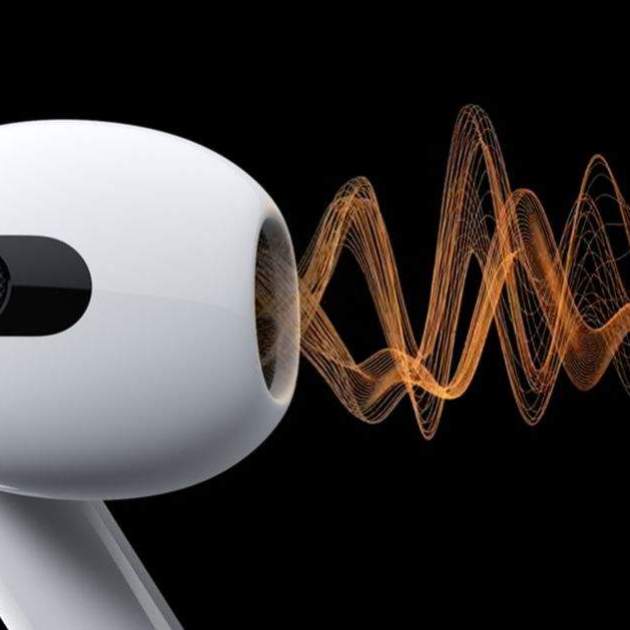
Has de saber que la distorsió no és un problema en si, ja que el terme més adequat per al fall és desviació. És una mesura que monitoritza l'entrada i sortida d'àudio, a través del que es coneix com a Distorsió Harmònica Total. Medit per un percentatge, com més baix sigui, millor serà la freqüència i la qualitat de l'àudio. En el moment que aquesta xifra es dispara, la qualitat del so es veu compromesa, portant-te a una experiència antinatural i molt molesta.
Diferent és que el so s'entrecorteixi. És molt important diferenciar el tipus de so que emeten els auriculars, ja que la solució rau en una o en una altra. I és que, en aquest cas, la qualitat del so continua sent la màxima, amb la diferència que té interferències o que perd la connexió.
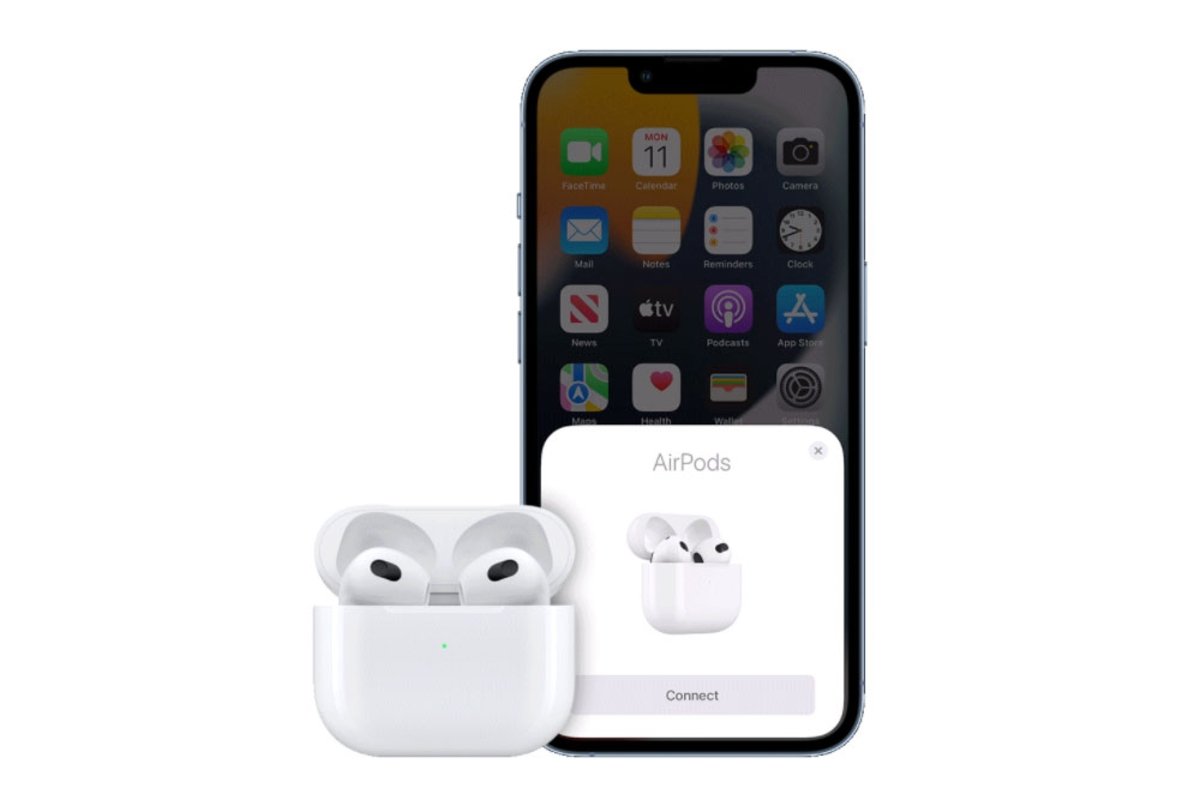
Si l'àudio als AirPods es talla diverses vegades, només has de deslligar i tornar a lligar els auriculars, cosa que pots fer ràpidament des de Configuració. Si entres a l'apartat "Bluetooth", pots cercar el dispositiu i desvincular-lo a "Omet dispositiu". Un pas força recomanable és el de reiniciar l'iPhone perquè es completi el canvi. Torna a connectar-los i ja no hi hauria d'haver problema de desconnexió.
Netejar els AirPods per solucionar el problema ràpidament
El primer pas per intentar acabar amb el problema dels AirPods passa per netejar els audiòfons dels AirPods. En estar col·locats a les orelles, es poden omplir de brutícia o de suor si els utilitzes per a l'esport. Tot això s'introdueix a l'estructura, dificultant-ne el rendiment. Per a això, has d'utilitzar un drap o paper humit per netejar tota la zona que ocupa l'orella. No facis ús de líquids, ja que danyaria el dispositiu per complet.
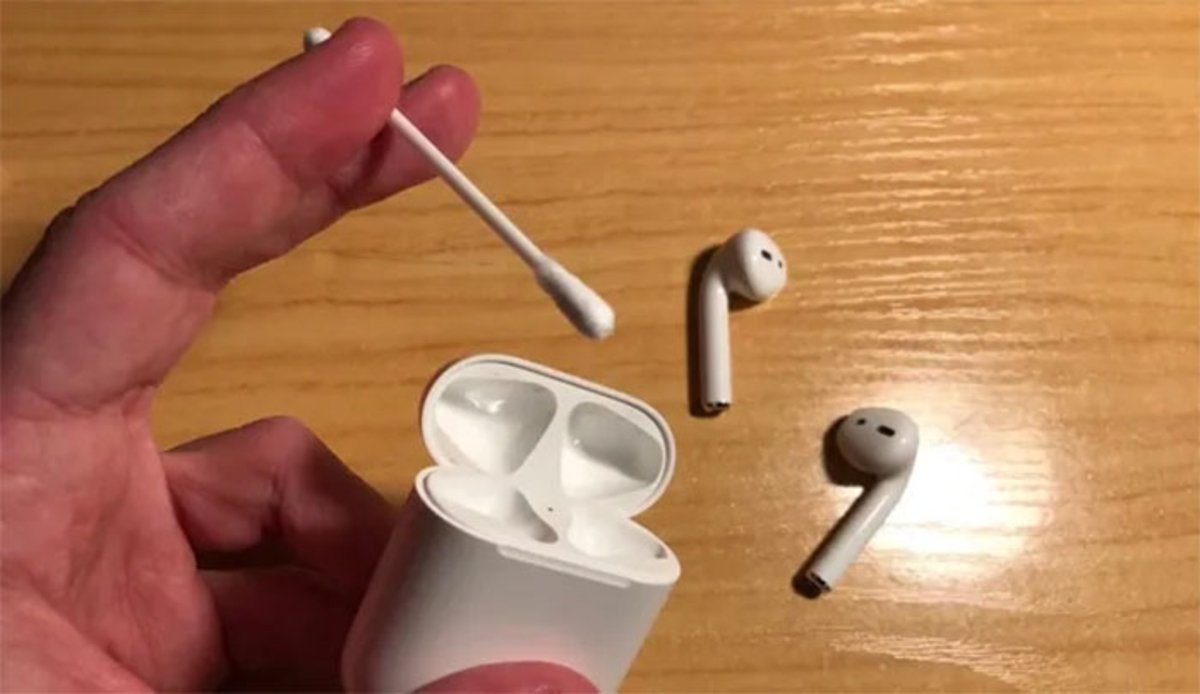
Tanmateix, recorda que els AirPods Pro vénen amb coixinets que es poden canviar, un detall important. De totes maneres, és recomanable anar netejant ambdós dispositius de manera freqüent. El modus operandi per netejar els AirPods és que passis el draps lleugerament humitejat amb aigua corrent i l'eixuguis amb un altre drap sec i sense pelusa.
Deixa que s'assequin completament i no te'ls posis ni els fiquis a l'estoig fins a aquest moment. Si vols netejar les reixetes, agafa uns bastons de cotó per retirar cera o alguna taca.
Com arreglar la distorsió restablint els AirPods
Amb sort, això hauria de ser suficient per arreglar la distorsió. No obstant això, si després de fer tot aquest procediment correctament i segueix havent-hi una sortida d'àudio defectuosa. Pots provar una segona solució, que consisteix bàsicament a resetejar els AirPods per complet, perquè torni a configurar-se des de zero. Tot el que has de fer és el següent:
- Introduïu els AirPods a la seva caixa.
- Espereu durant almenys 30 segons i obriu la tapa de la caixa sense retirar els AirPods.
- Al iPhone, accediu a Configuració, "Bluetooth".
- Trobeu els vostres AirPods a la llista de dispositius disponibles i cliqueu al botó d'informació que apareixerà amb una "i" a la dreta.
- Seleccioneu "Oblidar aquest dispositiu" i confirmeu l'acció.
- Tanquen de nou la tapa dels AirPods durant almenys altres 30 segons.
- Obriu la tapa mantenint els AirPods dins.
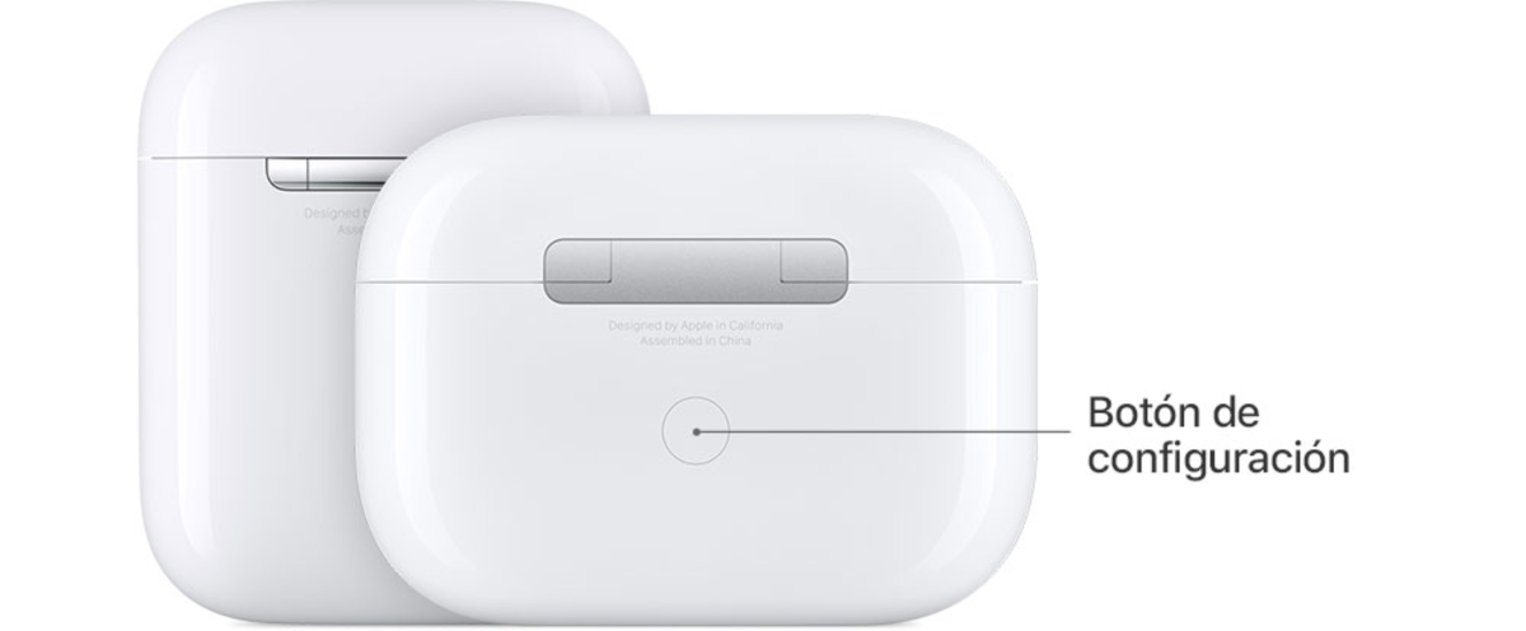
- Manteniu premut el botó posterior de la caixa fins que la llum parpellegi en color blanc.
- Amb el vostre iPhone a la mà i desbloquejat, seguiu el procés d'aparellament dels AirPods, que en pocs instants s'hauria d'haver habilitat.
Amb aquest mètode i l'anterior, hauria de ser suficient per no haver de comprar uns AirPods nous ni acudir al servei tècnic.