
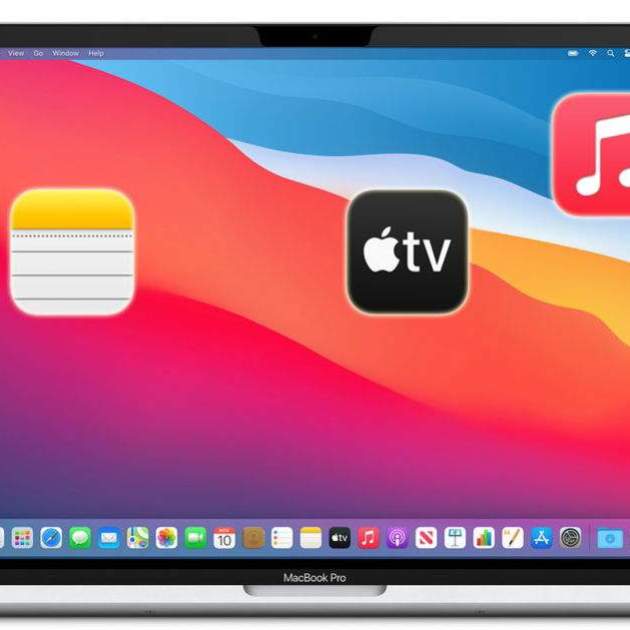
El sistema operatiu d'un Mac es caracteritza per la seva accessibilitat i comoditat d'ús. Malgrat això, sempre hi ha marge de millora i aspectes que es poden adoptar d'altres sistemes. Alguns dels que té Windows són realment interessants, així que integrarem un d'ells a macOS. T'explicarem com crear dreceres al escriptori del teu Mac.
Segurament has trobat a faltar tenir més a mà les apps que instal·les a l'ordinador. És cert que macOS compta amb eines com Finder per trobar-les ràpidament, però queda molt desaprofitat tant espai buit a l'escriptori. A més, aquests accessos no molesten gens a l'hora d'obrir finestres de programes al mateix escriptori.
És possible tenir accessos directes en un Mac com a Windows?
Encara que Apple no ho hagi tret gaire a la llum, existeix la possibilitat de crear dreceres de programes a l'escriptori. No només és possible fer-ho a Windows, però a macOS interessa treure a col·lació el útil i visual Dock que hi ha a la part inferior o lateral de la pantalla.
No obstant això, en els models de MacBook amb 13 polzades, el Dock permanent es pot convertir en una molèstia per tenir espai. Una de les opcions més recurrents és ocultar aquesta barra i que aparegui només quan vulguis utilitzar-la, però això suposa tenir menys accessibilitat a les diferents aplicacions. Així mateix, pots crear accessos a seccions determinades dels programes per arribar més ràpidament.
Com crear un accés directe al escriptori de macOS
Una vegada que saps que hi ha possibilitat de fer-ho, només falta posar-ho en pràctica amb les apps que més fas servir durant el dia al teu Mac. El sistema et dóna dues alternatives per fer-ho, les quals et mostrarem a continuació.
Mètode 1: cercar i arrossegar una app
Compta amb el procés més senzill de tots dos mètodes, ja que únicament requereix un parell d'accions per tenir l'accés directe a l'escriptori. És indiferent quin duguis a terme, perquè et portaran al mateix objectiu. Això sí, assegura't en tots dos de tenir les apps tancades abans de crear l'accés per evitar problemes.
- Obre Finder, ubicat al Dock de macOS. També pots accedir-hi des de l'apartat "Anar" de la barra de menús.
- Entre totes les ubicacions que apareixen a la barra lateral, selecciona la carpeta "Aplicacions".
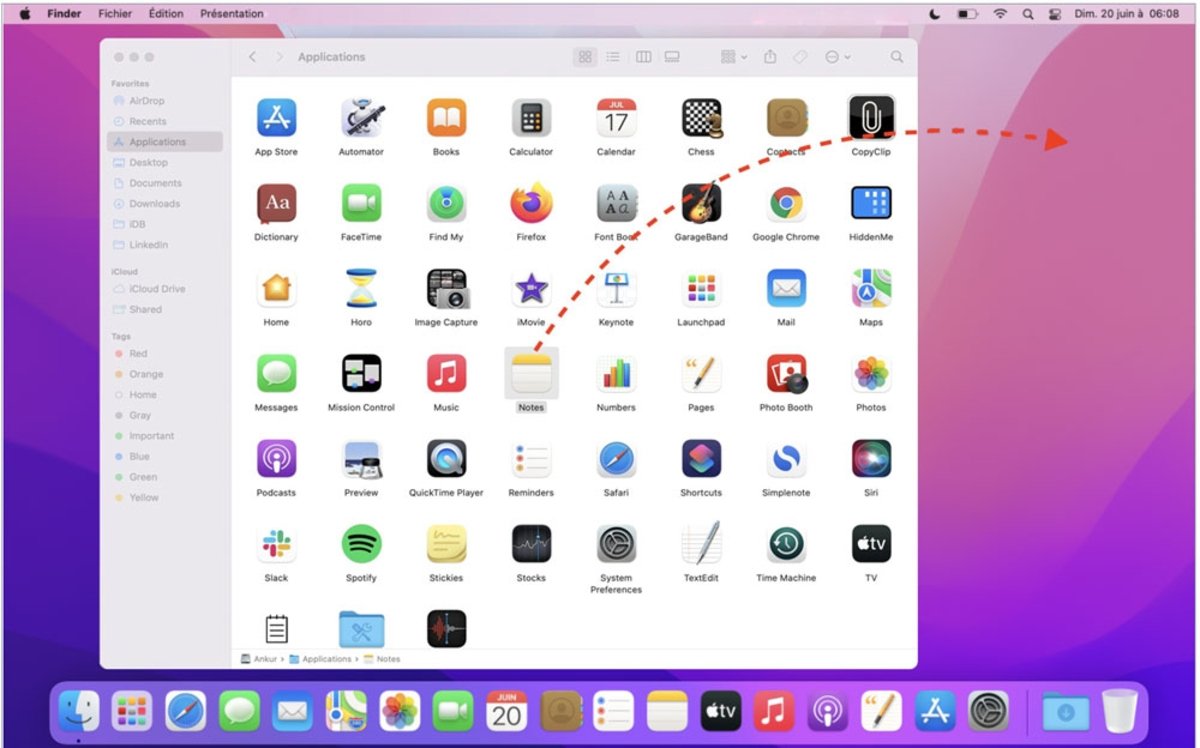
- T'apareixeran tots els programes instal·lats al dispositiu. Selecciona amb el ratolí una app qualsevol i arrossega la icona cap a l'escriptori.
Comprova que has minimitzat la mida de la finestra perquè no ocupi tot l'escriptori.
Mètode 2: crea un àlies per trobar una app ràpidament
La segona alternativa és una mica més llarga, però igual de senzilla. Aquest mètode consisteix a duplicar la icona de l'app, per la qual cosa estarà en dues ubicacions al mateix temps. L'element original continuarà estant al lloc d'origen, mentre que la còpia funcionarà com a accés directe. Això, en macOS, s'anomena un 'àlies'.
Un àlies és una funció ràpida per accedir a una app, un fitxer o una carpeta que pot estar en qualsevol lloc del teu Mac. Quan creïs un àlies per a un element, l'element original no es mou. En obrir un àlies, s'obrirà l'element original. Tot el que has de fer és el següent:
- Novament des de Finder, accedeix a la carpeta "Aplicacions".
- Busca l'app en qüestió i fes clic dret sobre la icona.
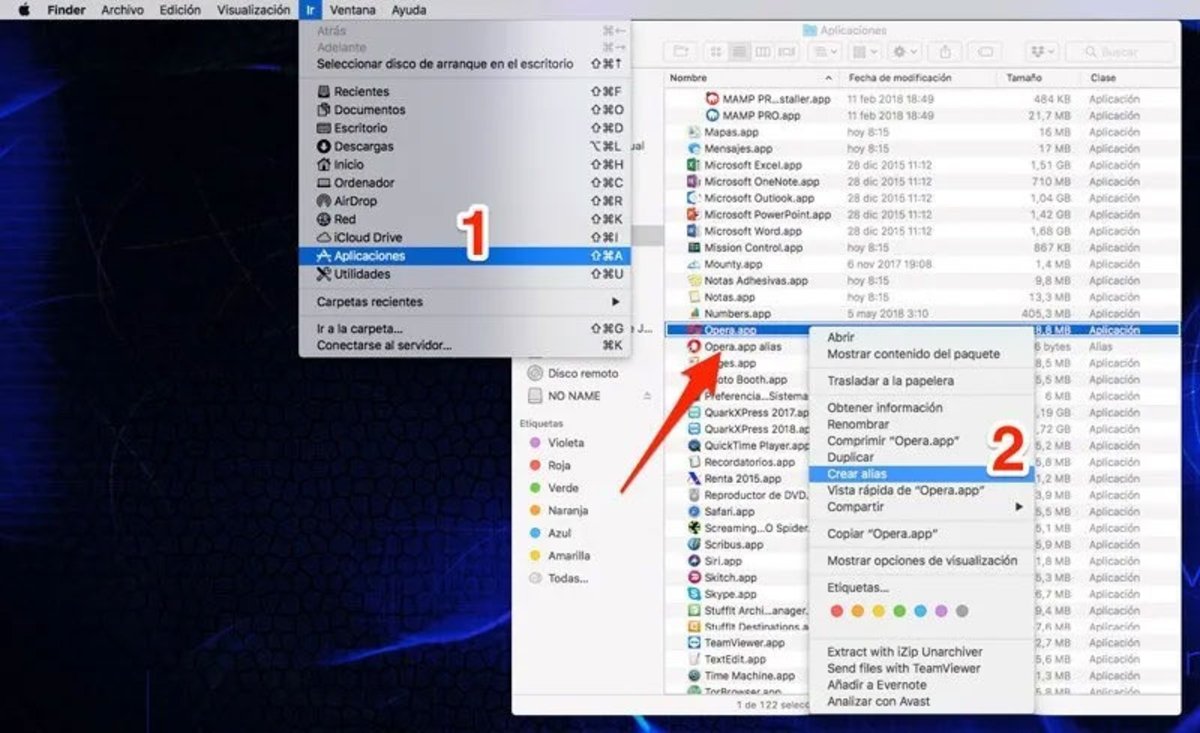
- Al menú que apareix, entra a "Arxiu" i prem a "Crea alias".
- Es mostrarà una segona icona just al costat de l'original, la qual pots arrossegar a l'escriptori.
Malgrat la senzillesa del procés, pots fer-ho tot en un sol pas, prement Opció + Comanda mentre arrossegues l'element original a una altra carpeta o a l'escriptori per crear un àlies. Pots crear tants àlies com necessitis per a un element, i pots arrossegar-los tant a l'escriptori com a altres carpetes.
Utilitzar el Launchpad per obrir apps
Una altra opció és utilitzar el programa Launchpad per obrir apps sense haver-les de buscar gaire. No té res a veure amb fer un accés directe, però és una interfície que pots personalitzar al teu gust amb els programes més utilitzats.
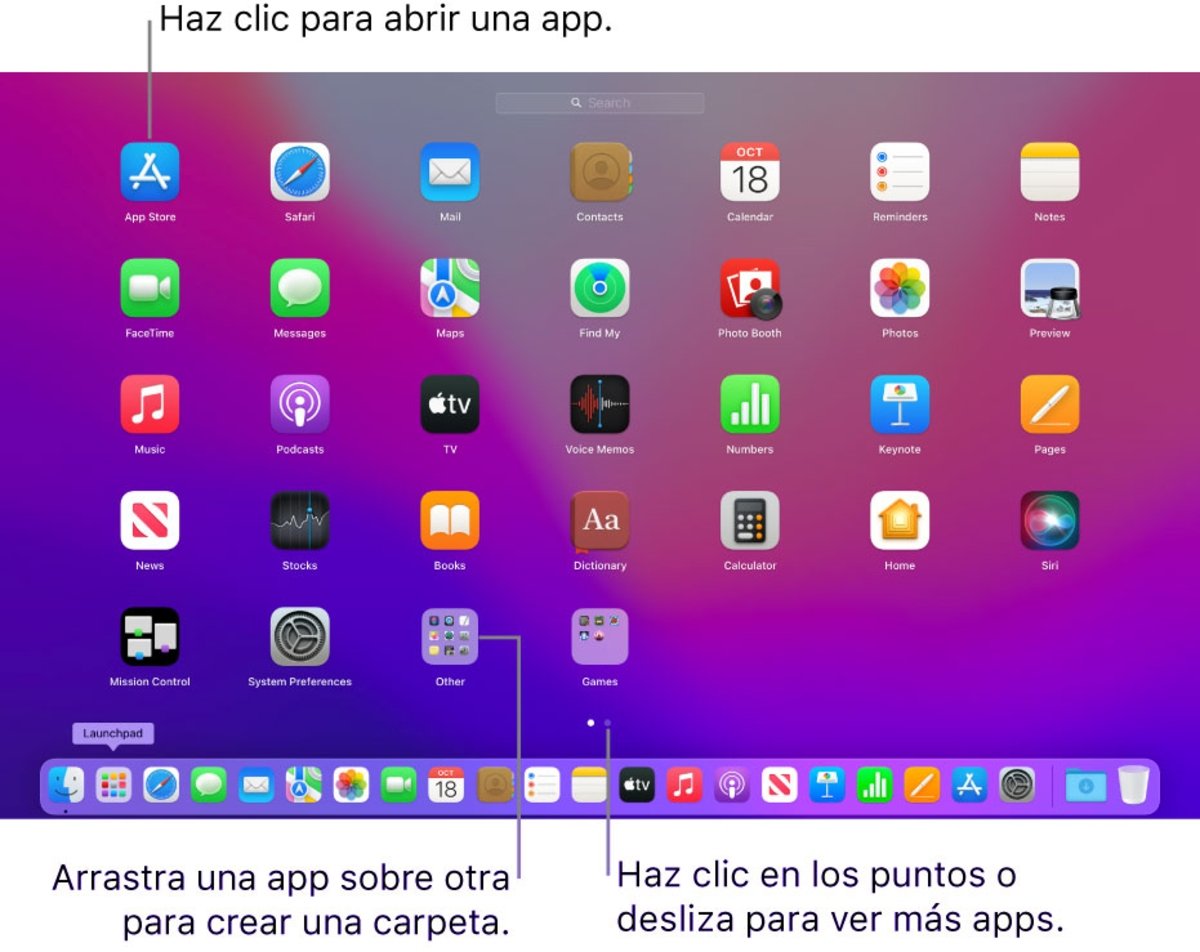
És com si fos un segon escriptori a l'estil iPhone o iPad. És possible crear carpetes d'apps i moure les icones entre les diferents pàgines que tinguis. Només cal dirigir-se al Dock i prémer a la icona de Launchpad.