
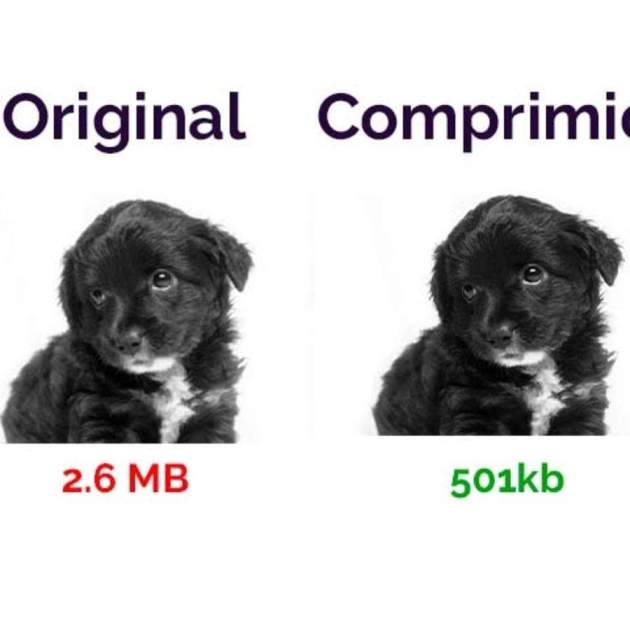
Els sensors d'imatges la majoria de les càmeres en l'actualitat combinats i les altes resolucions de pantalla, fan que cada vegada sigui més fàcil obtenir imatges de mida i qualitat, però que també requereixen més espai a l'hora de guardar-les al nostre ordinador. Per això i si no requerim tants píxels per a la majoria de les nostres imatges compartim 5 formes de comprimir imatges a Mac.
En reduir la mida o el pes de les imatges moltes vegades tenim por de perdre qualitat en el contingut, però en fer-ho de la forma correcta i proporcionalment, els canvis són imperceptibles. En canvi, generen beneficis com estalvi d'espai de disc, major velocitat a l'hora de descarregar una imatge i major velocitat de càrrega en cas de pujar-les a un lloc web o compartir-les a través d'alguna aplicació.
Com comprimir imatges a Mac
De la següent llista de consells alguns apliquen per a fotografies preses amb altres càmeres i altres per a captures generades des de dispositius Apple. D'aquesta manera, podeu triar la que sigui més útil per al vostre cas.
A l'hora de reduir la mida de les imatges a Mac podem triar entre canviar el format de la imatge o directament canviar la mida d'aquesta.
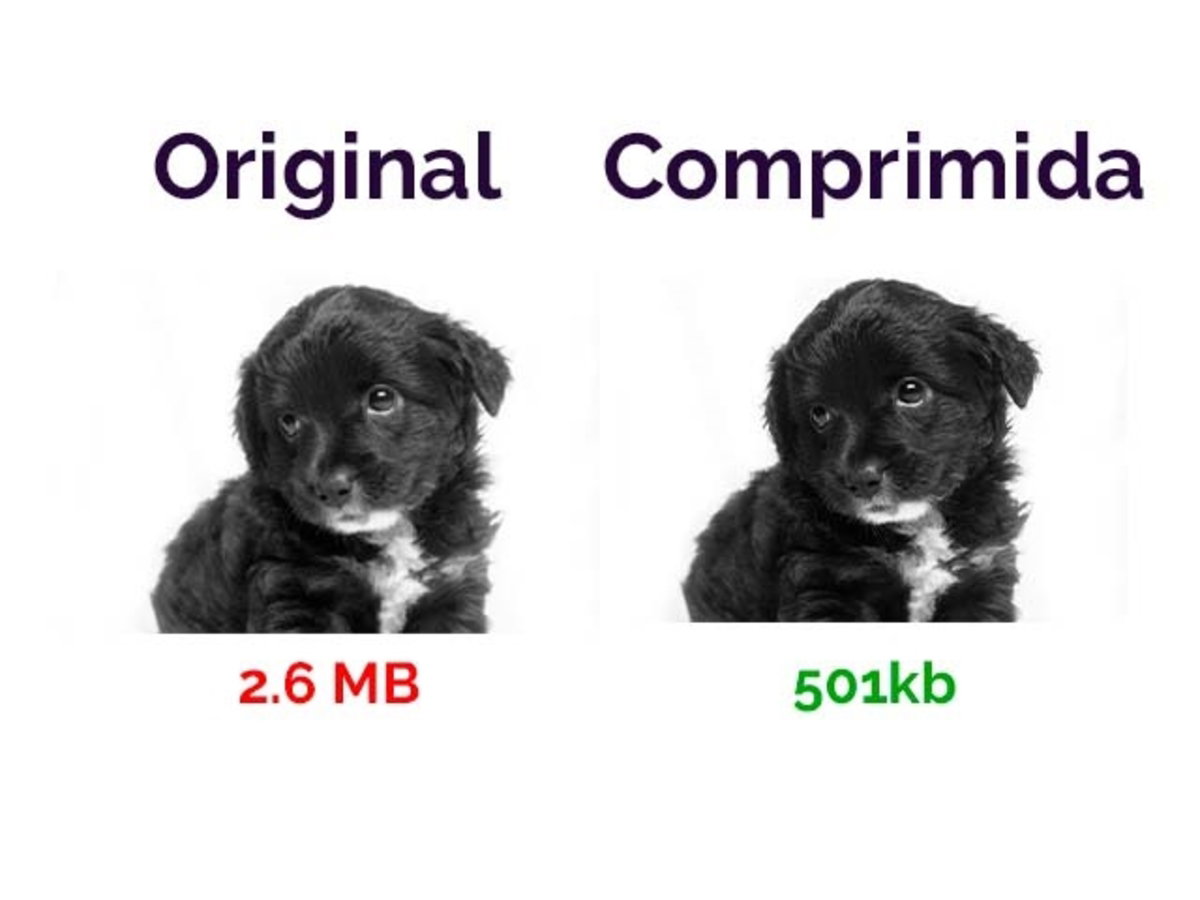
Comprimir imatges a Mac
Quan es tracta de captures realitzades amb dispositius Apple, aquestes es guarden automàticament en format PNG. En aquest cas, es recomana canviar el format de PNG a JPG, ja que ofereix gairebé la mateixa qualitat d'imatge però redueix genera un fitxer de molt menys grandària. En la majoria dels casos, la reducció de la grandària del fitxer és de fins a un 98% menys.
En el cas de reduir la mida d'imatges fetes amb altres dispositius, el primer és conèixer les dimensions de la imatge original seleccionant-la i prement Comandament + I. En imatges d'amplada i alçada al voltant de 4000 px i 2800 px, és segur que es tracti d'imatges de diversos megabytes. Una dimensió recomanable per mantenir la qualitat implicaria reduir la imatge a, per exemple 2000px per 1400px.
Canvia el format a JPG
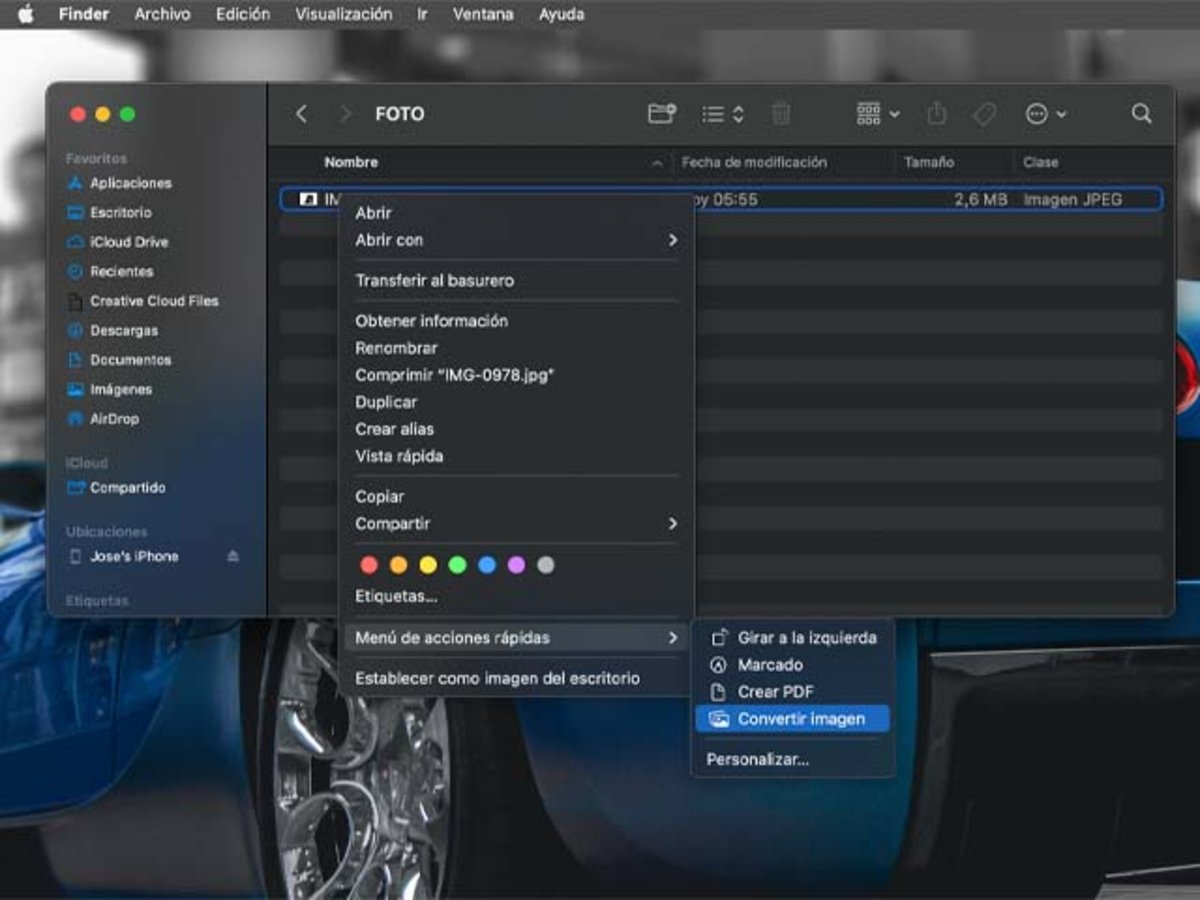
A partir de macOS Monterey i versions posteriors Mac ofereix un pràctic menú d'accions ràpides per comprimir imatges. Per a això és necessari seguir els següents passos:
- Seleccione una o més imatges i faci clic dret.
- Trieu Accions ràpides > Convertir imatge.
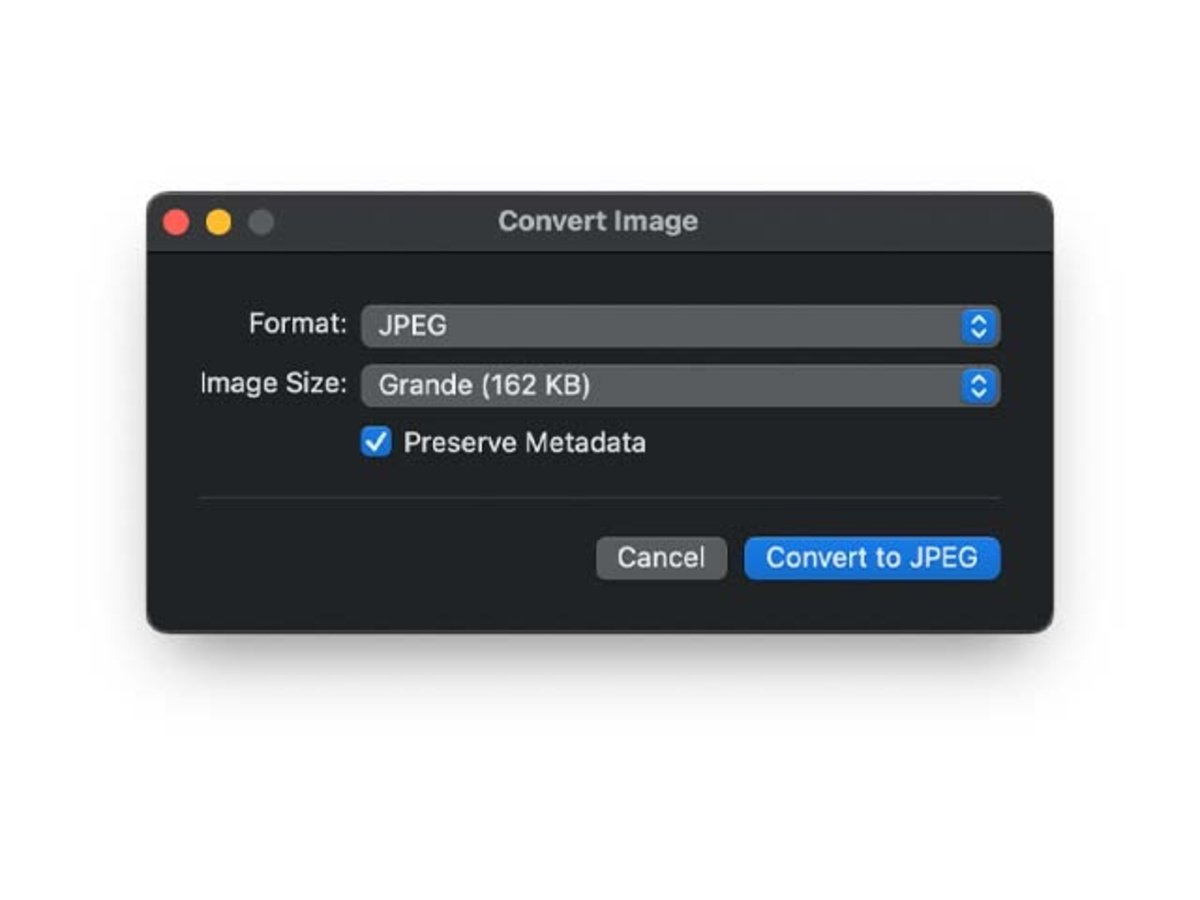
Per comprimir imatges es recomana canviar el format a JPEG
- El format JPEG és adequat llevat que vulgueu canviar-lo. Marcar "Conservar metadades" significa que voleu conservar els detalls de la foto com la data, l'hora, la ubicació, etc.
- Feu clic a el menú desplegable Mida de la imatge i trieu la mida petita, mitjana, gran o real. La mida real oferirà un estalvi significatiu només quan canvieu el format. Com si convertíssiu PNG a JPEG. Si manteniu el mateix format, triar la mida real no reduirà gaire la mida del fitxer.
- Per ordenar les imatges per mida de fitxer feu clic a Mida a la part superior de la carpeta Finder. Finalment, feu clic a Convertir a JPEG per reduir la mida del fitxer d'imatge i desar-lo a la mateixa ubicació que els fitxers originals.
Mac ofereix un menú ràpid per comprimir imatges
Vista prèvia a Mac per comprimir imatges
Vista Prèvia ofereix les eines per reduir la mida del fitxer d'imatge. Pot treballar amb una o diverses imatges i reduir-ne la mida del fitxer.
1.Fes doble clic per obrir la imatge a l’aplicació Vista prèvia.
- Des de la barra de menú superior, fes clic a Fitxer > Exportar.
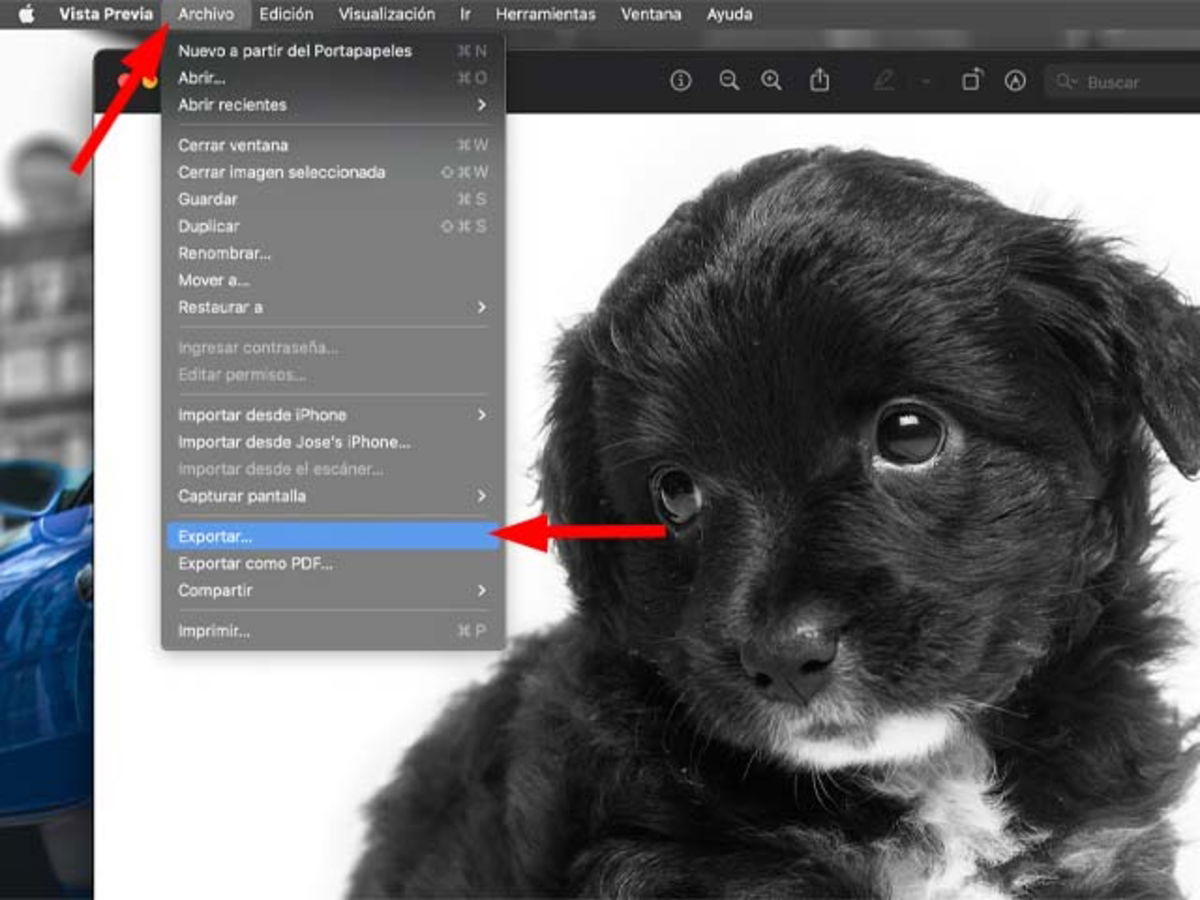
macOS ofereix l'opció de comprimir imatges des de Vista Prèvia
- Tria el format. HEIC no és compatible a tot arreu, però ofereix una mida de fitxer significativament més petita
- Arrossega el control lliscant de qualitat per baixar-lo.
- Un cop satisfet amb la mida del fitxer, prem Desa.
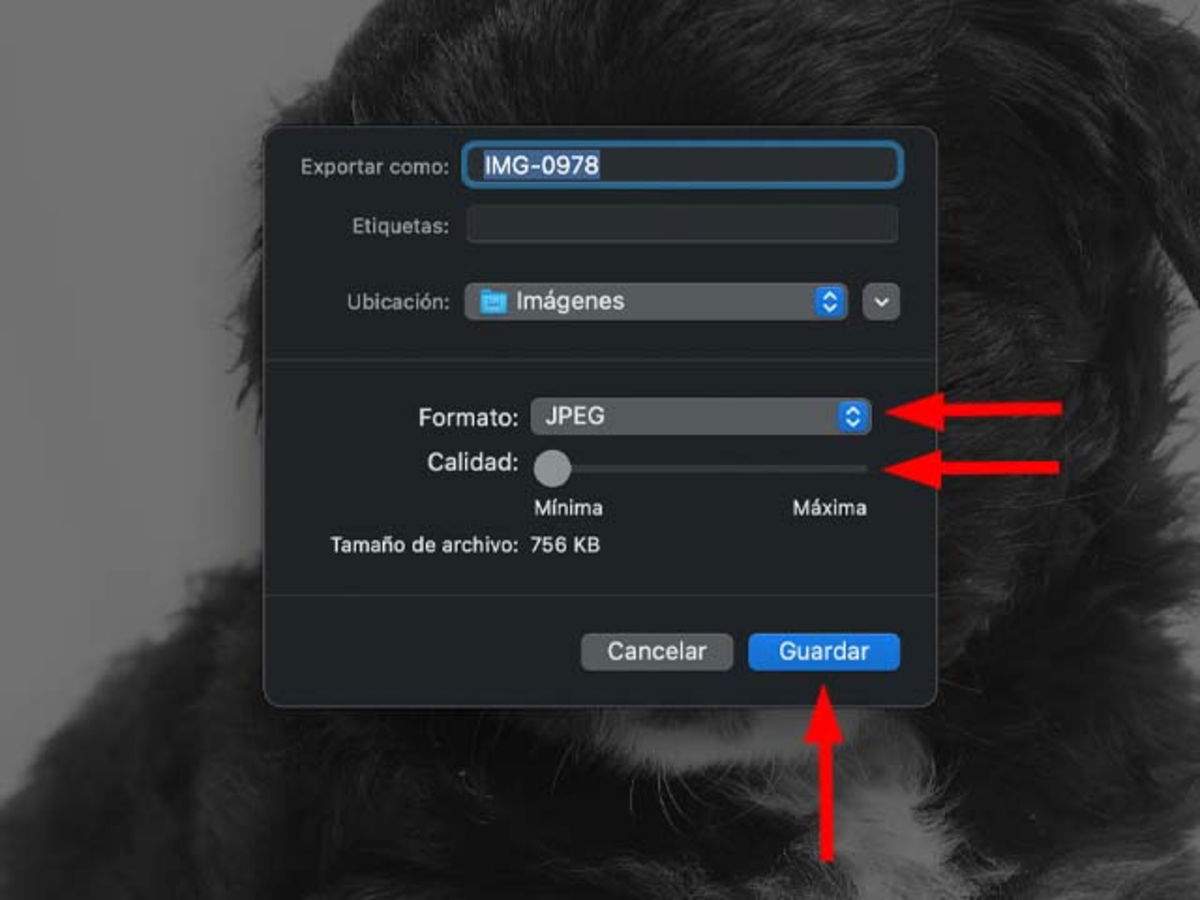
Imatges a Mac
La Vista prèvia també ofereix l'opció de comprimir imatges per lots. Per fer-ho hem de seguir els passos següents:
- Selecciona diverses imatges a la carpeta Finder mantenint premuda la tecla Comandament o prement Comandament + A.
- Fes clic dret i selecciona Obre amb > Vista prèvia.
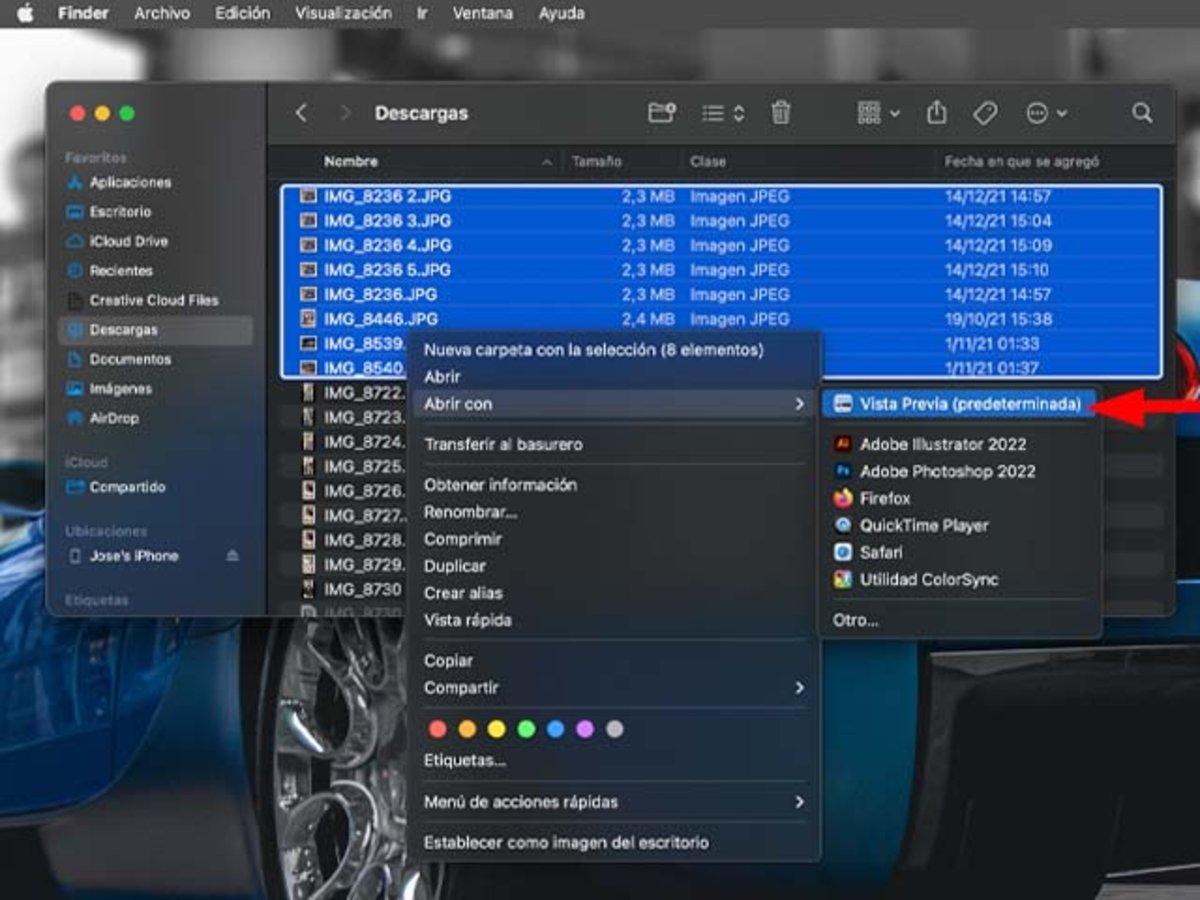
Des de Vista Prèvia es poden comprimir imatges per lot
- Prem Comanda + A i verifica que totes les miniatures d'imatges estiguin seleccionades a la barra lateral esquerra de l'aplicació Vista prèvia.
- Un cop a la barra de menú superior, selecciona Fitxer > Exportar imatges seleccionades.
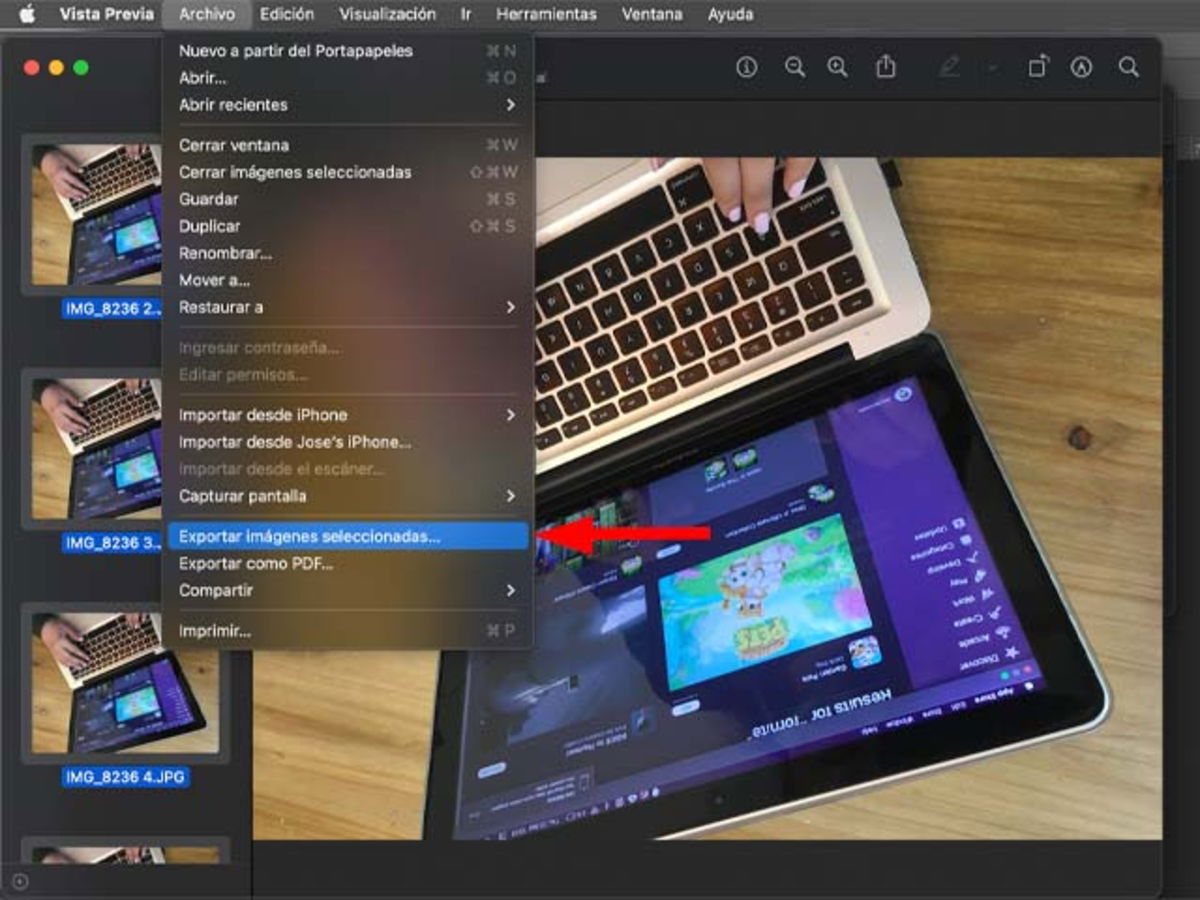
Menú per redimensionar diverses imatges des de Vista Prèvia
- Selecciona Opcions a la part inferior.
- Tria el format i arrossega el control lliscant de qualitat per ajustar-lo.
- Selecciona Tria per comprimir totes les imatges i desar-les.
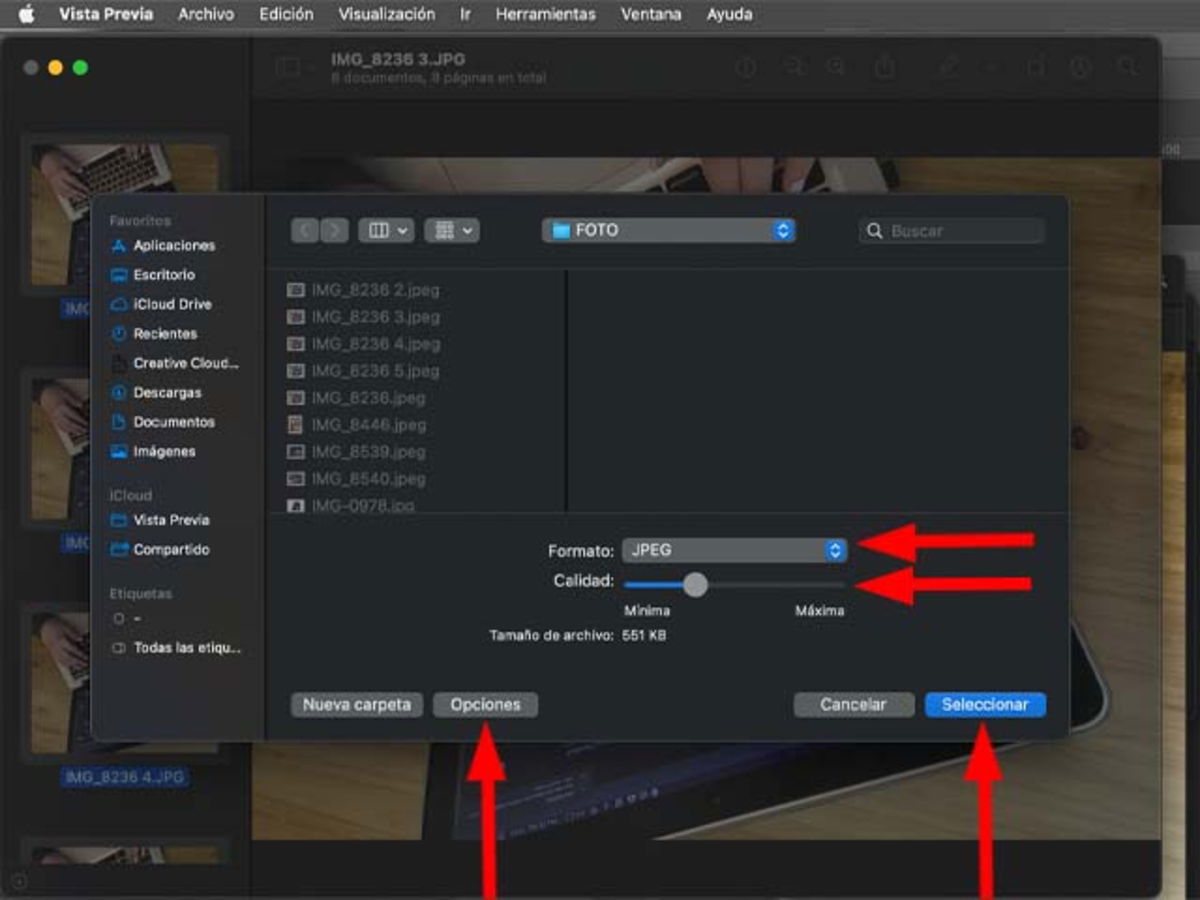
Comprimir imatges a Mac amb Vista Prèvia
Canvia les dimensions d'imatges amb l’aplicació Fotos
Igual que l'aplicació Vista prèvia, l'aplicació Fotos de macOS també funciona per reduir la mida del fitxer de les imatges.
- Selecciona una o més imatges a l’aplicació Fotos.
- Prem Comanda + Majúscules + E o, des de la barra de menú superior, fes clic a Fitxer > Exporta > Exporta fotos.
- Fes clic a la petita fletxa al costat de Tipus de foto per veure més opcions.
- Selecciona el tipus, la qualitat i la mida de la foto per comprimir les imatges.
5 Premeu sobre Exportar > trieu una ubicació > Exportar.
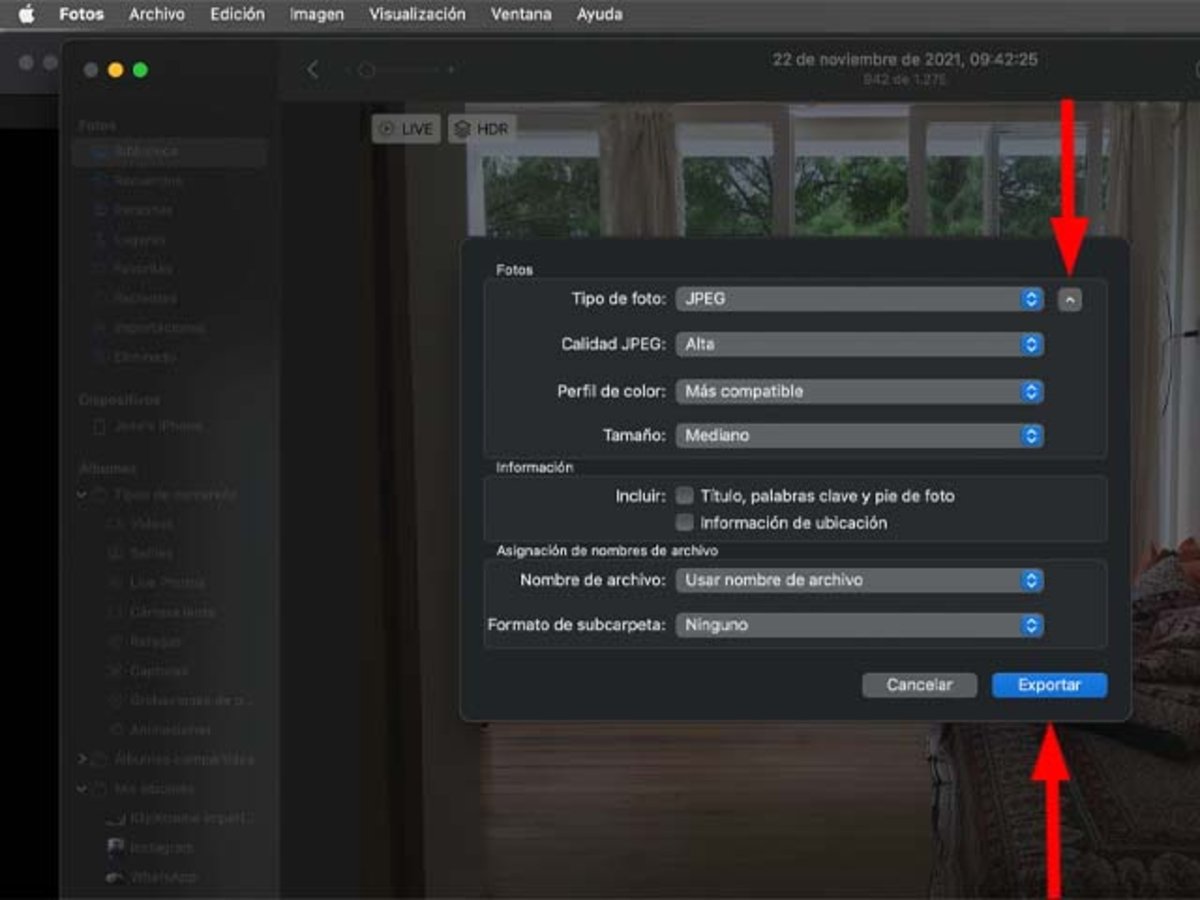
Comprimir imatges des de Fotos a Mac
Aplicacions de tercers
L'App Store té diverses aplicacions que et permeten comprimir imatges disponibles per a Mac.
En els MacBook amb Apple Silicon aplicacions com Compress Photos & Pictures, funciona tan perfectament com funciona en l'iPhone i en l'iPad, però també hi ha l'opció de provar amb altres aplicacions del mateix estil.
Una vegada amb l'aplicació descarregada al Mac, els passos són senzills. Podeu afegir fotos des de l'aplicació Fotos i desar les imatges comprimides al mateix lloc.
Llocs en línia per comprimir imatges
Un altre mètode ràpid a l'hora de comprimir imatges és a través de lloc en línia. Una cerca de "comprimir imatges" al nostre navegador, ofereix centenars d'aquests llocs. Alguns molt recomanats són:
A l'hora d'escollir aquesta opció hem de considerar que d'alguna manera les estem compartint i en aquest sentit procurar imatges que preferiblement no ofereixin informació personal, com ara documents personals.
Com hem vist hi ha moltes opcions per reduir la mida i el pes de les imatges a Mac sense perdre la qualitat. Només cal escollir la que millor s'adapti al tipus d'imatge que tenim i a l'ús que volem donar-li. En cas de voler fer el mateix des d'un altre dispositiu Apple, també podeu aprendre com canviar la mida d'una o diverses fotos des de l'iPhone o l'iPad